
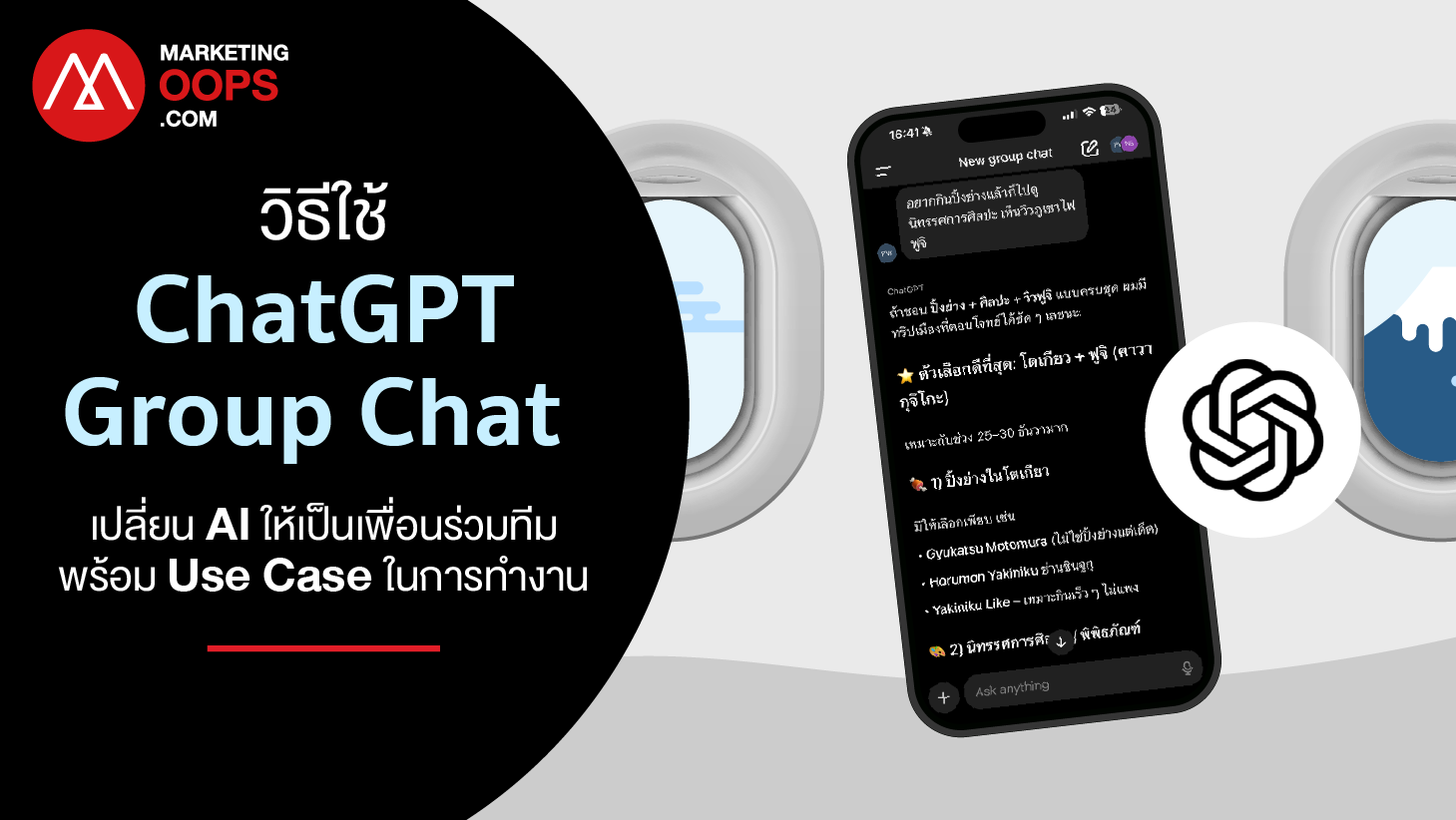
หลายคนคงเคยเจอสถานการณ์ที่ที่เรานั่งคุยกับ ChatGPT จนได้ไอเดียดีๆออกมาแล้ว แต่พอจะเอาไปคุยกับทีม ต้องมานั่งแคปหน้าจอ หรือ Copy ข้อความยาวๆ ไปแปะใน Line หรือ Slack แถมพอเพื่อนในทีมถามเพิ่ม เราก็ต้องสลับหน้าจอไปถาม AI แล้วกลับมาตอบใหม่อีกวนไปแบบนี้
แต่ข่าวดีคือ ล่าสุด OpenAI ได้เปิดให้ผู้ใช้งานใน “ประเทศไทย” ได้ใช้ฟีเจอร์ “ChatGPT Group Chat” อย่างเป็นทางการแล้ว หลังจากทดลองระบบในญี่ปุ่นและเกาหลีใต้มาสักพัก ฟีเจอร์จะทำให้เราสามารถดึงเพื่อนร่วมทีม ลูกค้า หรือเจ้านาย เข้ามาอยู่ในห้องแชทเดียวกับ AI ได้เลย
บทความนี้ Marketing Oops! จะพาไปเจาะลึกว่าฟีเจอร์นี้ทำอะไรได้บ้าง พร้อมกาง Use Case ที่น่าสนใจให้เอาไปลองใช้กันดู และบอกวิธีใช้แบบจับมือทำกันไปเลย
ChatGPT Group Chat คืออะไร? ทำอะไรได้บ้าง?
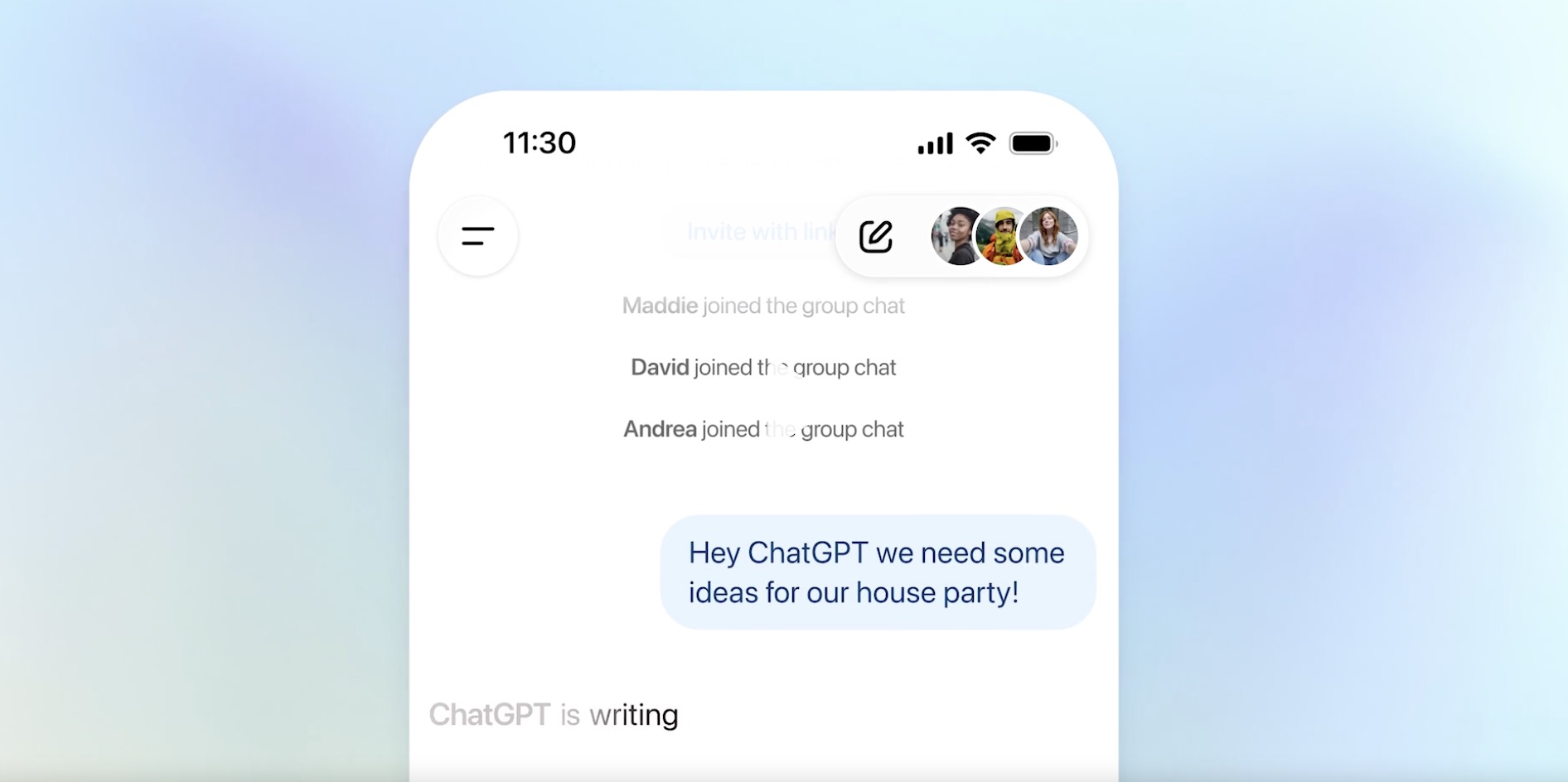
อธิบายง่ายๆ มันคือการสร้าง “ห้องแชทกลุ่ม” (เหมือน Line Group/Messenger) แต่มี ChatGPT นั่งเป็นสมาชิกคนหนึ่งในห้องด้วย โดยทุกคนในกลุ่มสามารถ: พิมพ์คุยกันเองได้ตามปกติ มองเห็นว่าใครกำลังพิมพ์อยู่ (Typing Indicator) สามารถ เรียก ChatGPT ให้ช่วยตอบ ช่วยคิด หรือช่วยสรุปได้ทันที และทุกคนจะเห็นบริบทแบบเดียวกันทั้งหมดพร้อมๆกัน
ไฮไลท์ฟีเจอร์ที่น่าสนใจ
- ขุมพลัง GPT-5.1 Auto: ระบบจะเลือกโมเดลที่เหมาะสมที่สุดในการตอบให้อัตโนมัติ ซึ่งตามข่าวล่าสุดจะขับเคลื่อนด้วย GPT-5.1 หรือรุ่นที่เหมาะสมกับแพ็กเกจของผู้ใช้แต่ละคน
- มีอารมณ์ขัน (Emoji Reactions): นี่คือกิมมิกใหม่ที่ทำให้ AI ดูเป็นมนุษย์ขึ้น! ChatGPT สามารถกด Emoji Reaction ใส่ข้อความของเราได้ เช่น ถ้าเราพิมพ์มุกตลก มันอาจจะกด 😂 ให้ หรือถ้าเราส่งงานดีๆ มันอาจจะกด 👍 ให้ ดูเป็นธรรมชาติสุดๆ
- ไม่สอดรู้สอดเห็น: คือ AI จะตอบเฉพาะเมื่อเรา “เรียก” โดยพิมพ์ว่า ChatGPT เท่านั้น จะไม่แทรกกลางวงสนทนาถ้าเราคุยเล่นกับเพื่อน
- Privacy First: ประวัติการแชทในกลุ่มจะ “แยก” ออกจากประวัติส่วนตัว (Personal History) ของเราอย่างสิ้นเชิง และ OpenAI ยืนยันว่าจะไม่นำข้อมูลใน Group Chat ไปเทรนโมเดล (Training) เพื่อความสบายใจ
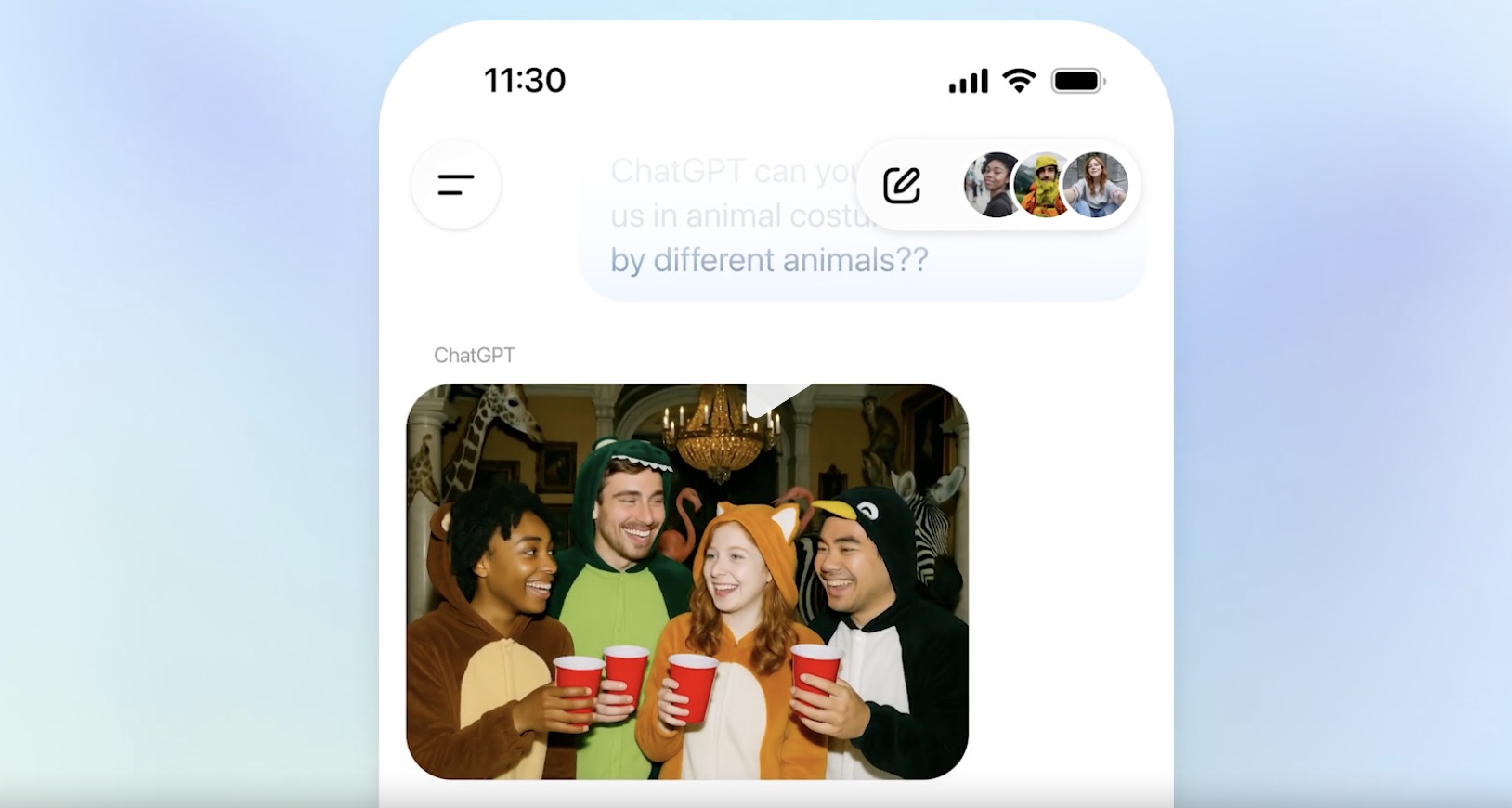
- Image Generation: สามารถให้ Chat GPT สร้างภาพได้เช่นสร้างภาพจากคนในกรุ๊ปแชทใส่ชุดคอสตูมสัตว์ก็สั่งได้ง่ายๆ
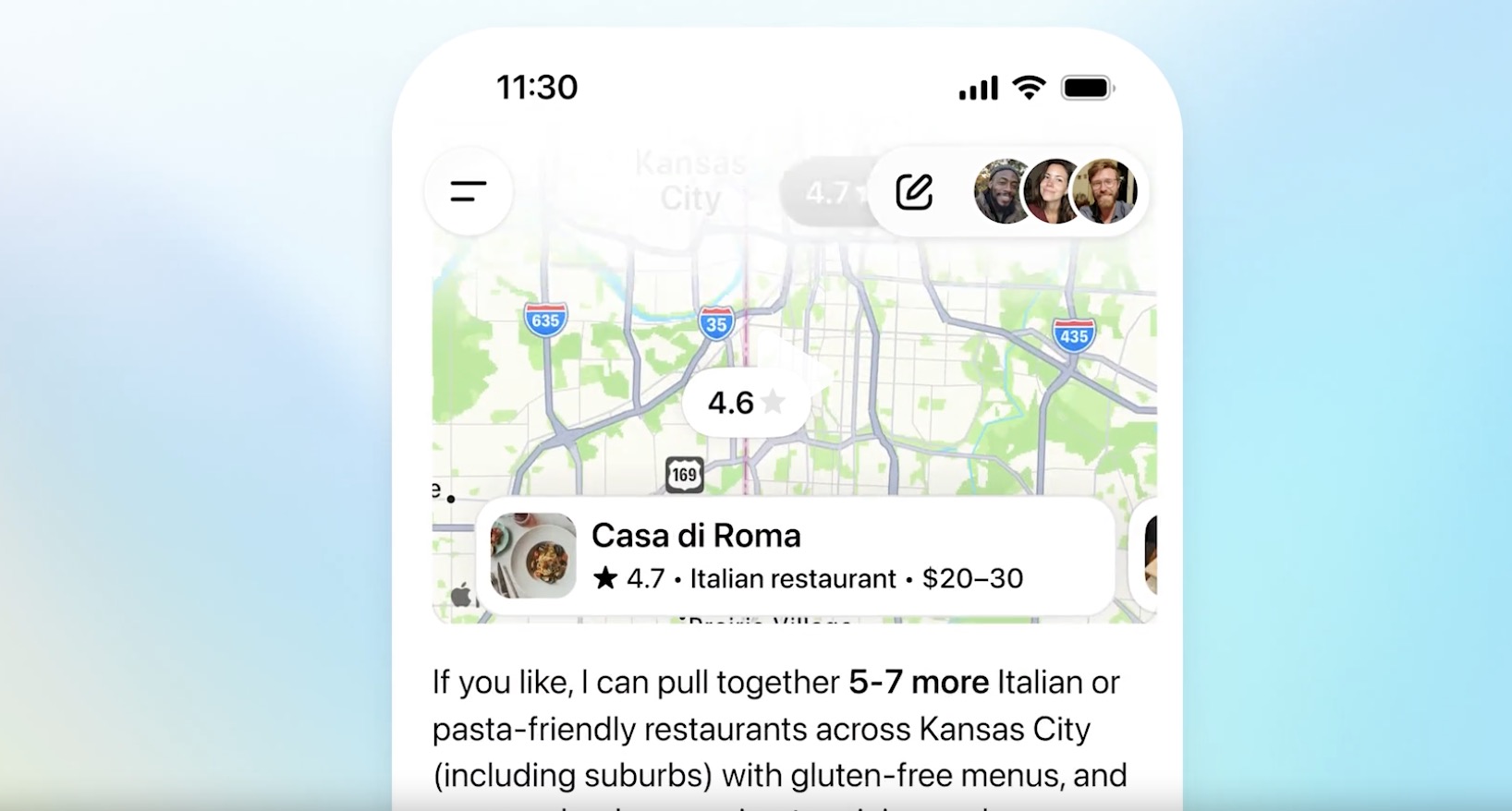
- Map Integration: นอกจากนี้ยังสามารถเข้าถึงตำแหน่งพิกัดจากแผนที่ได้ ทำให้สามารถแนะนำสถานที่ที่ต้องการจะไปได้เช่นให้ ChatGPT แนะนำร้านอาหารอิตาลีที่จะไปก็ทำได้
3 Use Cases ช่วยงานอะไรได้บ้าง?
สำหรับคนทำงาน การมี AI เข้ามานั่งฟังการประชุมและช่วยโต้ตอบได้ทันที ก็น่าจะทำให้อะไรๆง่ายขึ้น และนี่คือ 3 ตัวอย่างที่สามารถใช้ ChatGPT Group Chat ได้
1. The “Creative War Room” (ระดมสมองคิดแคมเปญ)
ยกตัวอย่างสถานการณ์ ทีม Creative และ AE กำลังตันกับไอเดียเปิดตัวสินค้าใหม่จากเดิมที่ต่างคนต่างไปถาม AI ของตัวเอง แล้วเอามาขิงกันในห้องประชุม แต่ด้วยฟีเจอร์นี้เราสามารถลากทุกคนเข้า Group Chat แล้วโยนบรีฟสินค้าลงไป ให้ ChatGPT ช่วยเป็น “Creative Director” คนกลาง
- “@ChatGPT จากบรีฟข้างบน ช่วยเสนอชื่อแคมเปญมา 5 ชื่อ ขอโทนกวนๆ สำหรับ Gen Z”
- เมื่อ AI ตอบมา ทีมงาน A อาจจะบอกว่า “ข้อ 3 ดีนะ แต่ขอปรับคำให้สั้นลงหน่อย”
- AI ก็จะแก้ให้ทันที โดยที่ทุกคนเห็นพร้อมกัน แบบReal-time
2. Cross-Functional Translation (คุยงานข้ามสายงาน)
ยกตัวอย่าง สถานการณ์ Marketing ต้องการคุยกับ Developer เรื่องการทำเว็บแอปฯ แคมเปญ และปัญหาโลกแตกก็คือความไม่เข้าใจกันระหว่างภาษาการตลาด กับ ภาษาโปรแกรมเมอร์ ที่ทำให้คุยกันไม่รู้เรื่อง ดังนั้นเราก็ให้ ChatGPT เป็นล่ามแปล “ความต้องการ” เป็น “Technical Spec” ให้แทน
- Marketer พิมพ์: “เราอยากได้ฟีเจอร์ที่ลูกค้ากดปุ่มแล้วสุ่มของรางวัลได้เลย”
- @ChatGPT: “ช่วยแปลความต้องการนี้เป็น User Story และ Tech requirements เบื้องต้นให้ทีม Dev หน่อย”
- Dev สามารถถามต่อในแชทนั้นได้เลยว่า “ถ้าใช้ Logic แบบนี้จะติดเรื่องความปลอดภัยมั้ย @ChatGPT?”
3. Crisis Management (ร่างคำแถลงการณ์ด่วน)
ยกตัวอย่างสถานการณ์เช่น มีดราม่าแบรนด์เกิดขึ้นตอน 3 ทุ่ม ทีม PR ต้องรีบออกแถลงการณ์ ก็ให้สร้าง Group Chat ดึง PR, Legal และผู้บริหารเข้ามา โยนข้อมูลดราม่าลงไป แล้วสั่ง
- @ChatGPT ร่างแถลงการณ์ขอโทษแบบจริงใจ ไม่แก้ตัว โดยยึด Tone of Voice ของแบรนด์เรา (แนบไฟล์ Brand guideline)”
- ทีม Legal คอมเมนต์แก้จุดเสี่ยง
- AI ปรับแก้
- ผู้บริหารกด Approve จบงานไว
How-to: วิธีเริ่มใช้งานแบบ Step-by-Step
เพื่อให้เห็นภาพง่ายขึ้น เราขอยกตัวอย่างสถานการณ์ใกล้ตัวอย่าง “แก๊งเพื่อนวางแผนหนีงานไปเที่ยวญี่ปุ่น” มาทำให้ดูทีละขั้นตอน รับรองว่าทำตามได้เลยทันที
ขั้นตอนที่ 1 สร้างห้อง
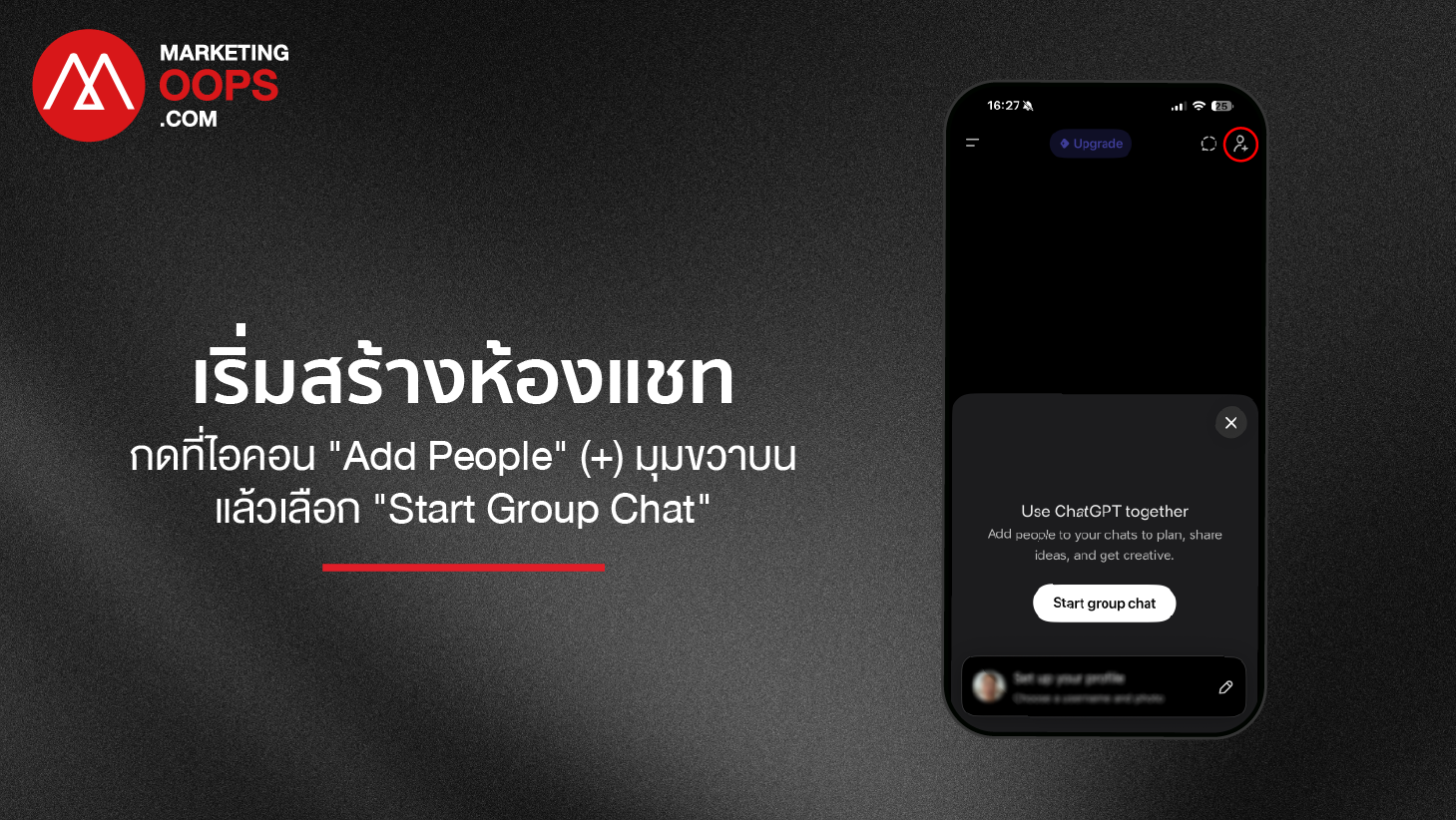
- Login เข้า ChatGPT บนหน้าเว็บหรือแอปฯ
- มองหาไอคอน “Add People” (รูปคนบวก +) ที่มุมขวาบน หรือใน Sidebar
- กดเลือก “Start a Group Chat”
ขั้นตอนที่ 2 เชิญเพื่อนเพื่อนร่วมทริป
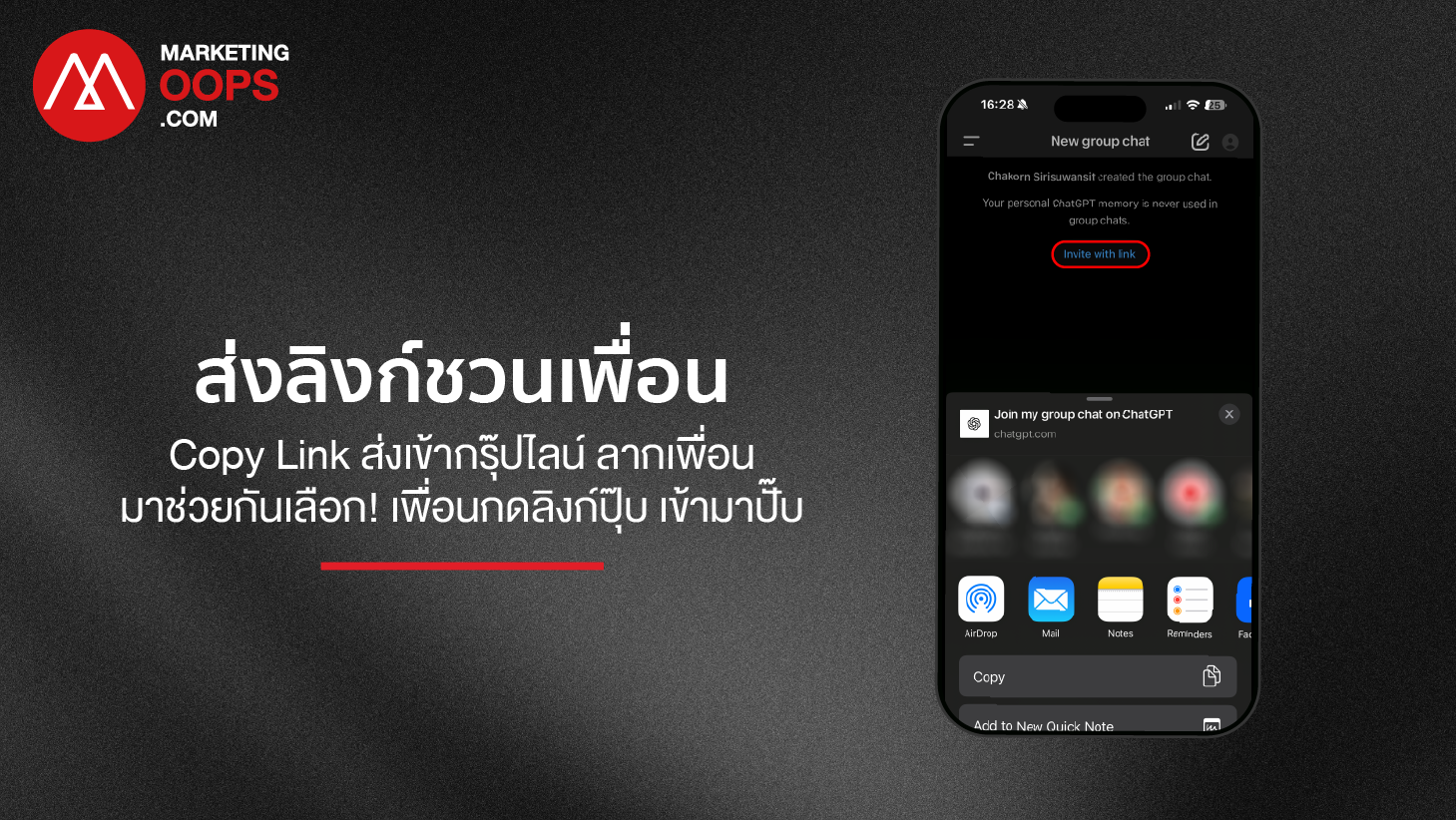
- ระบบจะสร้าง Invite Link (ลิงก์เชิญ) ขึ้นมา
- กด Copy Link แล้วส่งไปใน Line Group ของแก๊งเพื่อน
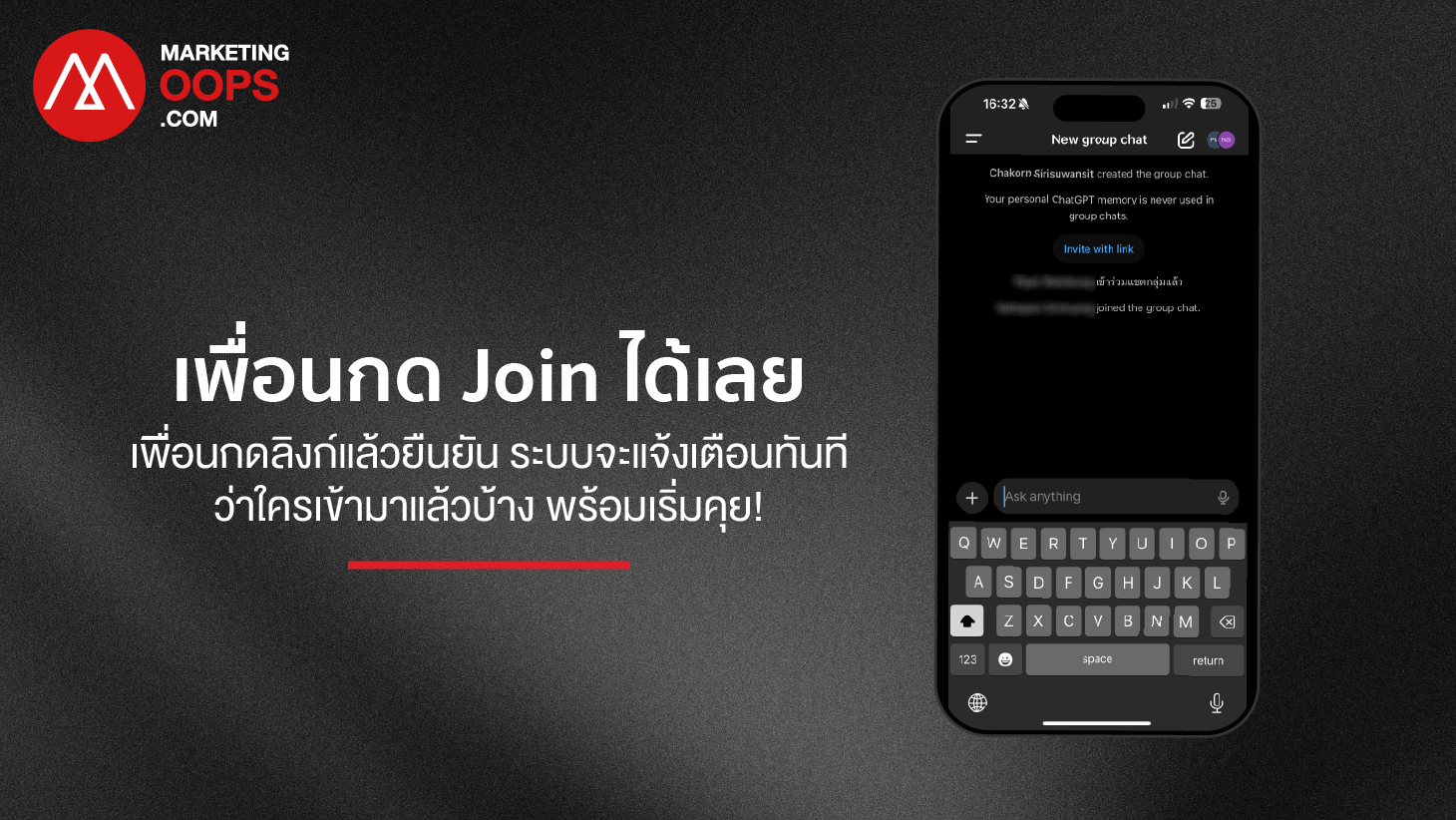
- เมื่อเพื่อนกดลิงก์ จะเข้ามาในห้องแชททันที เน้นว่าเพื่อนต้องมีบัญชี OpenAI ด้วย
ขั้นตอนที่ 3 เริ่มวางแผน
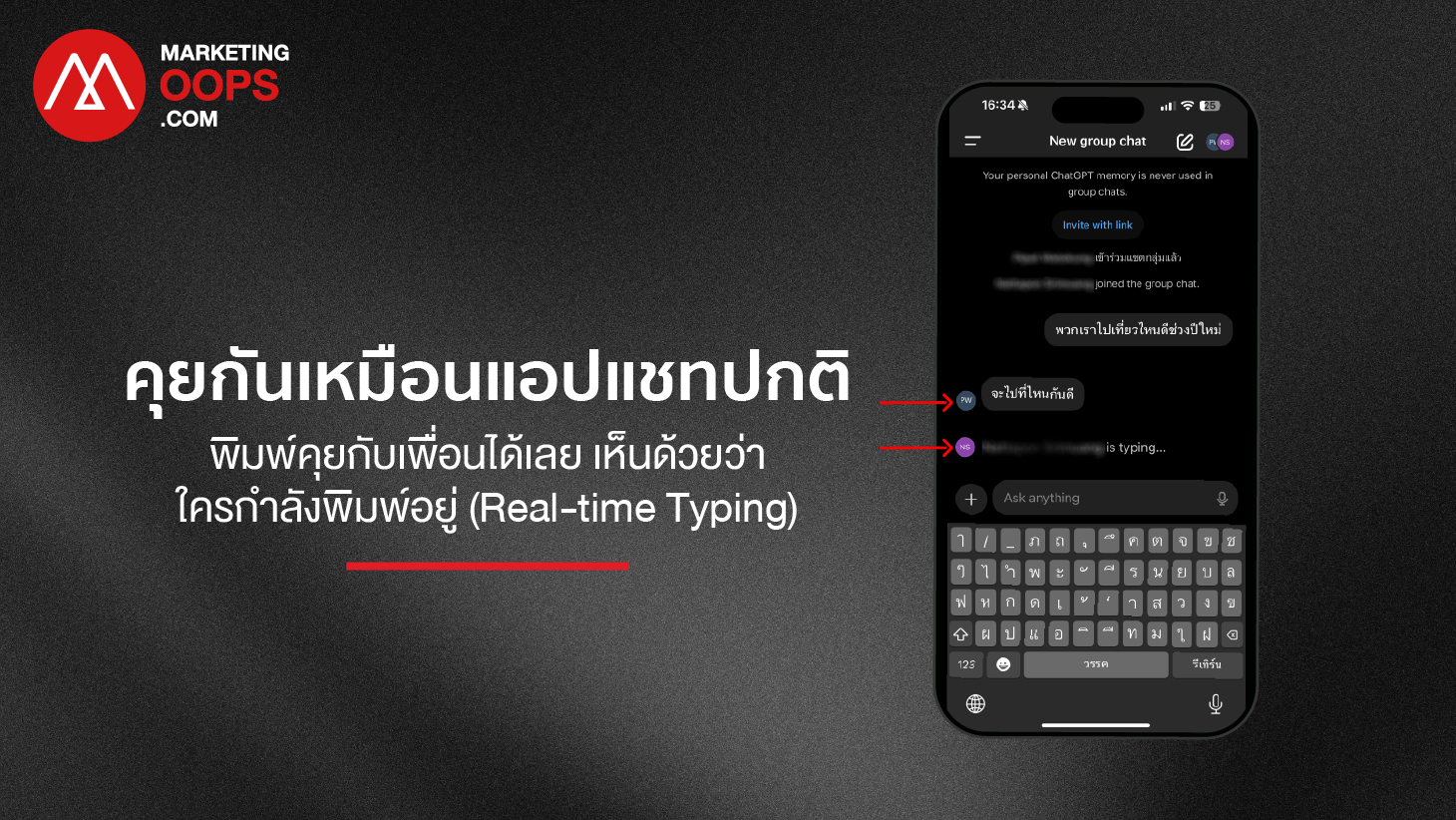
Start Conversation: เริ่มบทสนทนาในกลุ่มเหมือนคุยไลน์ปกติ
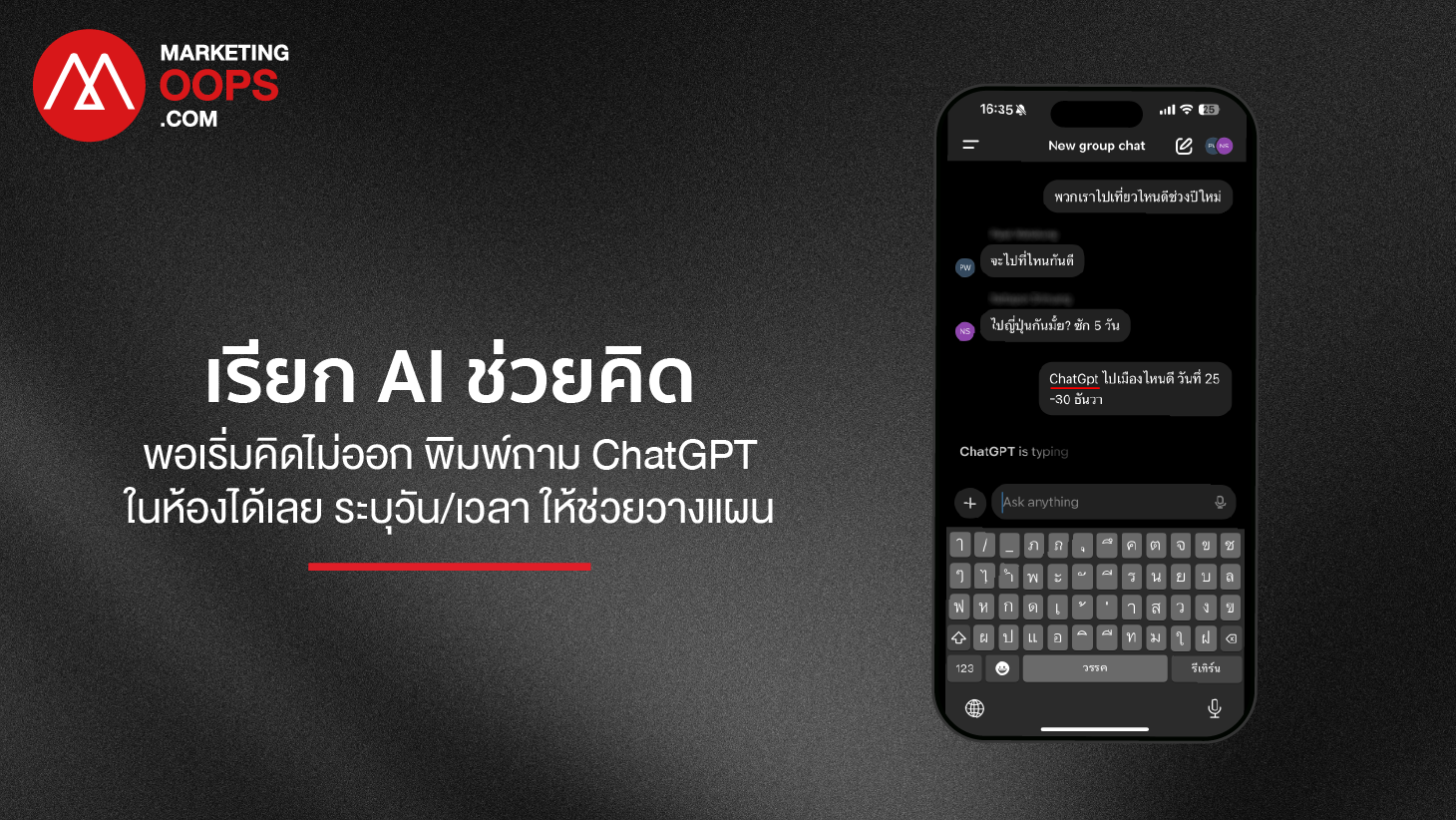
Ask ChatGPT: เมื่อได้โจทย์คร่าวๆ ลองโยนคำถามให้ AI ช่วยคิด โดยระบุช่วงเวลาไปด้วยเลย
-
- Prompt: “ChatGpt ไปเมืองไหนดี วันที่ 25 -30 ธันวา”
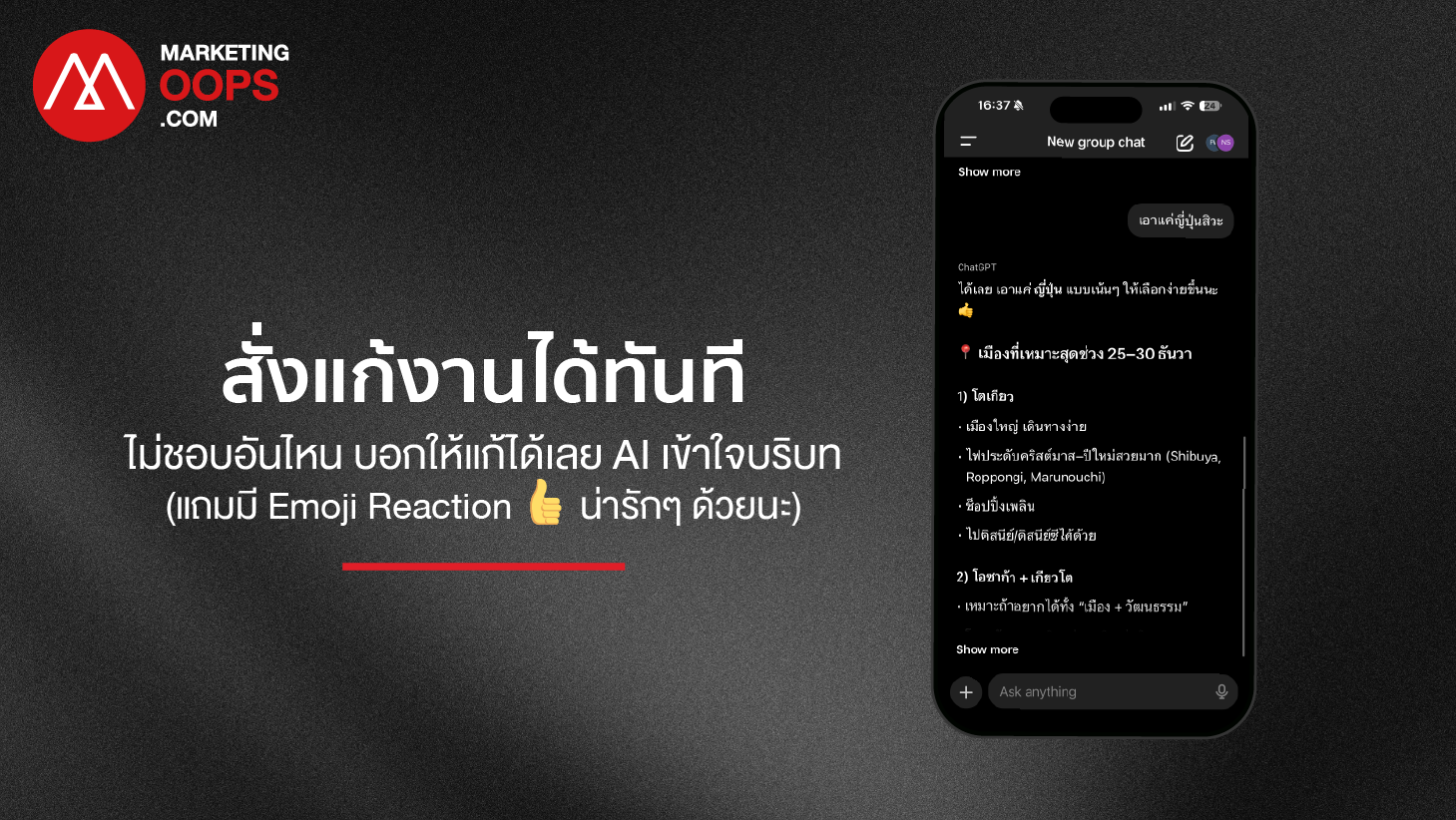
ถ้า ChatGPT แนะนำมาหลายประเทศ (เช่น ญี่ปุ่น, เกาหลี) แต่ใจเรามาทางญี่ปุ่นแล้ว ก็พิมพ์สั่งแบบกันเองๆ ได้เลย
- Prompt: “เอาแค่ญี่ปุ่นสิ”
- ChatGPT : “ได้เลย เอาแค่ ญี่ปุ่น แบบเน้นๆ ให้เลือกง่ายขึ้นนะ 👍” พร้อมลิสต์เมืองที่เหมาะกับช่วงสิ้นปีอย่าง โตเกียว (ดูไฟประดับ, ช้อปปิ้ง) หรือ โอซาก้า+เกียวโต (อาหาร+วัฒนธรรม) มาให้เลือกทันที
ขั้นตอนที่ 4 การเปลี่ยนชื่อกลุ่ม
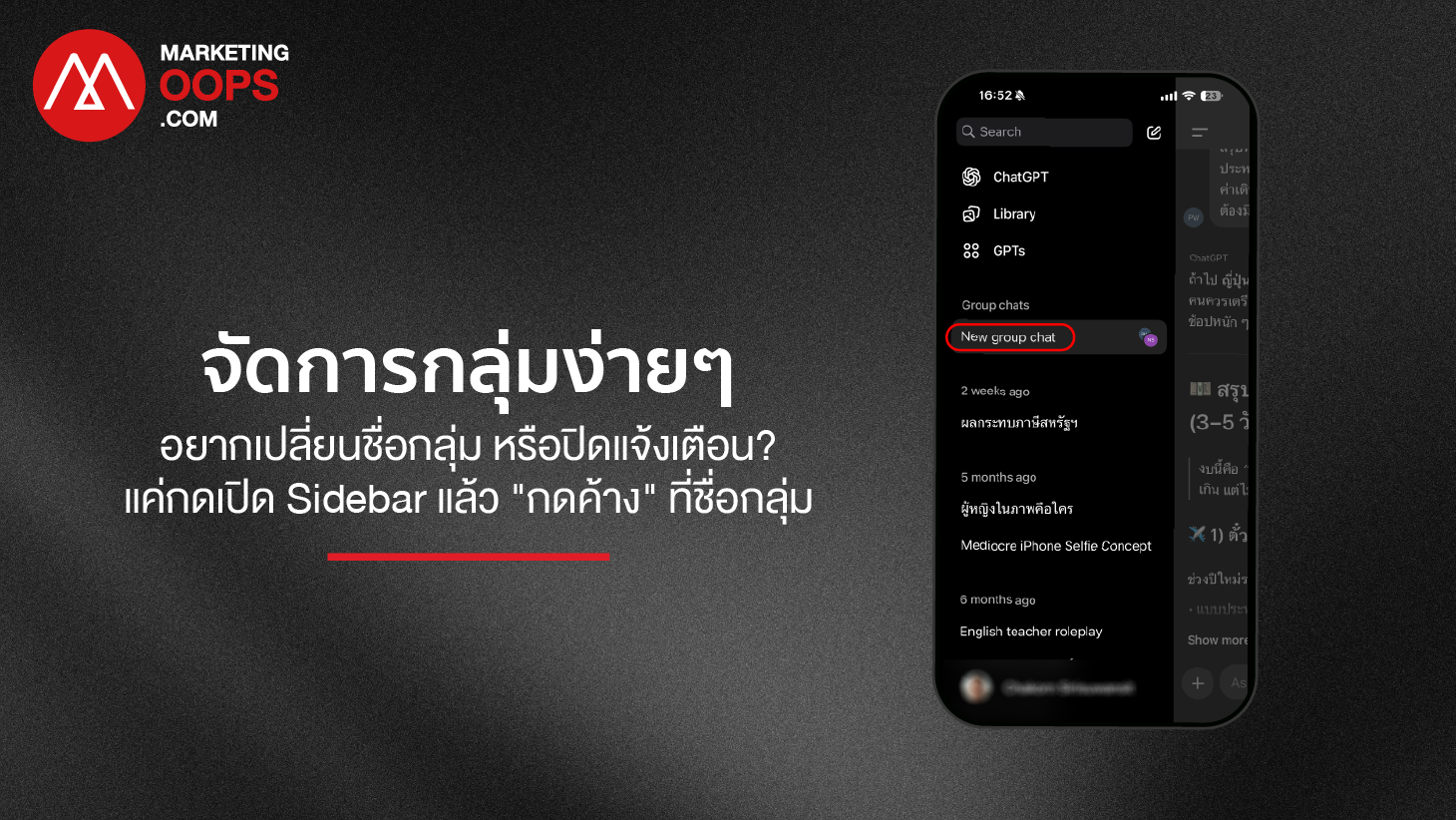
มองหา จุด 3 จุด (…) ที่ชื่อกลุ่มตรง Sidebar ด้านซ้าย สำหรับในคอม หรือ ถ้าใน App มือถือให้กดค้างที่ชื่อกลุ่ม

เลือก Rename เพื่อตั้งชื่อกลุ่มให้จำง่าย (เช่น “Japan Trip Dec 2025”) หรือกด Leave Group ได้เมื่อจบทริป
สำหรับฟีเจอร์ใหม่อย่าง ChatGPT Group Chat โดยรวมแล้วสิ่งนี้ทำให้เรามอง AI เปลี่ยนไปจากการเป็น “เครื่องมือ” ให้กลายเป็น “เพื่อนร่วมทีม” ได้จริงๆแล้วในตอนนี้ และเชื่อว่าถ้าได้ทดลองใช้ก็น่าจะเกิด Use Case ใหม่ๆที่มีประโยชน์กับการทำงานรวมถึงสร้างรายได้ให้ธุรกิจอีกมากมายแน่นอน