
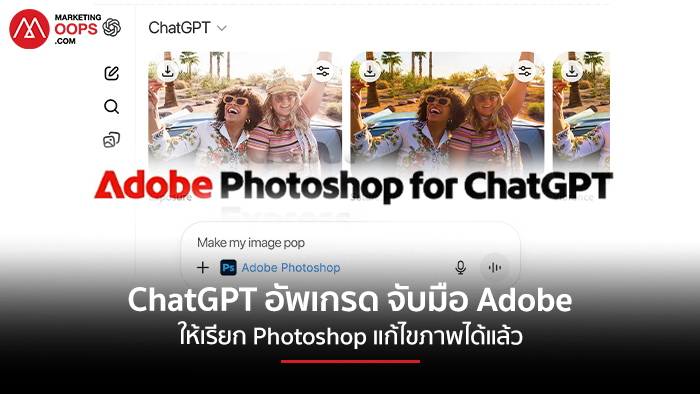
หลังจากที่ AI คู่แข่งอย่าง Gemini จาก Google ได้อัปเดตฟีเจอร์ใหม่ ๆ มาอย่างต่อเนื่อง ล่าสุด ChatGPT เองก็เร่งอัพเดทด้วยเหมือนกันด้วยใส่ความสามารถของ Adobe Photoshop รวมถึง Photoshop Express และ Acrobat เข้าไปใน ChatGPT ด้วยทำให้สามารถใช้งานการแก้ไขภาพหรือสร้างสรรค์การกราฟฟิคได้ง่ายและแม่นยำมากขึ้น
การอัปเดตครั้งนี้ของ ChatGPT คือการที่เราสามารถใช้ “คำสั่งภาษาธรรมชาติ” (Natural Language Prompts) ผ่านหน้าจอแอป ChatGPT เพื่อสั่งให้ Photoshop ทำงานแก้ไขภาพได้ตามสั่ง โดยสิ่งที่ทำได้ในเวลานี้ก่อนก็คือพวก การลบพื้นหลัง, การปรับแสงและสีให้กับภาพ รวมถึงการปรับใช้ creative effects รูปแบบต่างๆ
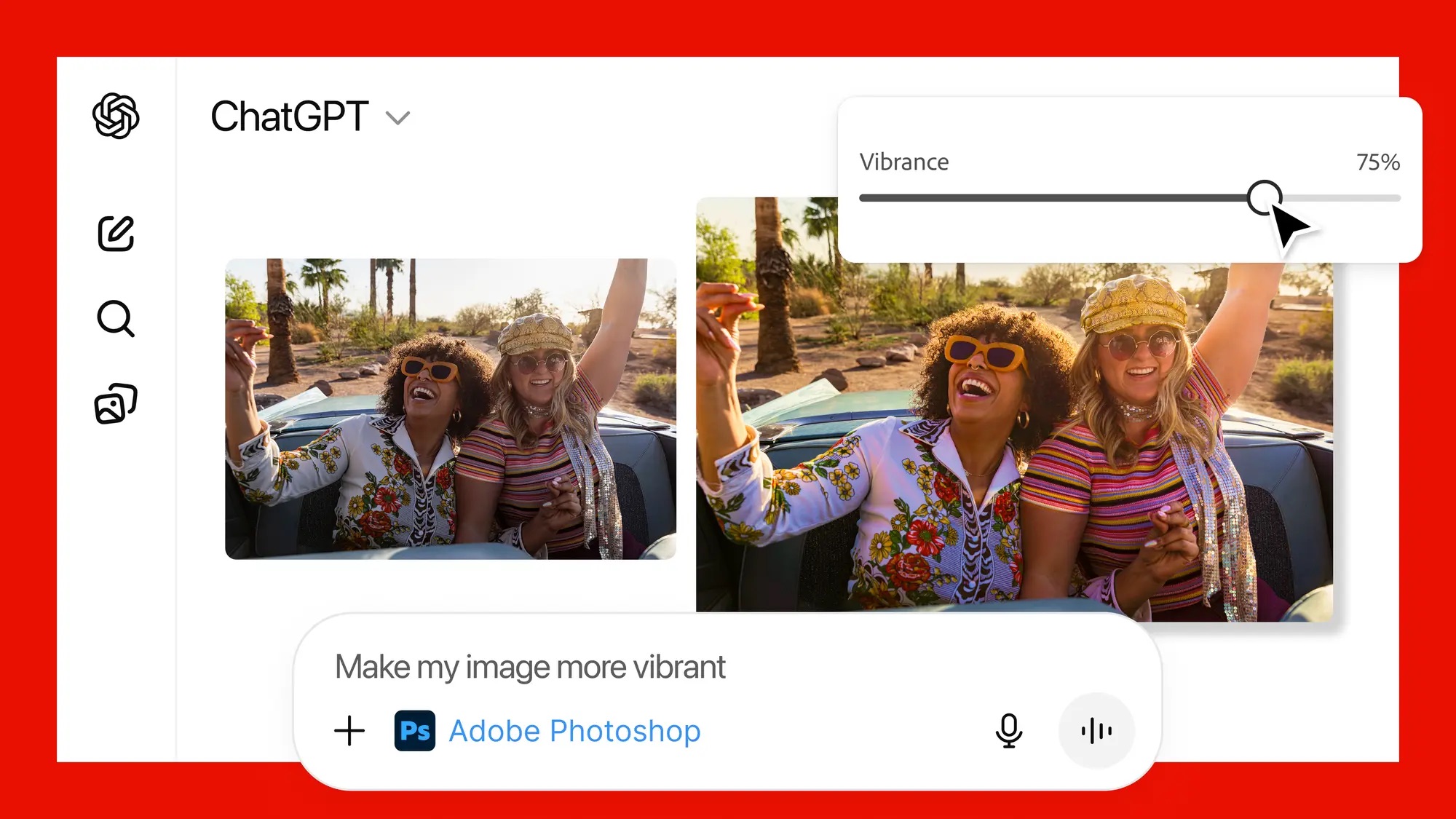
โดยวิธีใช้งานเราสามารถสั่งด้วยข้อความ (Prompt) ใน ChatGPT แค่พิมพ์คำสั่งที่ต้องการแก้ไขภาพในช่องแชทของ ChatGPT โดย ระบุชื่อ Photoshop เพื่อเรียกใช้งานได้
ความร่วมมือระหว่าง Adobe และ OpenAI นี้ไม่ได้จำกัดอยู่แค่การตัดต่อภาพขั้นสูงเท่านั้น แต่ยังขยายขอบเขตไปสู่ผลิตภัณฑ์อื่นๆของ Adobe ด้วยอย่าง Adobe Express ช่วยออกแบบบัตรเชิญ การ์ดเชิญ หรือโปสเตอร์ต่างๆได้
นอกจากนี้ยังมี Adobe Acrobat ที่เวลาเราใช้ ChatGPT สามารถทำงานร่วมกันให้ช่วยสรุปเนื้อหาจากเอกสาร PDF ที่ยาวๆ , ช่วยตอบคำถามเกี่ยวกับข้อมูลในเอกสาร, หรือช่วยเรียบเรียงร่างอีเมลจากเนื้อหาในไฟล์ได้
วิธีการใช้งาน Adobe Photoshop ใน ChatGPT
ถ้าอยากใช้ฟีเจอร์การแก้ไขภาพด้วย ChatGPT ร่วมกับฟีเจอร์ต่างๆจาก Adobe มีวิธีการดังนี้ บนคอมพิวเตอร์ (เว็บ) มองไปที่ มุมล่างซ้าย ของหน้าจอจะเห็นชื่อบัญชีของเราเองคลิกที่ชื่อนั้นเมนูจะเด้งขึ้นมาก็ให้เลือก Settings (ตั้งค่า)

จากนั้นไปที่แอปและตัวเชื่อมต่อจะเห็นแอปจาก Adobe ให้เลือกทั้ง 3 แอปกรณีนี้เราเลือก Photoshop

เมื่อเชื่อมต่อสำเร็จแล้วในหน้าต่างการใช้งานกดเครื่องหมาย + จะเห็น Drop Down ลงมา กด “เพิ่มเติม” ก็จะเห็นแอป Adobe Photoshop ให้เรียกใช้งาน หรือถ้าไม่ทำแบบนี้เวลา Chat เรา เรียก Adobe Photoshop แล้วก็ Prompt ต่อได้เลยก็ได้
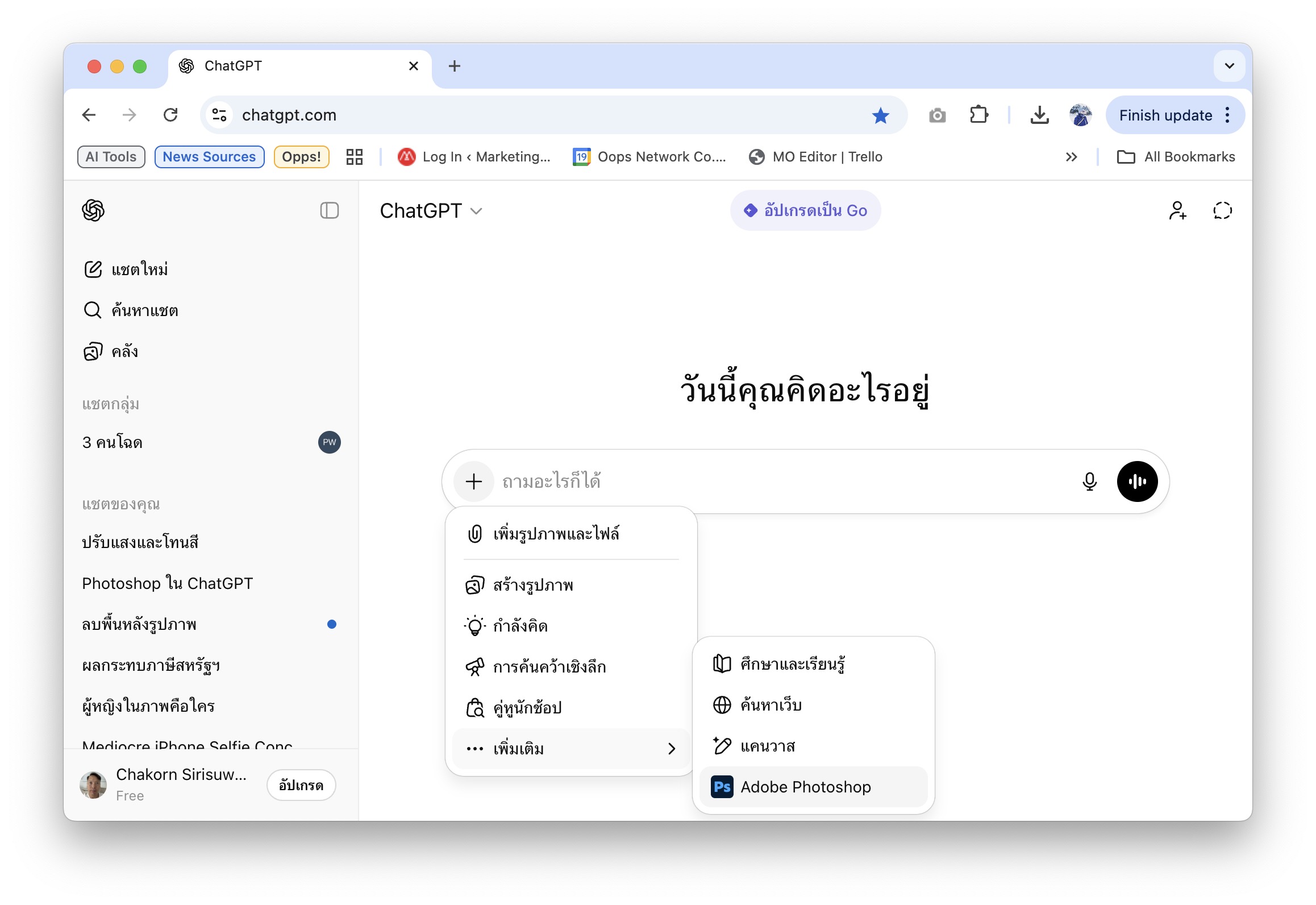
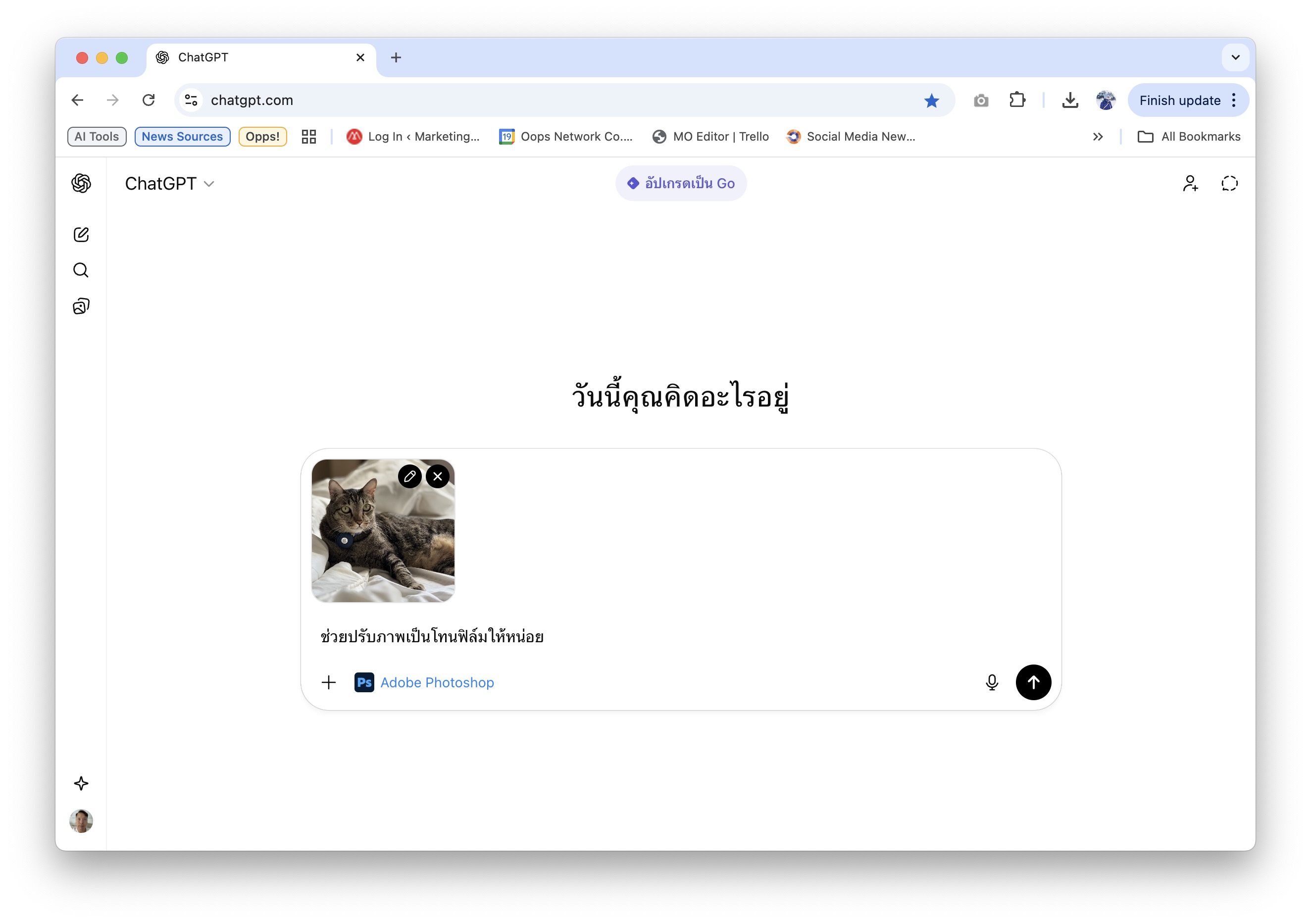
จากนั้นเราก็จะสามารถอัพโหลดภาพและสั่งให้ Photoshop ปรับแต่งภาพให้เราได้ทั้ง เพิ่มแสงลดแสง ปรับโทนสีภาพ ปรับสไตล์ภาพ เช่นสไตล์ฟิล์ม รูปแบบต่างๆ หรือจะเบลอพื้นหลังก็ทำได้
เมื่อสั่งงานแล้วรอสักครู่ Adobe Photoshop จะมีตัวอย่างภาพให้เราเลือกพร้อมคำแนะนำให้เรา เราสามารถปรับละเอียดภาพในแต่ละรูปแบบหรือจะปรับ Prompt เพิ่มเติมตามคำแนะนำก็ได้
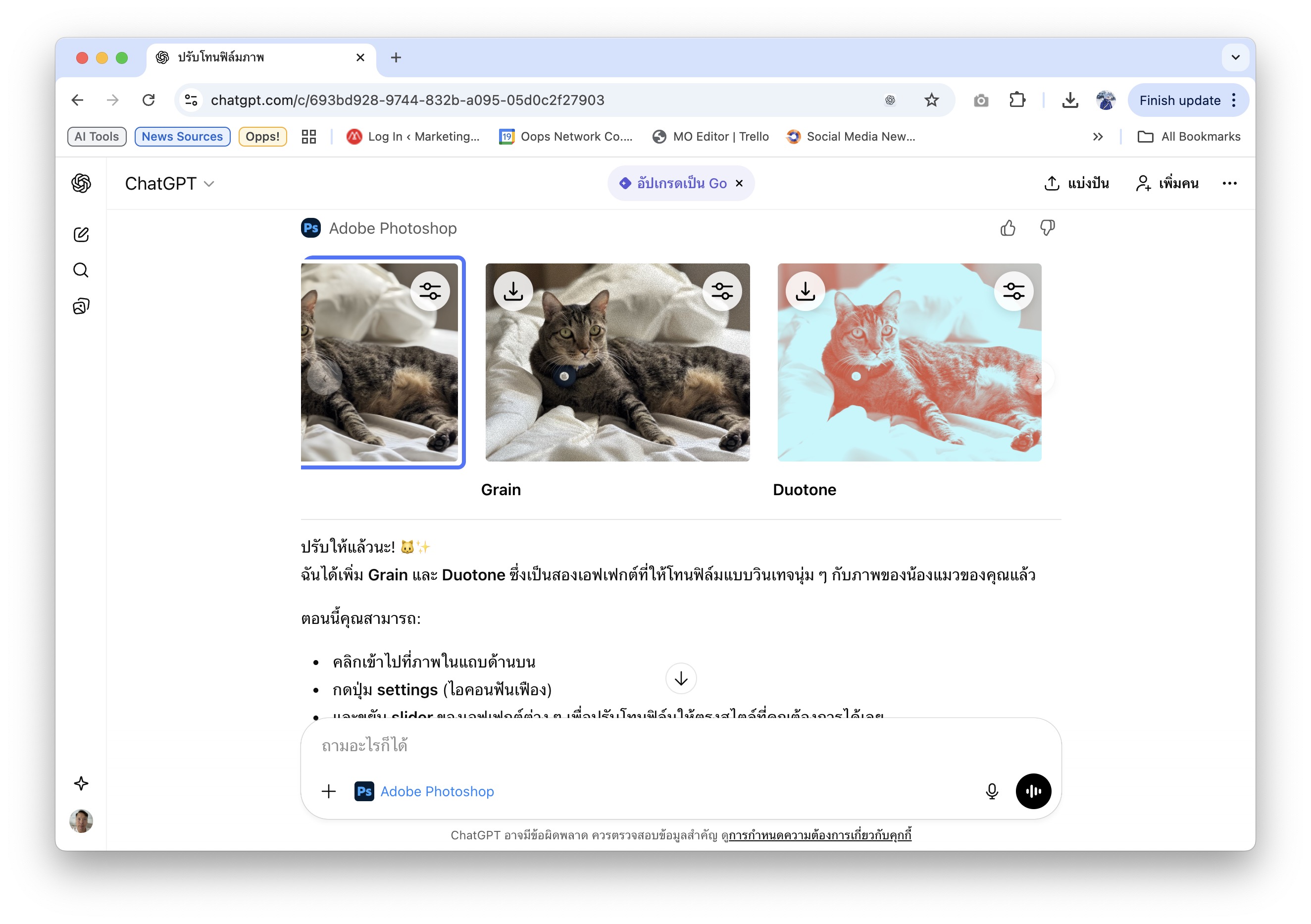
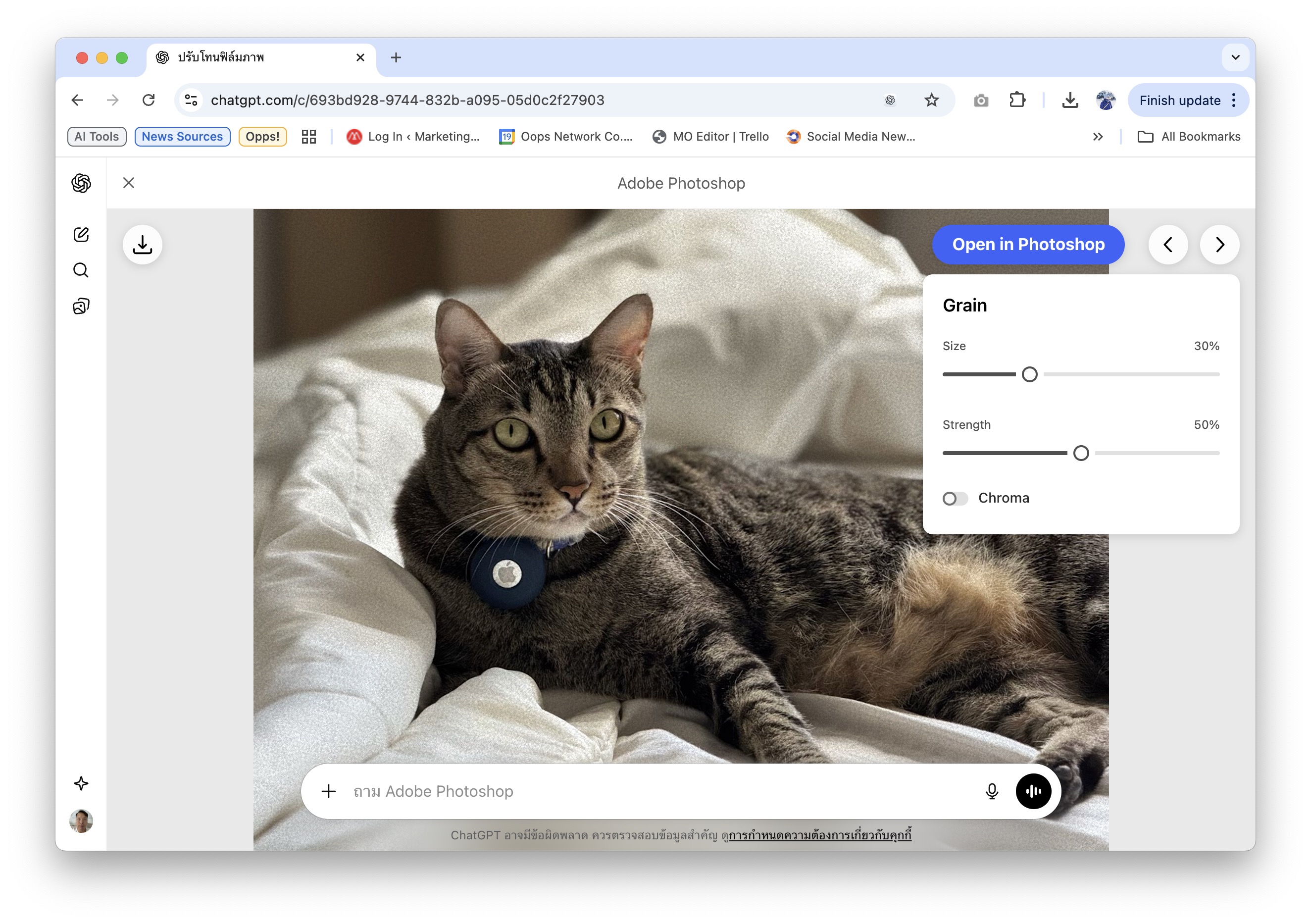
เราสามารถกดเข้าไปในแต่ละภาพและปรับละเอียดเพิ่มเติมได้ อย่างกรณีนี้เราสามารถปรับภาพโทนฟิล์มโดยเพิ่มลดและปรับขนาด Grain ของภาพได้ตามใจชอบ และหากเราอยากทำภาพด้วยเครื่องมือเพิ่มขึ้นเราก็สามารถเข้าไปปรับต่อใน Photoshop ได้ด้วยการกดปุ่มสีฟ้า “Open in Photoshop”
สำหรับบนมือถือ (iOS / Android)
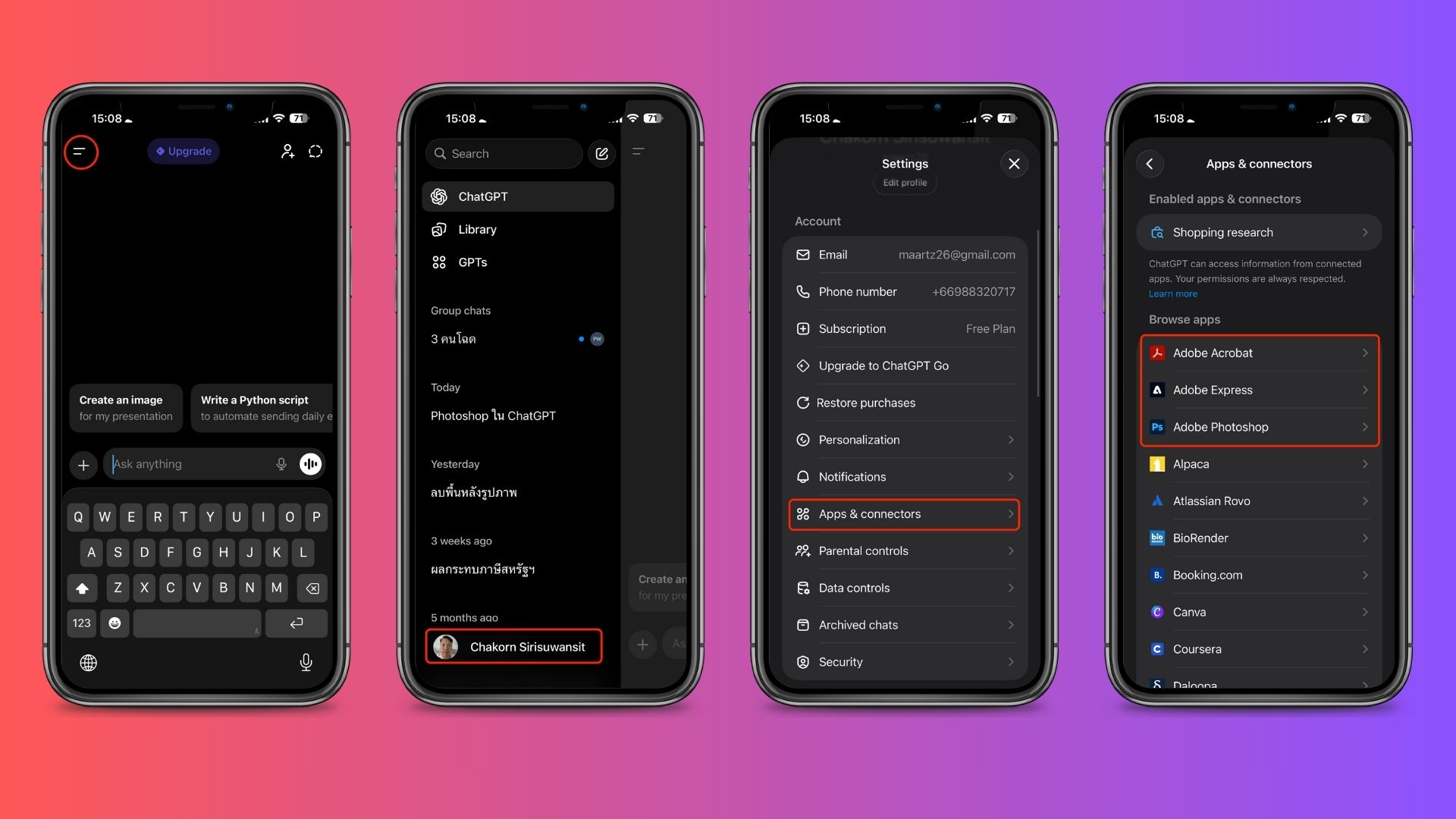
- เปิดแอป ChatGPT
- กดปุ่ม เมนูสามขีด (≡) มุมซ้ายบน
- เลือก Settings ตั้งค่า
- ไปที่ Apps & connectors
- กดเลือกบริการที่ต่องการเชื่อมต่อ
สำหรับการเรียกใช้งาน Phoshop ใน ChatGPT คนที่สมัครเวอร์ชั่นฟรีก็ยังสามารถเรียกใช้งานปรับแต่งรูปภาพได้แต่แน่นอนว่าจะมี Context Window ในจำนวนจำกัด จะปรับแต่งภาพได้ในจำนวนจำกัดต่อวัน และแน่นอนว่าการจะไปปรับแต่งต่อด้วยเครื่องมืออื่นๆของ Photoshop ก็จำเป็นที่จะต้องมีบัญชี Adobe และสมัคร Subscriptionใช้งาน Photoshop ด้วยนั่นเอง
การสร้างสรรค์งานออกแบบด้วย Adobe Express ผ่าน ChatGPT
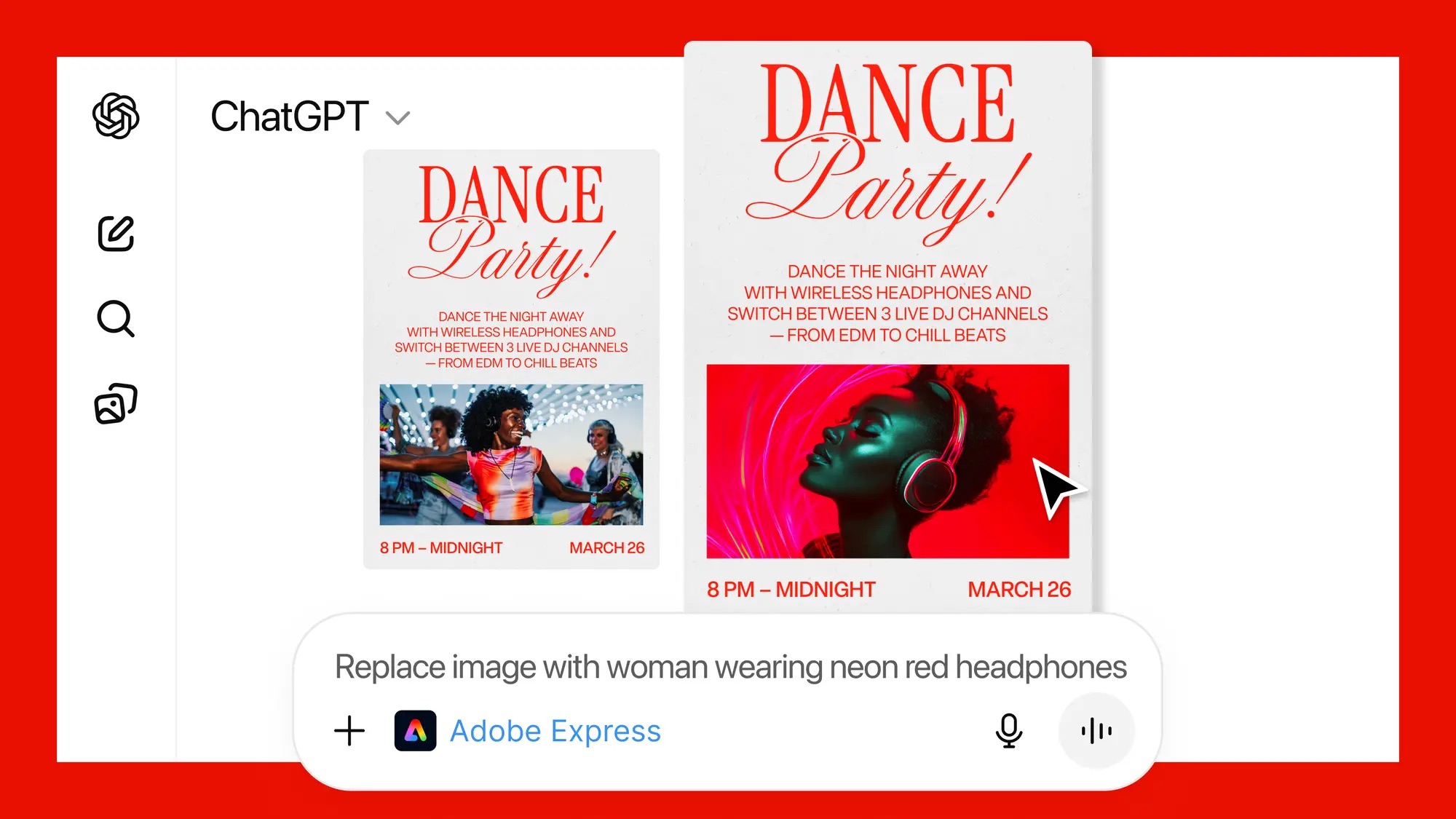
สำหรับการใช้ Adobe Express ใน ChatGPT วิธีการเรียกใช้ก็เหมือนการเรียกใช้ Photoshop โดยฟีเจอร์ Adobe Express จะช่วยให้เราสามารถออกแบบการ์ดเชิญหรือสื่อต่าง ๆ ได้อย่างรวดเร็ว เพียงแค่บอก ChatGPT ว่าคุณต้องการอะไร เช่น ธีมรื่นเริง หรือดีไซน์ที่มีสีสันหรือสไตล์วิบวับแวววาว
เราสามารถพิมพ์คำสั่ง เช่น “Adobe Express ทำการ์ดเชิญงานเลียงวันเกิดในไสตล์แฟนซีปาร์ตี้ชุดนอนให้หน่อย” จากนั้นเราจะสามารถเลือกเทมเพลต ที่ตรงกับสไตล์ที่เราต้องการได้ สั่งให้อัปเดตข้อความ ให้ตรงกับรายละเอียดของงานได้หรือสั่งให้เปลี่ยนรูปภาพ หรือเพิ่มพื้นหลังเพื่อสร้างลุคที่คุณต้องการ
การใช้ Adobe Acrobat ผ่าน ChatGPT
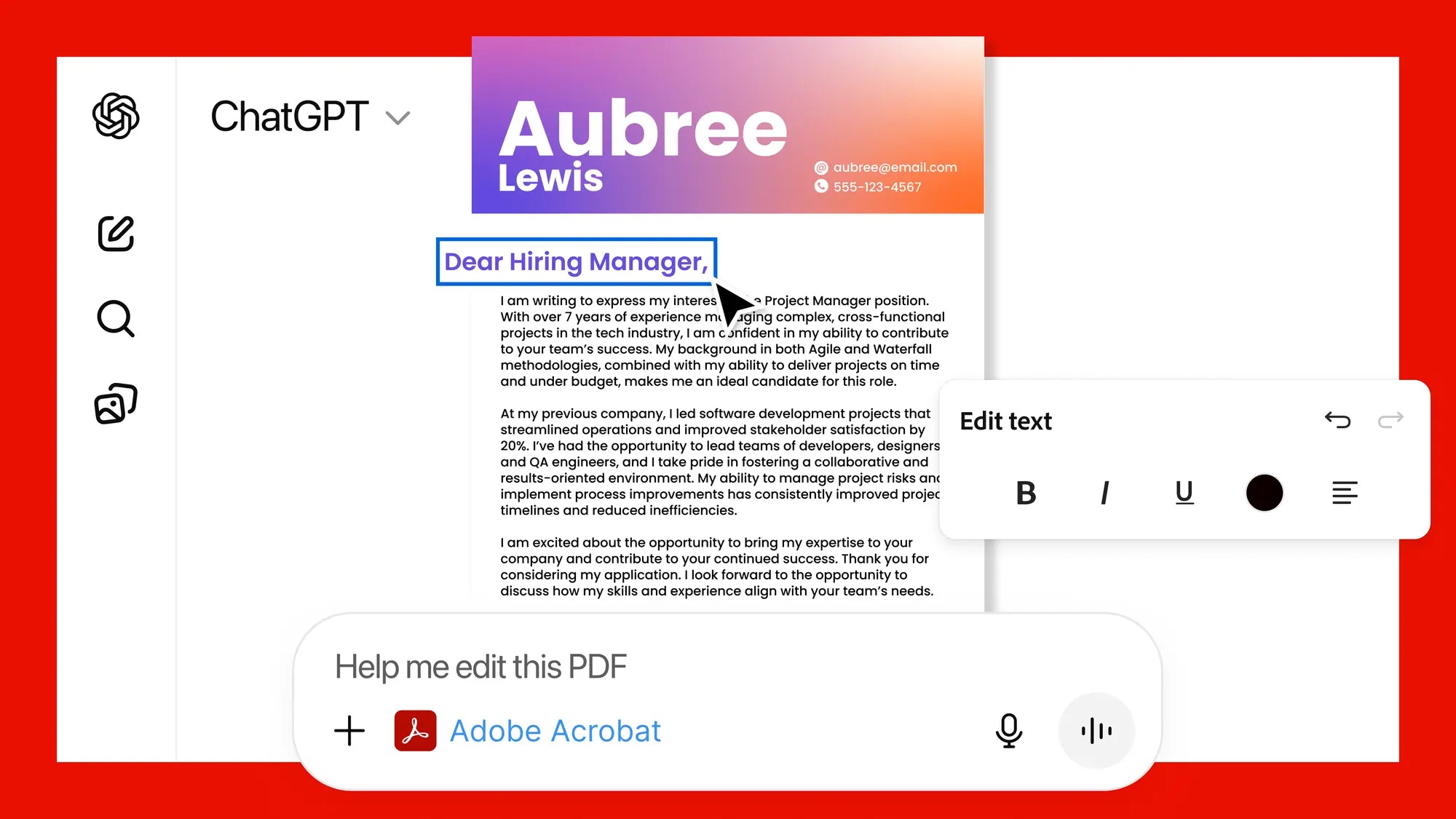
ส่วนการเรียกใช้ Adobe Acrobat ใน ChatGPT ก็ทำแบบเดียวกัน โดยฟีเจอร์นี้จะช่วยให้เราทำ Resume, Cover Letter, Portfolio ให้เป็นไฟล์ PDF เดียวได้แบบง่ายๆ
เช่นเราอยากทำเอกสารสมัครงานโดยรวมเอา Resume Cover Letter และ resference งานของเรา ก็ทำได้ด้วยการอัปโหลดเอกสารทั้งหมดไปใน ChatGPT ที่เราต้องทำก็แค่พิมพ์คำสั่ง “Adobe Acrobat ช่วยรวมไฟล์ทั้งหมดนี้ให้เป็นไฟล์เดียวให้หน่อย”
หลังจากรวมไฟล์แล้ว คุณสามารถสั่ง แก้ไข Cover Letter โดยปรับให้เข้ากับแต่ละบริษัทที่สมัครได้ โดยเพียงแค่ไฮไลต์ข้อความ เลือก “Edit or format text” แล้วแถบด้านข้างจะเปิดขึ้นเพื่อให้แก้ไขได้ง่ายๆ
ทั้งหมดนี้คือการอัพเกรดครั้งล่าสุดของ ChatGPT ที่รวมเอาเครื่องมือของ Adobe เข้าไปด้วย ช่วยให้สามารถทำงานต่างๆได้ผลลัพธ์ที่แม่นยำมากยิ่งขึ้น ที่สำคัญสามารถใช้ได้แม้จะเป็นแพคเกจฟรีของ ChatGPT และเชื่อว่าถ้าใช้งานได้อย่างถูกต้องจะช่วยลดเวลาการทำงานลงได้อีกเยอะเลยทีเดียว