
ในช่วงไม่กี่สัปดาห์ที่ผ่านมา หากใครติดตามข่าวสารในแวดวงธุรกิจและเทคโนโลยีระดับโลก คงจะได้ยินคำว่า Claude Cowork อีกหนึ่ง AI จากค่าย Anthropic ที่ทำเอาตลาดหุ้น Wall Street สั่นสะเทือน มูลค่าบริษัทซอฟต์แวร์ยักษ์ใหญ่หายไปเกือบ 10 ล้านล้านบาทภายในวันเดียว
สำหรับคนทำงาน คนทำธุรกิจ และโดยเฉพาะ “นักการตลาด” สิ่งนี้คือ “จุดเปลี่ยน” ที่กำลังจะดิสรัปต์วิธีการทำงานของเราไปอีกครั้ง ดังนั้น บทความนี้ Marketing Oops! จะพาทุกคนไปเจาะลึกว่า Claude Cowork คืออะไร ทำไมมันถึงน่ากลัว และนักการตลาดจะเอามันมาเป็น “ผู้ช่วย” ข้างๆคอมพ์ของเราได้อย่างไร?
Claude Cowork คืออะไร?
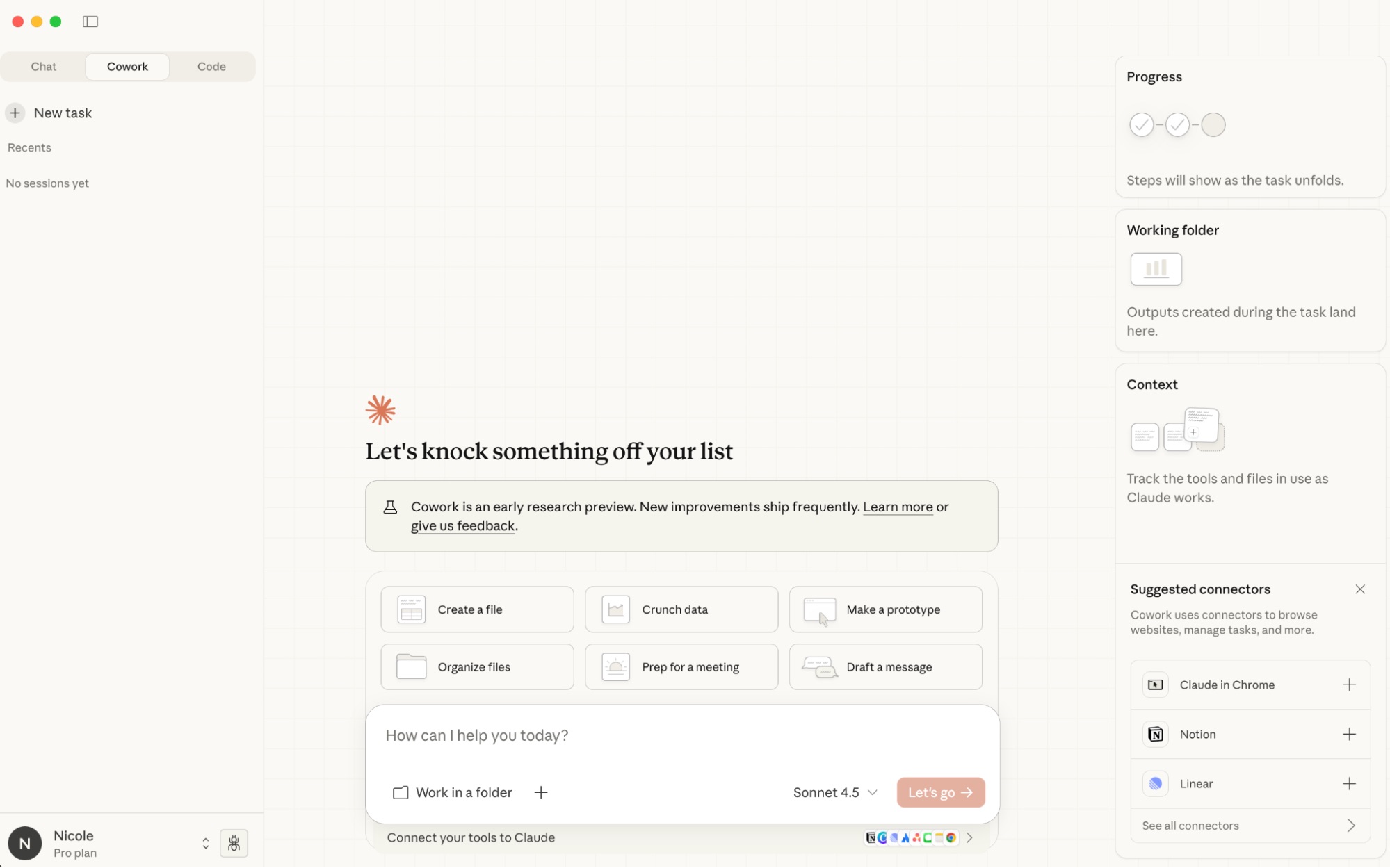
ก่อนที่จะทำความเข้าใจว่าทำไมสิ่งนี้ถึงน่ากลัว ต้องรู้ก่อนว่าปัจจุบัน AI ไม่ได้มีแค่รูปแบบแชทบอทถาม-ตอบธรรมดาอีกต่อไปเพราะ Anthropic ได้ยกระดับโมเดลด้วยเทคโนโลยีใหม่ ทำให้เกิดระบบนิเวศใหม่ของ AI ให้แบ่งออกเป็นหลายรูปแบบ
และ Claude Cowork ก็คือหนึ่งในนั้น มันทำหน้าที่เสมือน “ผู้ช่วย” AI ที่ทำงานได้จริง หรือเป็น Agentic AI ที่ออกแบบหน้าตาโปรแกรมมาให้คนทำงานสายธุรกิจใช้อย่างง่ายดายมากๆ
ความเจ๋งของ Claude Cowork มาจากเทคโนโลยีเบื้องหลัง อย่าง Context Window ขนาดมหึมา ที่ทำให้มันมองเห็นและเข้าใจภาพรวมได้มากกว่า AI ตัวอื่นๆ
นอกจากนี้ยังมีโปรโตคอล MCP ที่ช่วยให้มันเชื่อมต่อและดึงข้อมูลจากแพลตฟอร์มที่เราใช้ทำงานจริงๆ ได้เลยทันที และที่สำคัญ ทั้งหมดนี้เกิดขึ้นบนระบบ Secure Sandbox ที่มีความปลอดภัยไม่กระทบกับคอมพิวเตอร์หลักของเรา
เมื่อรวมความสามารถทั้งหมดนี้เข้าด้วยกัน Claude Cowork จึงสามารถวางแผน แบ่งงานย่อย ควบคุมคอมพิวเตอร์ และสร้างไฟล์งานออกมาได้เสร็จสมบูรณ์เหมือนคนทำ
ซึ่งนี่คือสาเหตุที่ทำให้โมเดลธุรกิจของบริษัทซอฟต์แวร์แบบเก็บค่าไลเซนส์ “รายหัว” ต้องสั่นสะเทือนนักลงทุนขายหุ้นกันระนาว เพราะ AI กำลังจะเข้ามาทำแทนพนักงานเหล่านี้แล้ว
วิธีใช้งานและการติดตั้ง
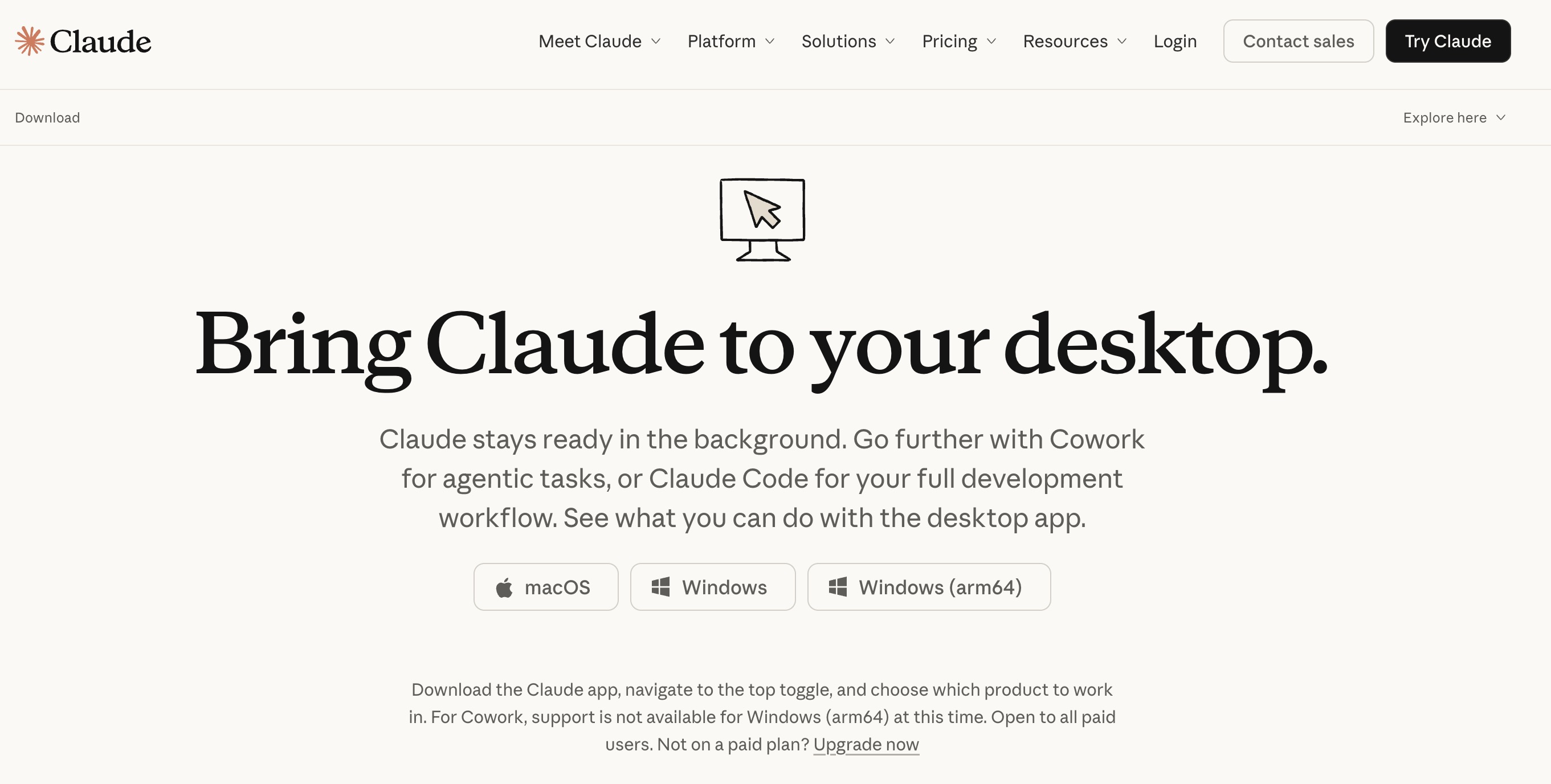
การใช้งาน Claude Cowork จะอยู่ในรูปแบบของโปรแกรม Desktop เท่านั้น (ปัจจุบันรองรับทั้ง macOS และ Windows) และสงวนสิทธิ์ให้เฉพาะผู้ใช้งานแบบเสียเงิน (แพลน Pro, Max, Team) เท่านั้นวิธีติดตั้ง
- เข้าไปที่เว็บไซต์ claude.com/download เพื่อดาวน์โหลดโปรแกรมลงเครื่อง (สำหรับผู้ใช้ Windows แนะนำให้ใช้เวอร์ชัน Pro ขึ้นไป)
- ติดตั้งโปรแกรม หากใช้ Windows แล้วมีปัญหา ให้คลิกขวาที่ตัวติดตั้งแล้วเลือก Run as Administrator
- เปิดโปรแกรม Claude Desktop แล้ว Log in เข้าสู่ระบบ
เริ่มใช้งาน Claude Cowork
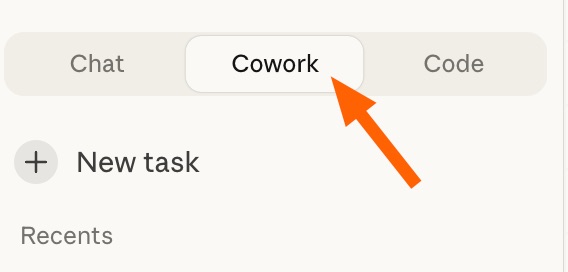
สังเกตที่มุมซ้ายบน จะมีปุ่ม/แท็บคำว่า “Cowork” ให้คลิกเพื่อเปิดใช้งาน
กด New Task เพื่อเริ่มต้นใช้งานกิจกรรมใหม่ หรือจะคลิกที่ Task เก่าในแถบด้านข้างเพื่อทำงานต่อก็ได้
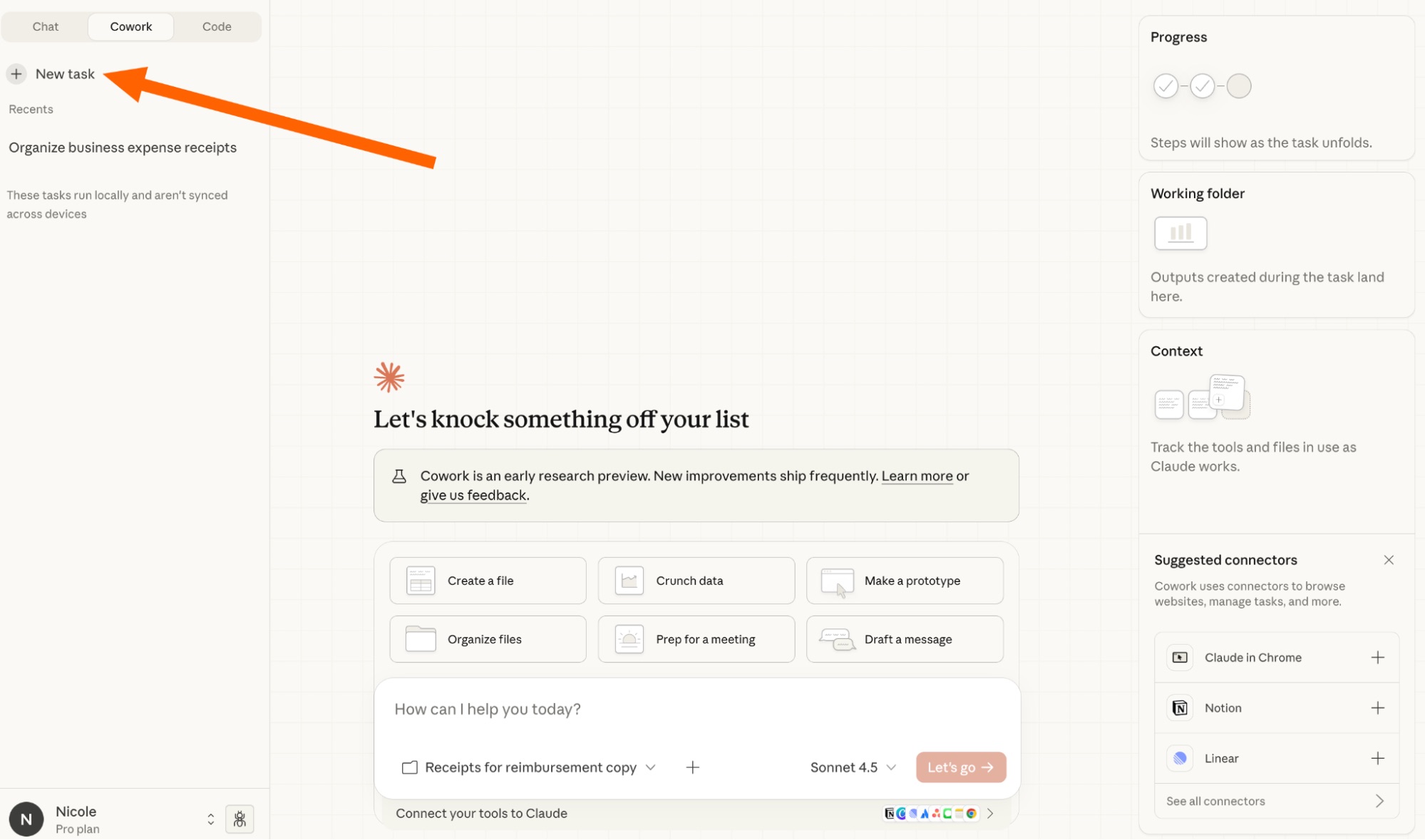
จากหน้าต่างนี้ เราสามารถพิมพ์อธิบายงานที่อยากให้ Cowork ทำให้ได้เลย เช่น
- “ช่วยจัดระเบียบไฟล์พวกนี้ แยกใส่โฟลเดอร์ตามชื่อโปรเจกต์ให้หน่อย“
- “ช่วยอ่านโน้ตพวกนี้ แล้วร่างเป็นดราฟต์แรกของรายงานให้ที“
- “ช่วยดึงข้อมูลจากไฟล์ PDF พวกนี้ แล้วเอาไปใส่ในตารางสเปรดชีตที“
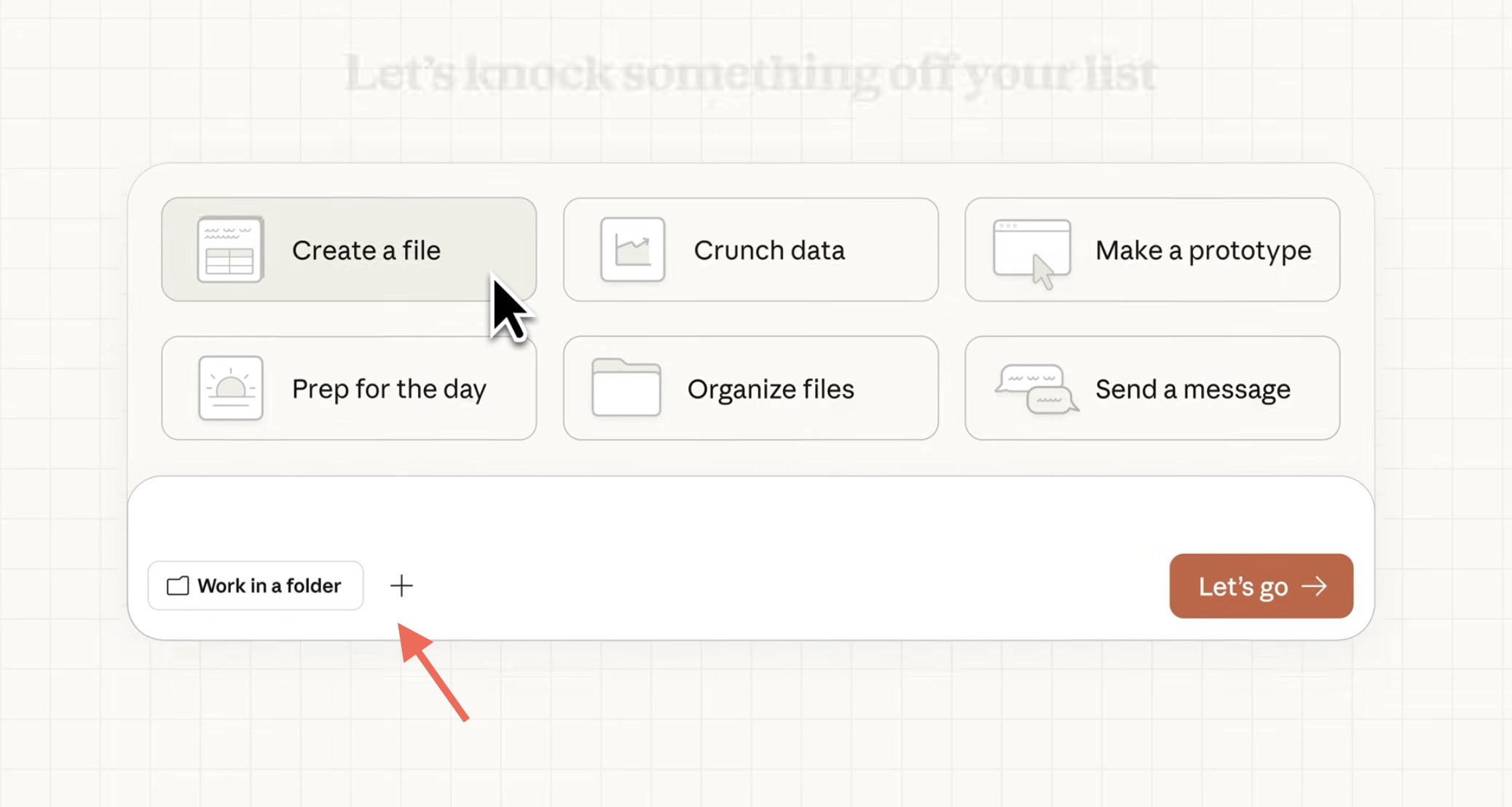
จากนั้น “เลือกโฟลเดอร์” ให้เราคลิกที่ไอคอน + เพื่อเลือกโฟลเดอร์ในคอมพิวเตอร์ที่เราจะ “อนุญาต” ให้ Claude เข้าไปทำงานได้ นี่คือข้อดีของ Cowork เพราะมันจะไม่เดินเพ่นพ่านไปทั่วระบบคอมพิวเตอร์ของเรา แต่จะทำงานเฉพาะในโฟลเดอร์ที่เรากำหนดไว้เท่านั้น ทำให้เราควบคุมความปลอดภัยและคาดเดาผลลัพธ์ได้
ตัวอย่างการใช้งานเบื้องต้น
จากตัวอย่างการใช้งานสมมติว่าว่าเรามีโฟลเดอร์ “ใบเสร็จ” บนหน้า Desktop ที่เต็มไปด้วยไฟล์ใบเสร็จค่าใช้จ่ายบริษัทที่กองรวมกันแบบไม่เป็นระเบียบ
- ในช่องแชท เราก็พิมพ์บอก Claude ไปว่าอยากให้ช่วยจัดระเบียบโฟลเดอร์นี้หน่อย พร้อมกับชี้เป้าไปที่โฟลเดอร์นั้น
- หลังจาก Claude คิดสักพักก่อนจะพิมพ์กลับมาถามเพื่อความชัวร์ว่า “อยากให้จัดเรียงไฟล์ตามวันที่ หรือตามหมวดหมู่ค่าใช้จ่ายดี? แล้วอยากให้ตั้งชื่อไฟล์ใหม่ให้เป็นรูปแบบเดียวกันด้วยไหม?”
- พอเราตกลงในแบบไหน มันก็เริ่มลงมือทำทันที! ข้อดีคือ Cowork จะคอยอัปเดตสถานะให้เราดูแบบเรียลไทม์ว่าตอนนี้มันกำลังทำอะไรอยู่ และมีจังหวะหนึ่งที่มันหยุดพักเพื่อขออนุญาต “ลบไฟล์” โดยเราต้องกดยืนยัน (Allow) ก่อน มันถึงจะลบไฟล์นั้นและทำงานต่อไปได้
กระบวนการทั้งหมดใช้เวลาราวๆ 5 นาทีเท่านั้น แถม Claude ยังใจดี สร้างไฟล์สเปรดชีต Excel ที่สรุปค่าใช้จ่ายย้อนหลังมาให้ดูอีกด้วย!
สิ่งที่ต้องรู้ก็คือระหว่างที่รอ Claude ทำงาน เราสามารถสลับไปเปิดแอปฯ อื่น หรือเล่นเน็ตในแท็บอื่นได้เลย แต่มีข้อแม้ว่า “ต้องเปิดหน้าต่างโปรแกรม Claude Desktop ทิ้งไว้เสมอ” ห้ามพับจอหรือปิดโปรแกรมเด็ดขาด
เชื่อม Claude Cowork กับเครื่องมืออื่นๆ
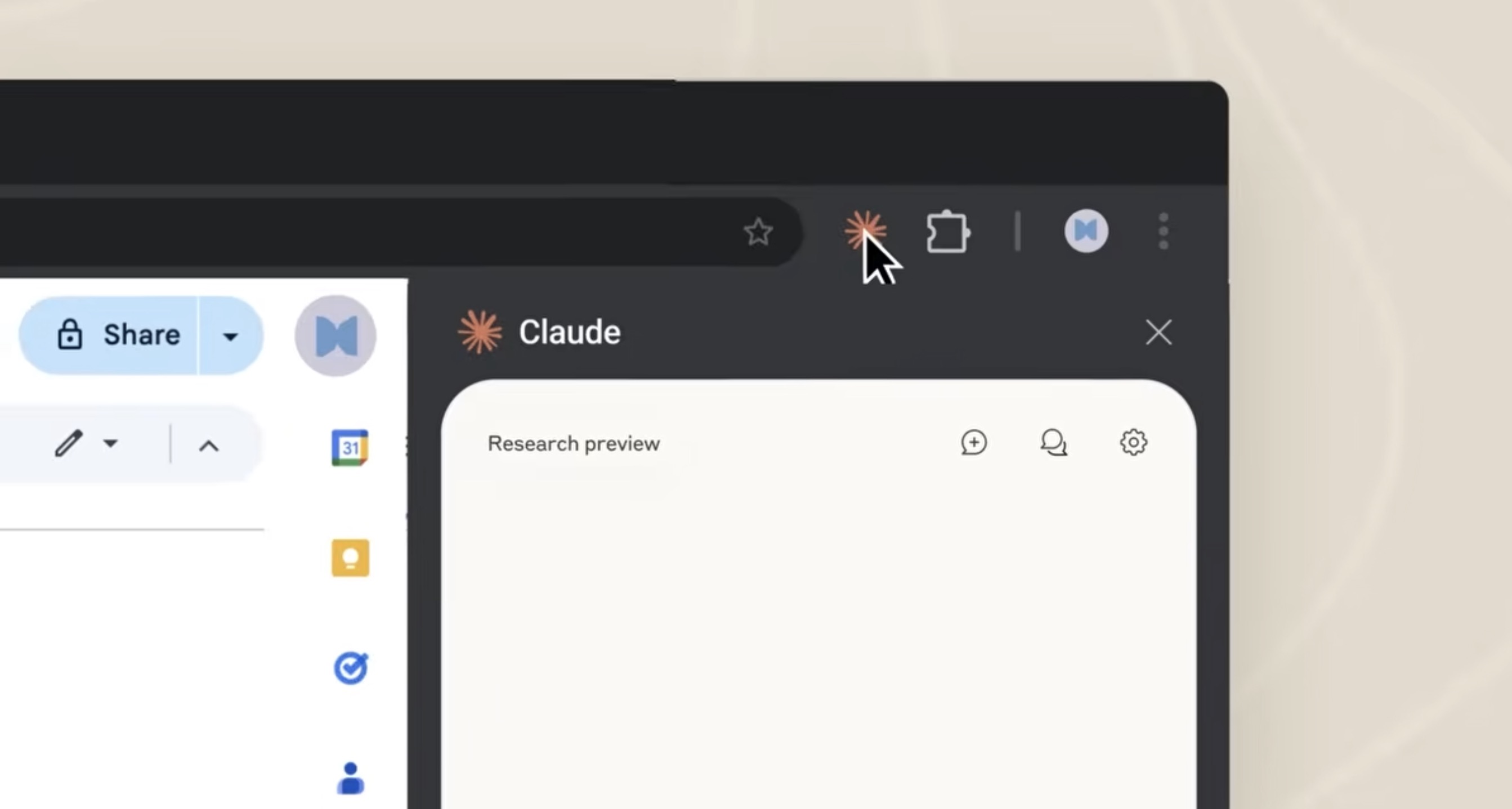
นอกจากการปล่อยให้ Cowork วุ่นอยู่กับการจัดระเบียบไฟล์ในคอมพิวเตอร์ของเราแล้ว ความเจ๋งของมันคือการ “ขยายขอบเขตการทำงาน” ออกไปสู่โลกอินเทอร์เน็ตและแอปพลิเคชันอื่นๆ ผ่านฟีเจอร์ที่เรียกว่า Connectors
ตัวอย่างเช่น การติดตั้ง Chrome Extension คือเมื่อเราติดตั้งส่วนขยายนี้ให้ Cowork มันจะสามารถทำงานที่ต้องใช้เว็บบราวเซอร์ได้ทั้งหมด เช่น สมมติเราสั่งมันว่า “ช่วยหาที่พัก Airbnb สำหรับไปเที่ยววันหยุดสุดสัปดาห์นี้ให้หน่อย ขอสไตล์มินิมอล มีสระว่ายน้ำ”
Cowork จะทำหน้าที่เปิดเว็บบราวเซอร์ แล้วไล่ “คลิก” ค้นหาที่พักให้เราดูแบบสดๆ หน้าจอ! ซึ่งเราสามารถนั่งเฝ้ามันทำงาน (Babysit) หรือจะพับหน้าจอเว็บแล้วหันไปทำงานอื่นก็ได้ พอกลับมาดูอีกที เราก็จะได้ List รายชื่อที่พัก 3 แห่งที่ตรงใจที่สุดมาให้เราได้เลย
หรือจะเป็นการช่วยงานใน Gmail ร่างอีเมล์ให้เราก่อนส่ง,สร้างไฟล์ Google Doc หรือแม้แต่แก้ไขข้อมูลใน Google Sheet ให้เราก็ยังได้
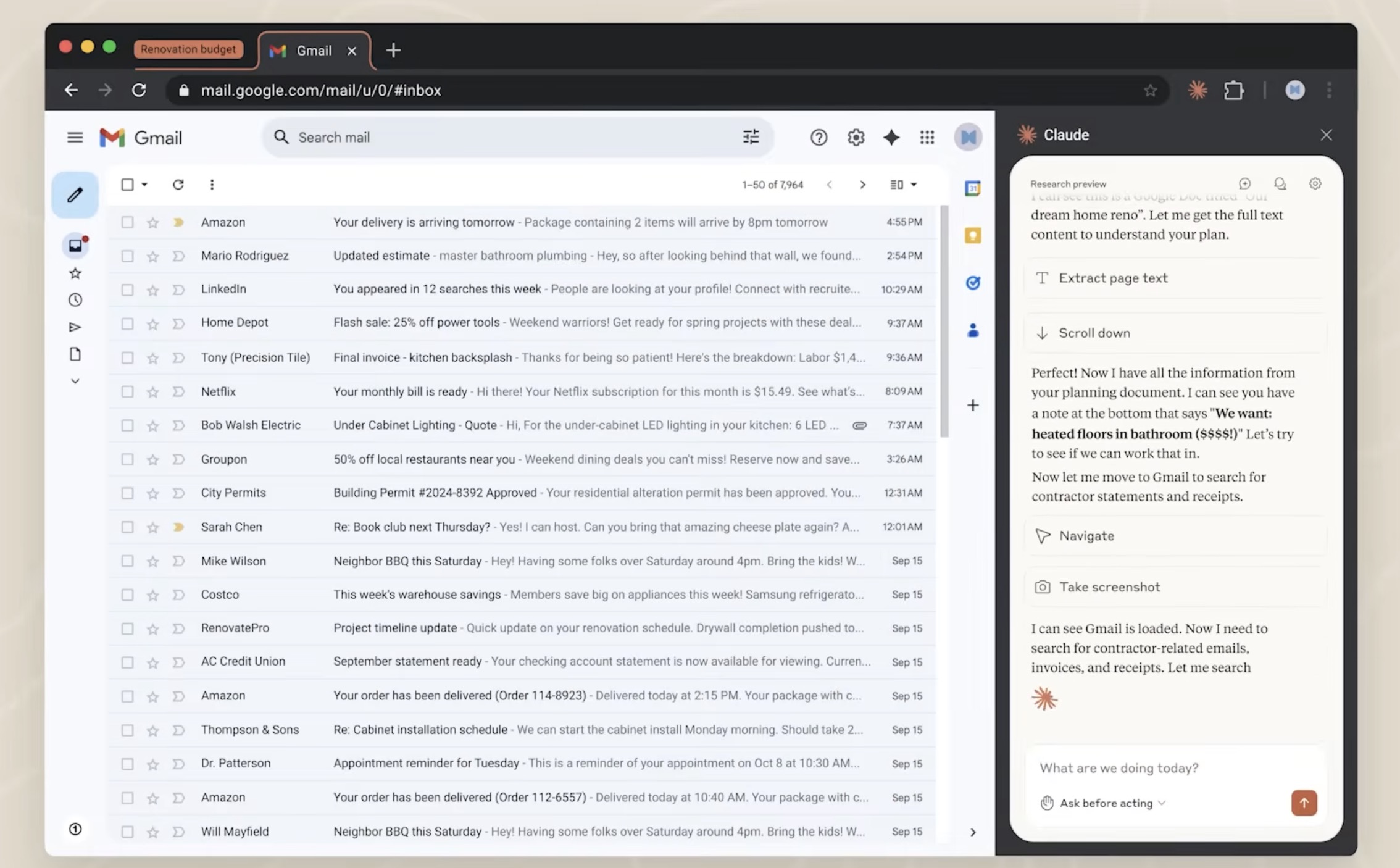
และแน่นอนว่าไม่ใช่แค่เรื่องเที่ยว Cowork ยังถูกออกแบบมาเพื่อ งานระดับองค์กร โดยเฉพาะ มันสามารถเชื่อมต่อกับแอปพลิเคชันสายธุรกิจต่างๆ ได้ ไม่ว่าจะเป็น
- สาย Productivity: อย่าง Asana หรือ Notion
- สาย Sales & Marketing: อย่าง ActiveCampaign และ HubSpot
- สายสื่อสารและออกแบบ: อย่าง Slack, Box, หรือ Figma
นักการตลาดจะใช้ Claude Cowork ได้ยังไงบ้าง?
นักการตลาดสามารถใช้ Claude Cowork ช่วยงานรายวันให้เบาลงได้ หลาย Use Case ด้วยกันโดยเราลองรวบมาให้จากคนที่ได้เริ่มลองใช้ Cowork กันแล้วอย่างเช่น
- การรีเสิร์ชและวิเคราะห์คู่แข่ง : เราต้องเปิดเว็บคู่แข่งทีละเว็บ จดราคาสินค้า แคปหน้าจอแคมเปญ แล้วเอามานั่งพิมพ์ลง Excel เอง ใช้เวลาเป็นวัน แต่ถ้าใช้ Cowork เราสั่งว่า “ช่วยเปิดเว็บ Chrome เข้าไปดูเว็บไซต์คู่แข่ง 5 เจ้านี้ ดึงข้อมูลราคาสินค้า โปรโมชันปัจจุบัน แล้วทำตารางสรุปเปรียบเทียบใน Excel ให้หน่อย“ AI จะจัดการคลิก อ่าน และสรุปออกมาเป็นไฟล์ให้เราพร้อมพรีเซนต์
- ทำ Campaign & Data Report ได้ : ปกติเวลาทำรีพอร์ตนักการตลาดต้องดึงหลังบ้าน Ads, Analytics, Social Media หลายๆ แพลตฟอร์ม มานั่งคลีนเดต้า และทำสไลด์ แต่ถ้าใช้ Cowork ก็แค่โยนไฟล์ Raw Data ทั้งหมดลงในโฟลเดอร์ แล้วสั่ง “ช่วยวิเคราะห์ข้อมูลแคมเปญเดือนที่ผ่านมา หา Insight ว่ากลุ่มเป้าหมายไหนเวิร์คสุด แล้วสร้างเป็นไฟล์ PowerPoint หน้าตาสวยงามพร้อมรายงานผู้บริหาร“
- ผู้ช่วยจัดการ Asset และ Content ได้: เช่นเวลาเราไปออกงานอีเวนต์ มีโน้ตย่อกระจัดกระจาย หรือมีรูปภาพ Reference สินค้า 30 รูปในโฟลเดอร์ที่รกๆ เราสั่งได้เลยว่า “ช่วยเปลี่ยนชื่อไฟล์รูปภาพทั้งหมดตามหมวดหมู่สินค้าให้เป็นระเบียบ และอ่านโน้ตทั้งหมดเพื่อนำมาร่างเป็น Content Brief ให้นักเขียนหน่อย“
- ร่นระยะเวลาการทำ Workflow & ประสานงานข้ามแอป: นักการตลาดมักต้องประสานงานหลายฝ่าย แต่ถ้ามี Cowork ก็จะสามารถช่วยเตรียมข้อมูล ทำความเข้าใจบริบทแคมเปญ ร่างอีเมลสรุปการประชุม และนำไปสร้าง Task ใน Asana ได้โดยอัตโนมัติ
ข้อจำกัดและสิ่งที่ต้องระวังก่อนใช้งาน
ตอนนี้ Cowork ยังอยู่ในช่วง Research Preview จึงมีข้อจำกัดที่ต้องระวังและทำความเข้าใจก่อนใช้งานเช่น
- “กินโควตาการใช้งานดุเดือด” เพราะการให้ AI ทำงานกับไฟล์ซับซ้อน จะทำให้ Usage limits (ขีดจำกัดการใช้งาน) ของเราหมดเร็วกว่าการแชทปกติมาก
- “ห้ามพับจอ ห้ามคอมหลับ” ก็คือระหว่างที่ Claude กำลังรันงาน เราต้องเปิดโปรแกรมทิ้งไว้ หากปิดโปรแกรมหรือคอมพิวเตอร์เข้าโหมด Sleep งานที่ทำค้างไว้จะถูกตัดจบและต้องเริ่มใหม่ทันที
- “ความจำสั้น” เพราะเมื่อปิดโปรแกรมจบเซสชันการทำงาน Claude จะลืมบริบทที่เพิ่งทำไปทั้งหมด ไม่สามารถจำข้ามเซสชันได้เหมือนการแชท
- “ความเสี่ยงเรื่องไฟล์และความลับองค์กร” AI สามารถ “ลบหรือแก้ไข” ไฟล์ในโฟลเดอร์ที่เราอนุญาตได้ ดังนั้นองค์กรที่ซีเรียสเรื่อง Data Privacy ต้องระวัง
- “ใช้งานได้แค่บนคอมพิวเตอร์” ยังไม่รองรับการทำงานผ่านมือถือ หรือเว็บบราวเซอร์
ค่าบริการ Claude Cowork
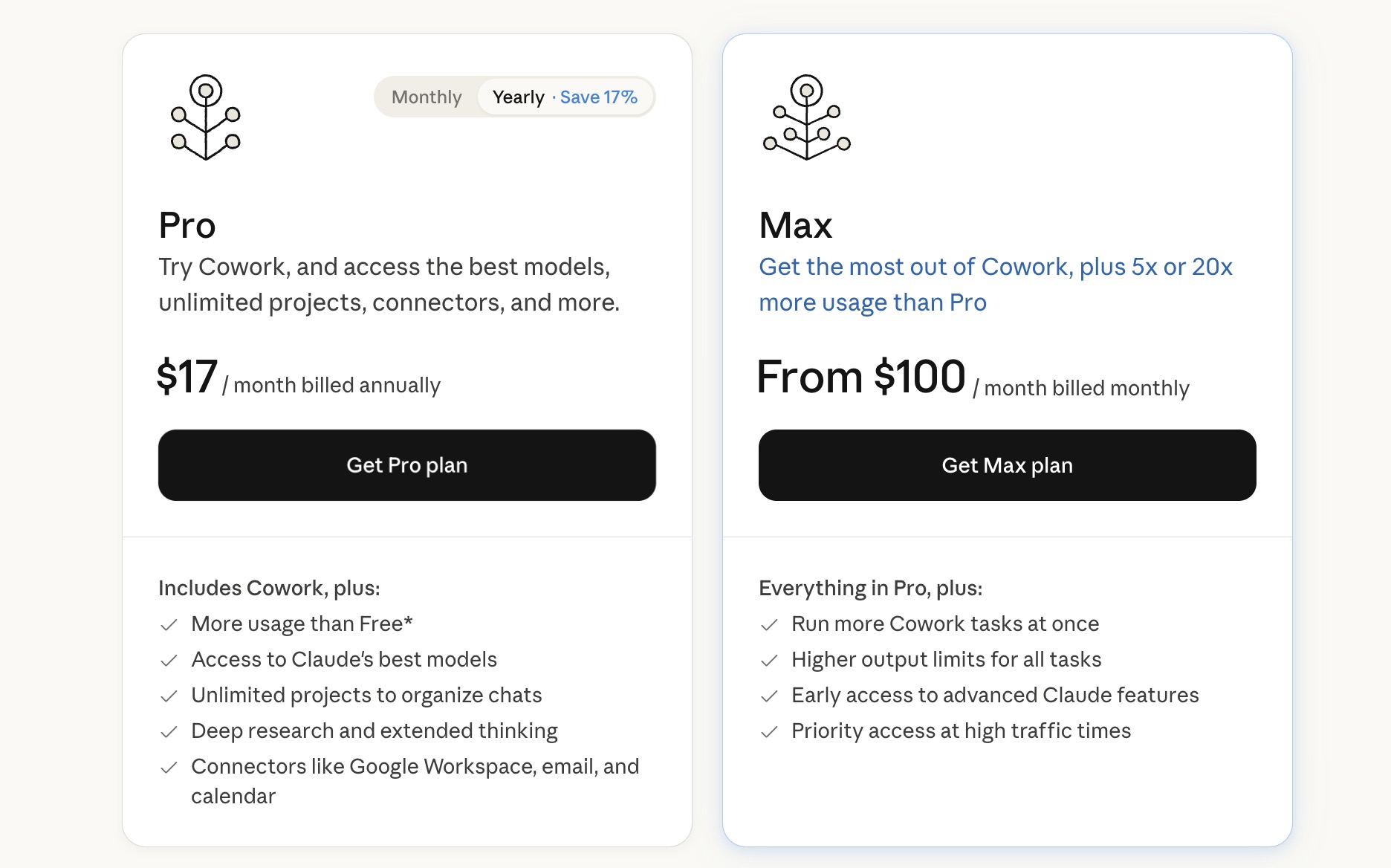
การจะใช้งาน Cowork ได้ เราต้องเป็นผู้ใช้งานแบบเสียเงินในแพลน Pro หรือ Max เท่านั้นโดย
- Pro plan: ราคา 20 USD (ราว 620 บาท) ต่อเดือน หรือเฉลี่ย 17 USD (ราว 530 บาท) หากจ่ายรายปี
- Max plan: เริ่มต้นที่ 100 USD (ประมาณ 3,100 บาท) ต่อเดือน
คำแนะนำเพิ่มเติมก็คือให้หมั่นเช็ก Usage limits (ไปที่ Settings > Usage) เพื่อดูว่าโควตาการใช้งานของเราเหลือเท่าไหร่ เพราะ Cowork กินโควตาค่อนข้างเยอะ หากเป็นคำถามง่ายๆ ทั่วไป แนะนำให้สลับกลับไปใช้ Claude Chat แบบปกติจะคุ้มกว่า
โดยสรุปแล้วเราจะเห็นเลยว่า Claude Cowork จะทำให้งานประเภท Routine ซ้ำๆ พวกงานรวบรวมข้อมูล หรืองานของคนที่เป็นเพียง “ตัวกลาง” ในการส่งต่อข้อมูล กำลังถูกแทนที่ไปแน่ๆ อย่างไรก็ตาม ไม่ได้แปลว่านักการตลาดจะตกงาน แต่สิ่งที่นักการตลาดทุกคน รวมถึงผู้บริหารต้องรีบอัปสกิลคือ
“Strategic Application” หรือการนำ Cowork มาประยุกต์ใช้อย่างมีกลยุทธ์
นอกจากนี้ทักษะ “ความเป็นมนุษย์” จะสำคัญขึ้นเรื่อยๆ อย่างเช่น
- Empathy การเข้าใจอินไซต์ อารมณ์ และความรู้สึกของลูกค้าอย่างแท้จริง
- Strategic Thinking การวางกลยุทธ์แบรนด์ที่สร้างสรรค์และไม่เหมือนใคร
- Relationship Building การสร้างความสัมพันธ์อันดีกับพาร์ทเนอร์และลูกค้า
ดังนั้นอาจพอสรุปได้ว่า “AI อาจจะไม่ได้มาแย่งงานเรา แต่นักการตลาดที่ใช้ AI เป็นจะมาแย่งงานเราอย่างแน่นอน”
ที่มา : zapier