

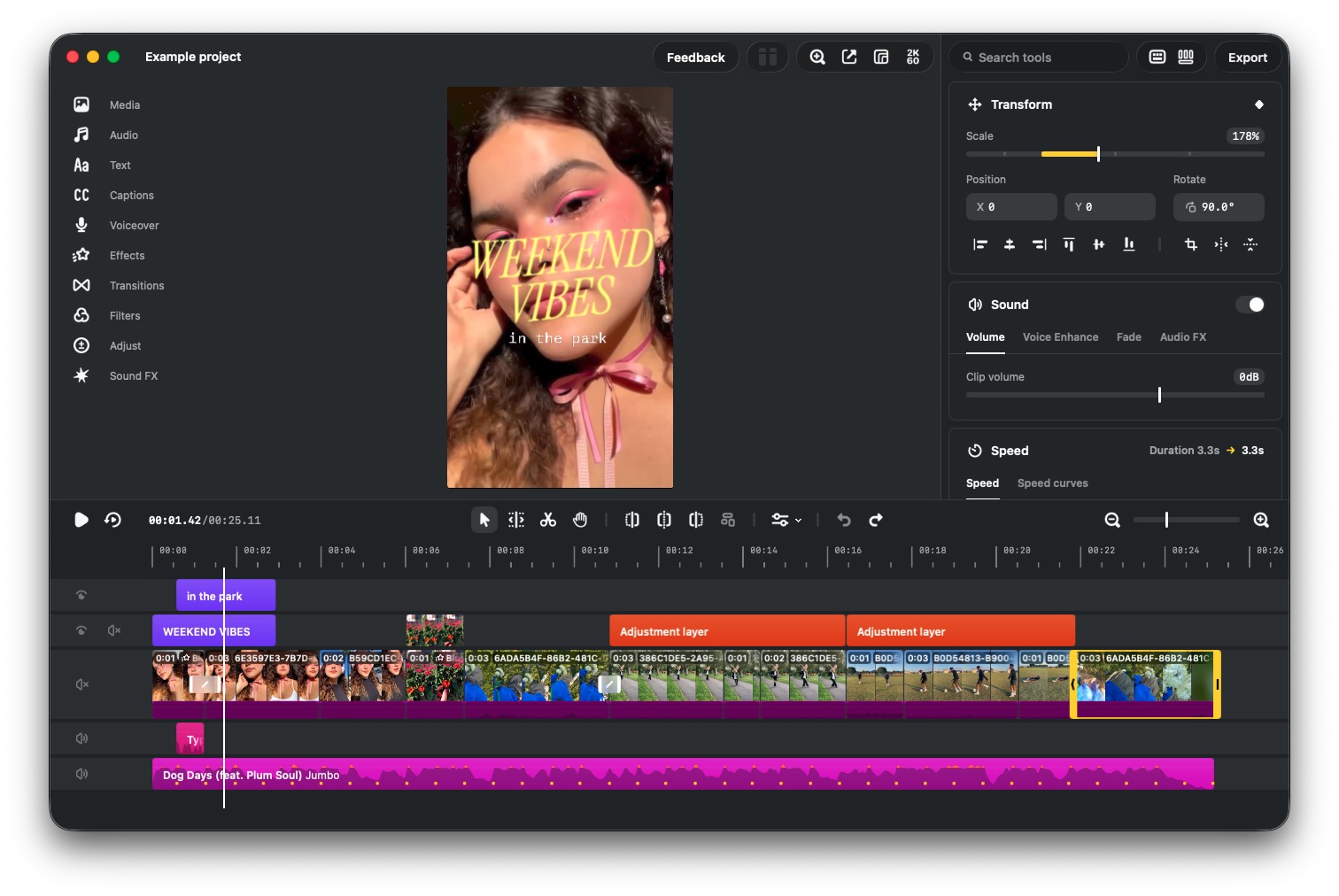
Instagram เพิ่งเปิดตัวแอป Edits for Mac แอปตัดต่อวิดีโอในเครือของ Meta ให้เราได้ใช้งานบนคอมพิวเตอร์ กันไปเมื่อไม่นานมานี้ พร้อมฟีเจอร์ Automation Server ที่ช่วยให้ AI อย่าง Claude Code และ ChatGPT Codex เชื่อมเข้ามาควบคุมการตัดต่อผ่าน MCP หรือ Model Context Protocol ได้
ความสามารถนี้จะทำให้เราสามารถพิมพ์บอก AI ได้ว่าต้องการคลิปแบบไหน ให้ระบบช่วยจัดเรียงวิดีโอ เสียงพากย์ ซับ เพลง ซาวด์เอฟฟเคลงไปบน Timeline ได้ จากนั้นเปิด Edits มาแก้ช็อต แก้คำ หรือปรับจังหวะต่อด้วยตัวเองก่อน Export เอาไปใช้งานต่อ
บทความนี้ Marketing Oops! สอนวิธีการเชื่อม Edits กับ Claude Code และ ChatGPT Codex แบบทีละขั้น พร้อมตัวอย่าง Prompt ที่นำไปปรับใช้กับคลิปรีวิวหรือ Short Video ได้
สิ่งที่ต้องเตรียม
- Mac M1 ขึ้นไปที่รองรับ Edits for Mac และติดตั้งแอปเวอร์ชันล่าสุด
- บัญชี Instagram สำหรับลงชื่อเข้าใช้ Edits
- Claude Desktop ที่มีแท็บ Code หรือแอป ChatGPT ที่มี Codex
- แพลนที่รองรับ Claude Code ( แฟน Pro ขึ้นไป) หรือ ChatGPT Codex (แผน Plus ขึ้นไป)
- โฟลเดอร์งานที่รวมวิดีโอ เสียงพากย์ รูปภาพ และไฟล์อื่นที่ต้องใช้
ขั้นตอนติดตั้ง Edits for Mac
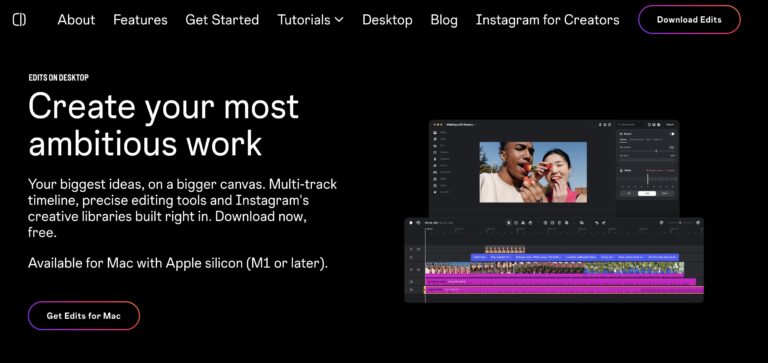
1. เข้า edits.instagram.com/desktop แล้วดาวน์โหลด Edits for Mac
2. เปิดไฟล์ติดตั้ง Edits ลากไปไว้ในโฟลเดอร์ Applications ให้เรียบร้อย
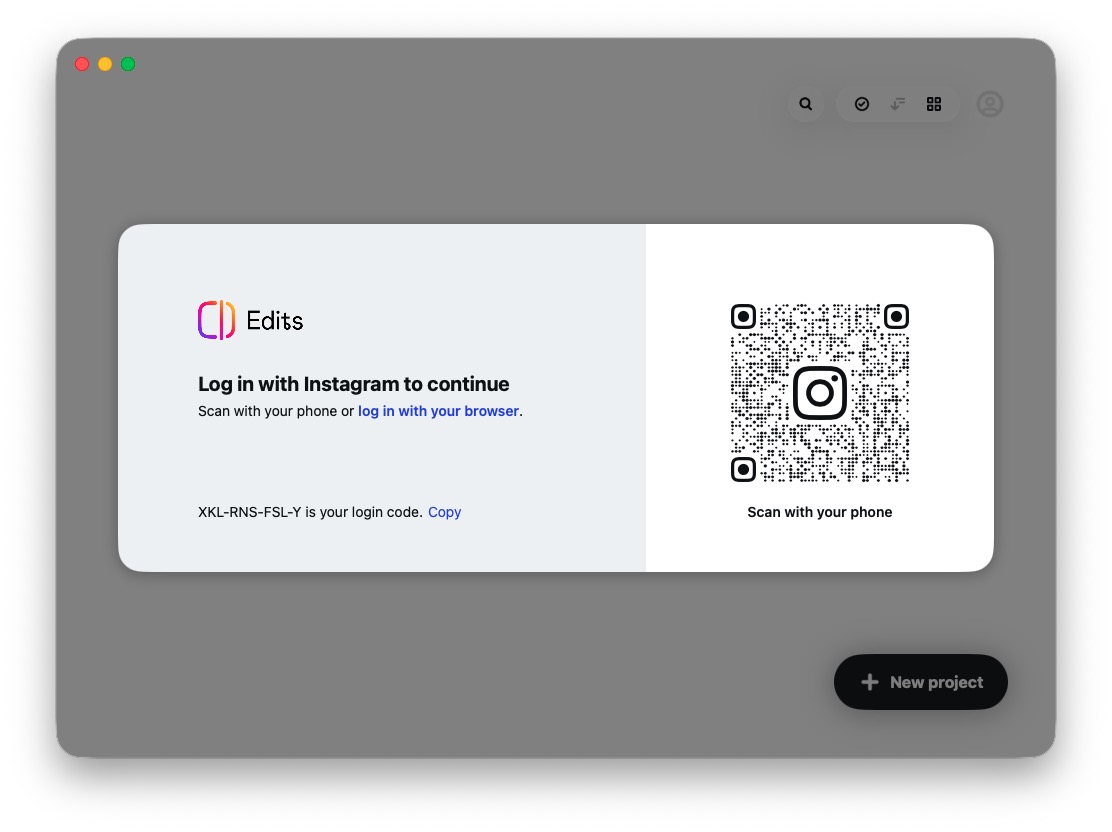
3. เปิดแอปแล้วลงชื่อเข้าใช้ด้วยบัญชี Instagram
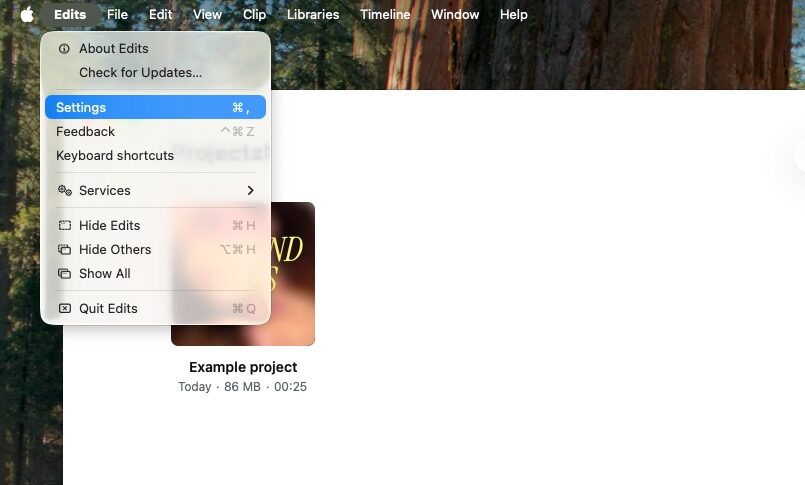
4. เข้า Settings
5. เข้าไปที่เมนู Automation แล้วเปิดสวิตช์ Enable Automation Server
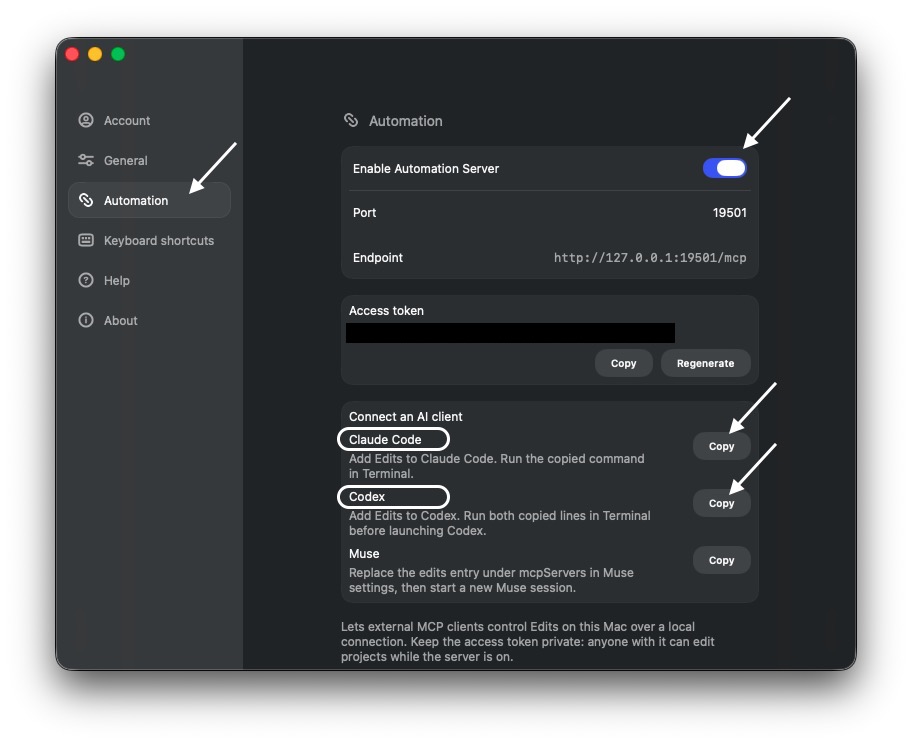 ในหน้าเดียวกัน Edits จะแสดง Endpoint, Access Token และปุ่ม Copy สำหรับ Claude Code, Codex และ Muse ให้กดปุ่ม Copy ของ AI ที่เราใช้อยู่เตรียมไว้
เชื่อม Edits กับ Claude Code
เปิด Claude Desktop เลือกแท็บ Code
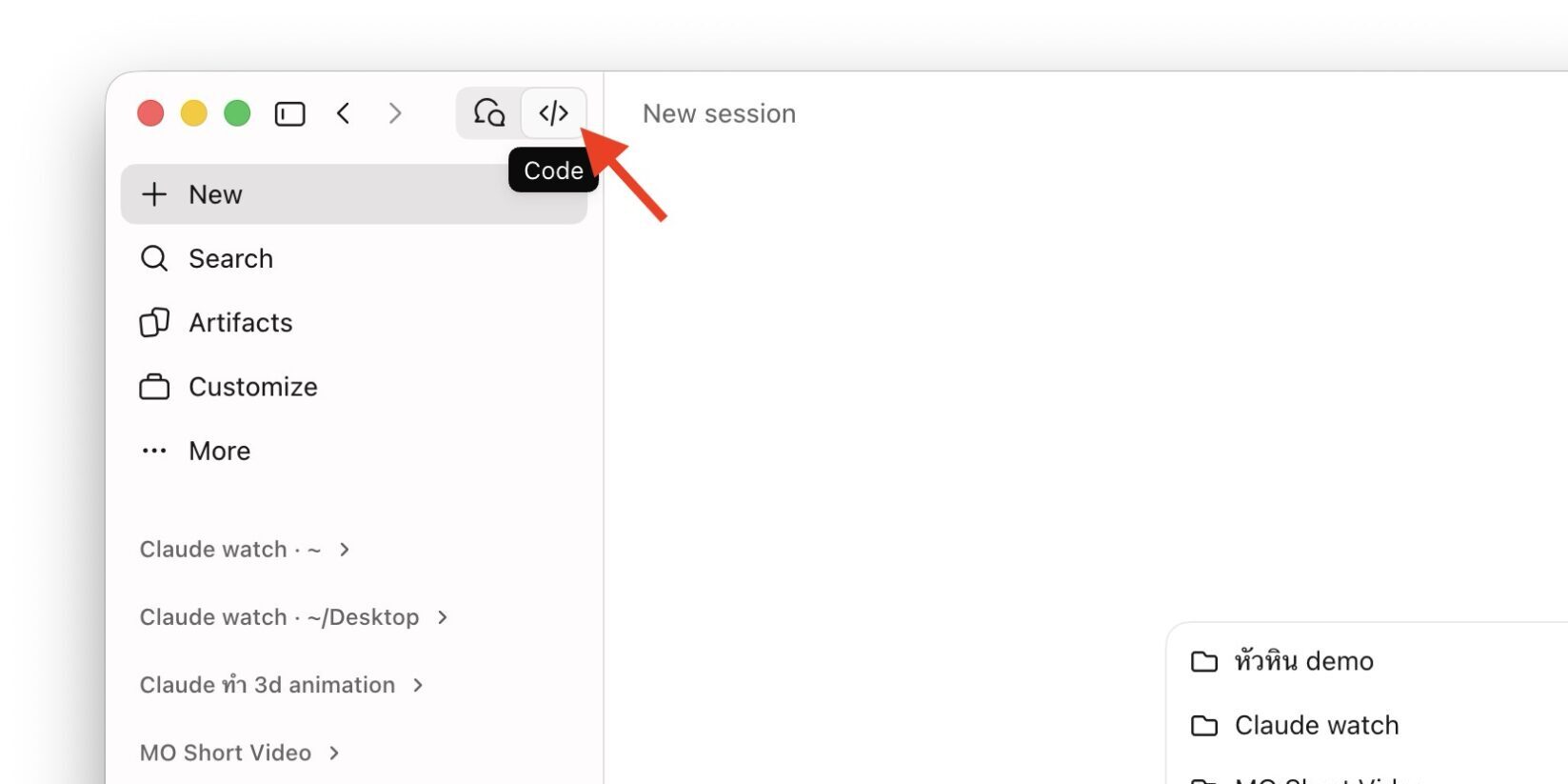
พิมพ์ Prompt
ช่วยเชื่อม MCP กับแอป Edits for Mac ที่ลงไว้ในเครื่องให้หน่อยตอนนี้ Copy Command สำหรับ Claude ใน Terminal เอาไว้แล้ว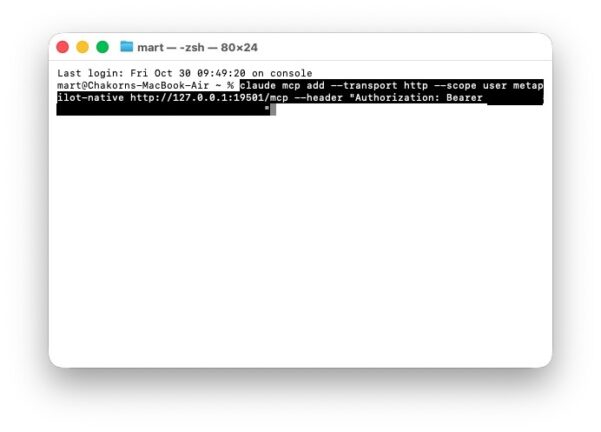
จากนั้นทำตามขั้นตอนที่ Claude แนะนำโดย Claude จะให้เราเปิดแอป Terminal ด้วยการกด ⌘+Space ค้นหา Terminal โดยจะใช้แอปนี้ในการวางโค้ดคำสั่งที่เราก็อปปี้เอาไว้จากแอป Edits แล้ววางลงไปตรงๆแล้วกด Enter
จากนั้นทำตามขั้นตอนที่ Claude แนะนำต่อไปจนเสร็จ
เมื่อเสร็จเรียบร้อยให้ “ปิด” แอป Claude แล้วเปิดใหม่ 1 รอบแล้วพิมพ์ Prompt ข้างล่างเพื่อทดสอบว่าติดตั้งเรียบร้อยไหม
Edits มีเครื่องมืออะไรให้ใช้บ้าง สรุปเป็นหมวดให้หน่อย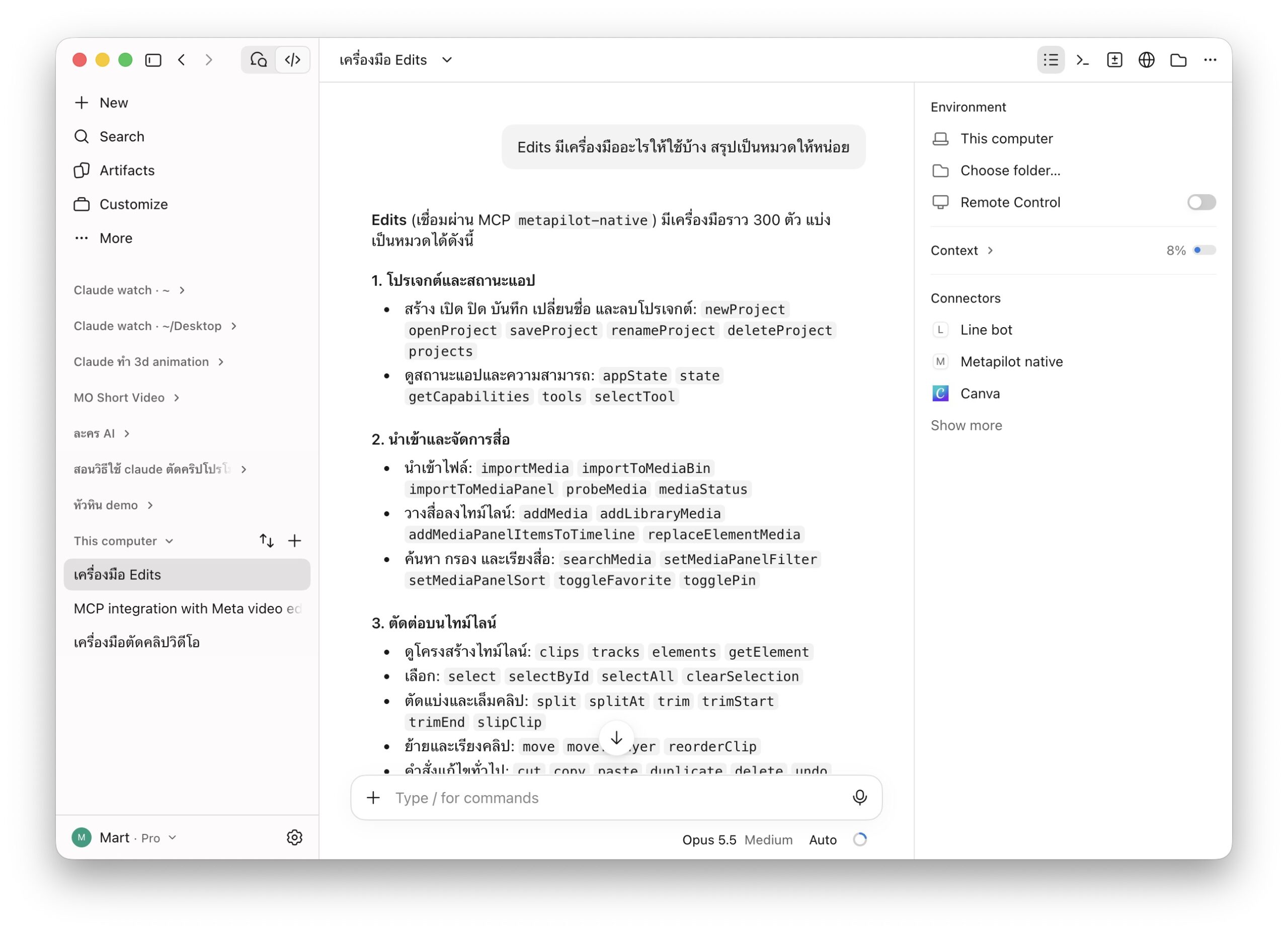
ถ้า Claude แสดงรายการเครื่องมือของ Edits ได้ แปลว่าใช้งานได้แล้ว
เชื่อม Edits กับ Codex ใน ChatGPT
เปิด ChatGPT for Destop เลือกแท็บ Codex
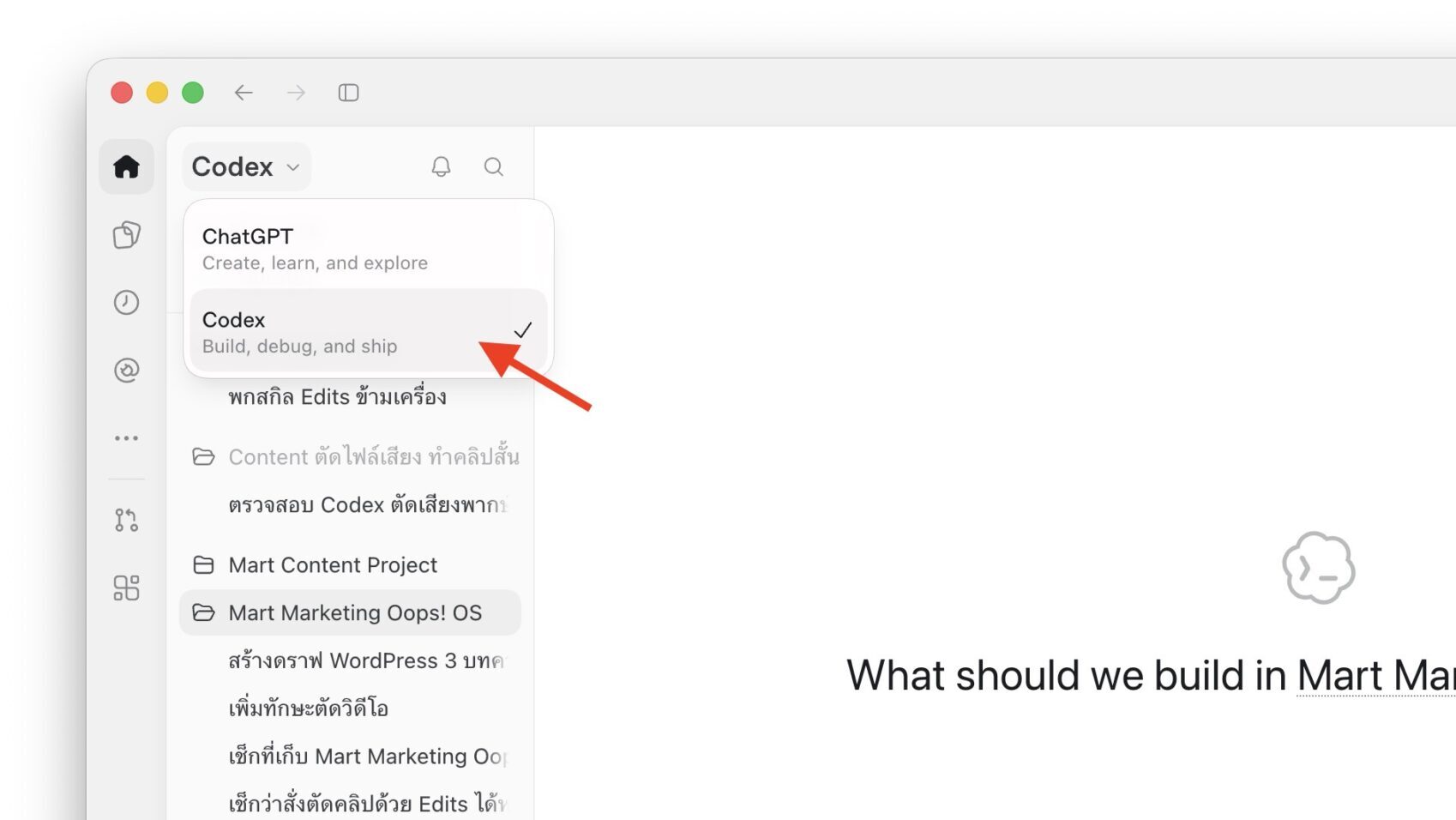
พิมพ์ Prompt
ช่วยเชื่อม MCP กับแอป Edits for Mac ที่ลงไว้ในเครื่องให้หน่อยตอนนี้ Copy Command สำหรับ Codexใน Terminal เอาไว้แล้วทำตามขั้นตอนที่ Codex แนะนำโดยจะ Codex จะให้มีการเปิดแอป Terminal โดยให้เราเปิดแอป Terminal ด้วยการกด ⌘+Space ค้นหา Terminal กด enter
โดยเราจะใช้แอป Terminal นี้ในการวางโค้ดคำสั่งที่เราก็อปปี้เอาไว้จากแอป Edits ไปตรงๆแล้วกด enter และจากนั้นทำตามขั้นตอนที่ Codex แนะนำจนเสร็จ
เมื่อเสร็จเรียบร้อยให้ปิดแอป Claude แล้วเปิดใหม่ 1 รอบแล้วพิมพ์ Prompt ข้างล่างเพื่อทดสอบว่าติดตั้งเรียบร้อยไหม
Edits มีเครื่องมืออะไรให้ใช้บ้าง สรุปเป็นหมวดให้หน่อย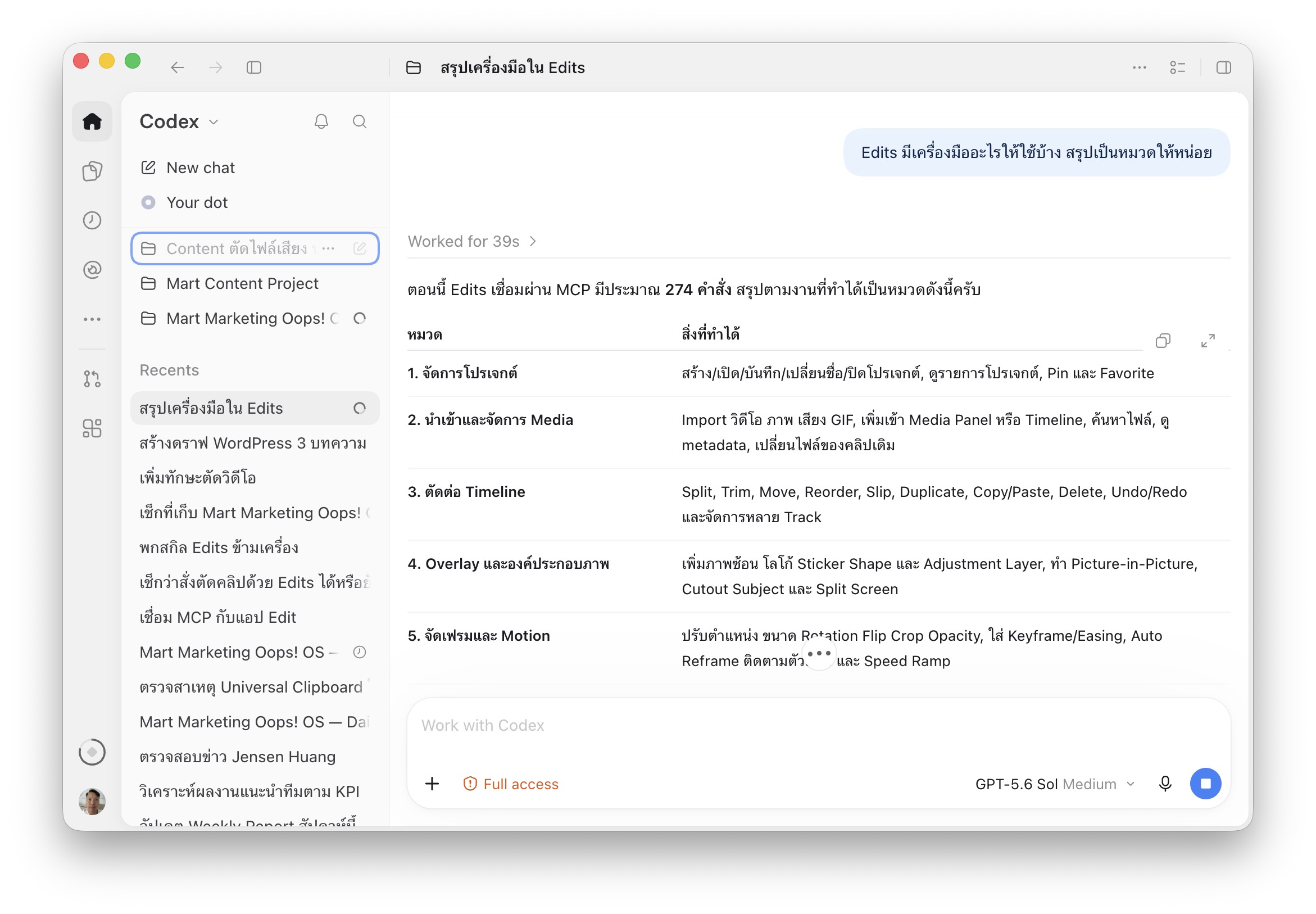
ถ้า Codex แสดงรายการเครื่องมือของ Edits ได้ แปลว่าใช้งานได้แล้ว
ตัวอย่างการตัดคลิปรีวิวร้านอาหาร
จากนั้นถ้าเราอยากตัดคลิปรีวิวร้านอาหารด้วย Edits เริ่มจากเซฟไฟล์วิดีโอ Footage ที่เราถ่ายเก็บเอาไว้ 10 ไฟล์พร้อมกับเสียง Voice Over ของเรา ขั้นแรกแนะนำให้เขียนคริปต์และอัดเสียงเก็บไว้ก่อน โดยอ่านตามสคริปต์ แนะนำว่าไม่ต้องกดหยุดอัดเวลาพูดผิด ให้อัดไปยาวๆต่อเนื่องกันได้เลยจนจบ เพราะ Edits ที่เชื่อม MCP กับ Claude หรือ Codex สามารถตัดช่วงพูดผิดและช่วงเงียบให้เราได้
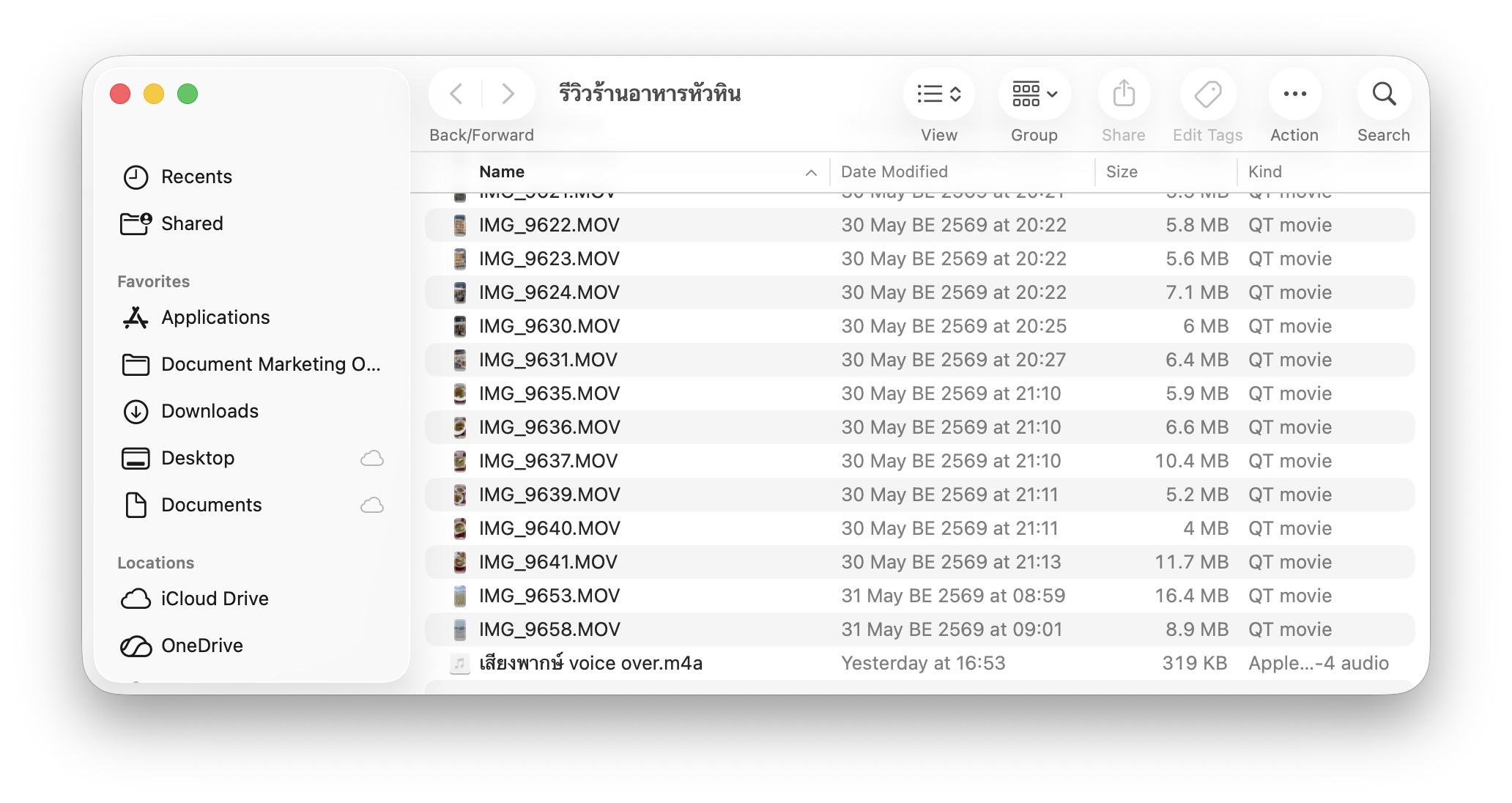
จากนั้นเซฟไฟล์เสียงและไฟล์วิดีโอใส่ในโฟลเดอร์ในเครื่องเรา อย่างกรณีนี้เราตั้งชื่อว่า “รีวิวร้านอาหารหัวหิน”
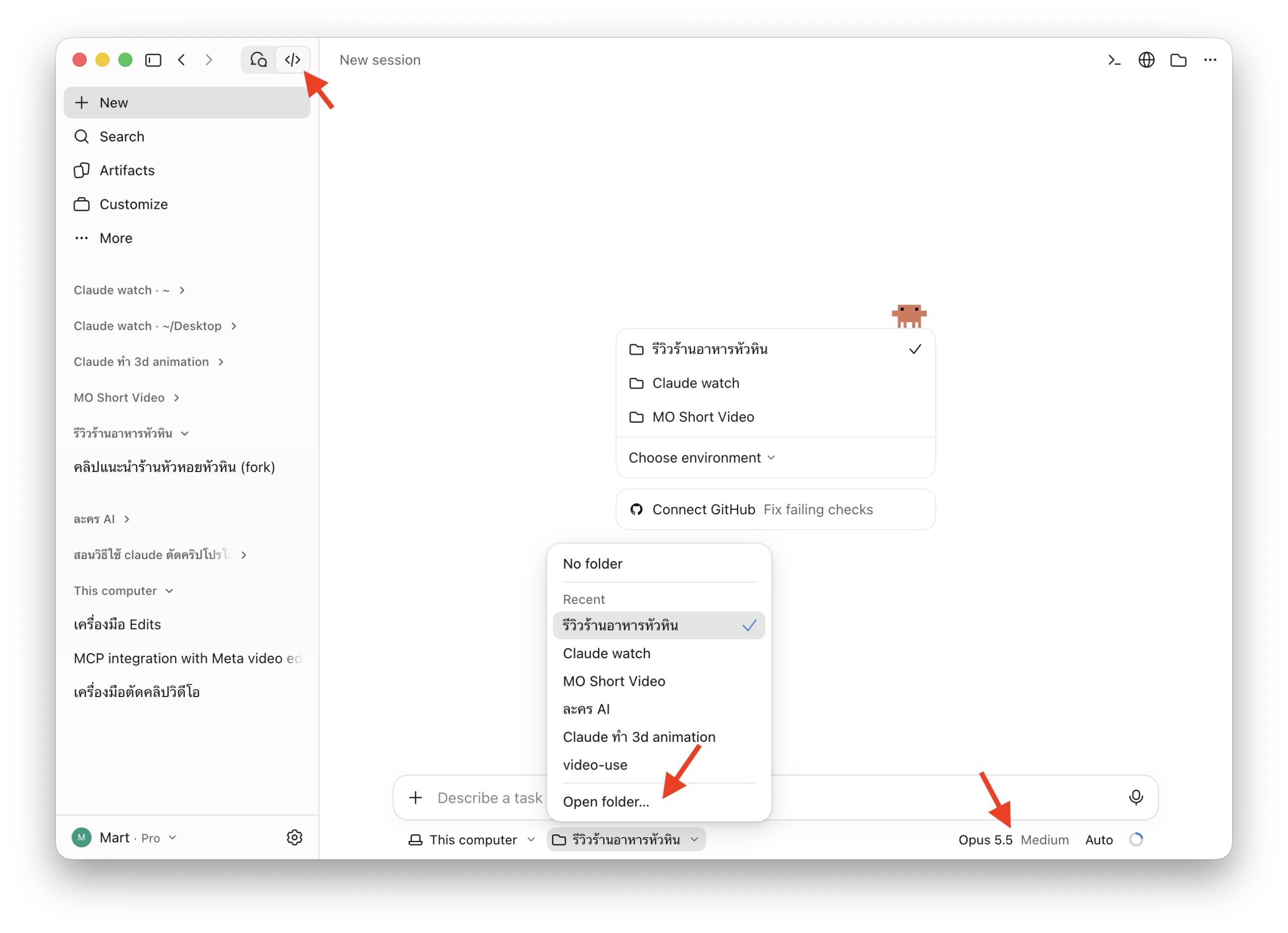
จากนั้นไปที่แอป AI ที่เราใช้อย่าง Claude หรือ ChatGPT กดเข้าโหมด Code กรณีเราใช้ Claude หรือเลือก Codex ในกรณีที่เราใช้ ChatGPT จากนั้น เลือกโฟลเดอร์งานโดยกด Open Folder แล้วเลือก “รีวิวร้านอาหารหัวหิน” ที่เราสร้างไว้
ส่วนโมเดลที่เลือกแนะนำให้เป็น
- ChatGPT Codex : Sol Medium
- Claude Code : Opus 5.5 Meduim
จากนั้นพิมพ์ Prompt
สร้างโปรเจกต์ใหม่ใน Edits จากคลิปทั้งหมดในโฟลเดอร์นี้ ตัดเป็นวิดีโอแนวตั้ง 9:16 ความยาวไม่เกิน 45 วินาที ใช้ voice.m4a เป็นเสียงพากย์ ตัดช่วงเงียบและช่วงพูดผิด ใส่ซับภาษาไทยตัวอักษรสีขาวขอบดำไว้กลางล่าง เลือกเพลงจังหวะสนุกจากคลังที่เหมาะกับเนื้อหา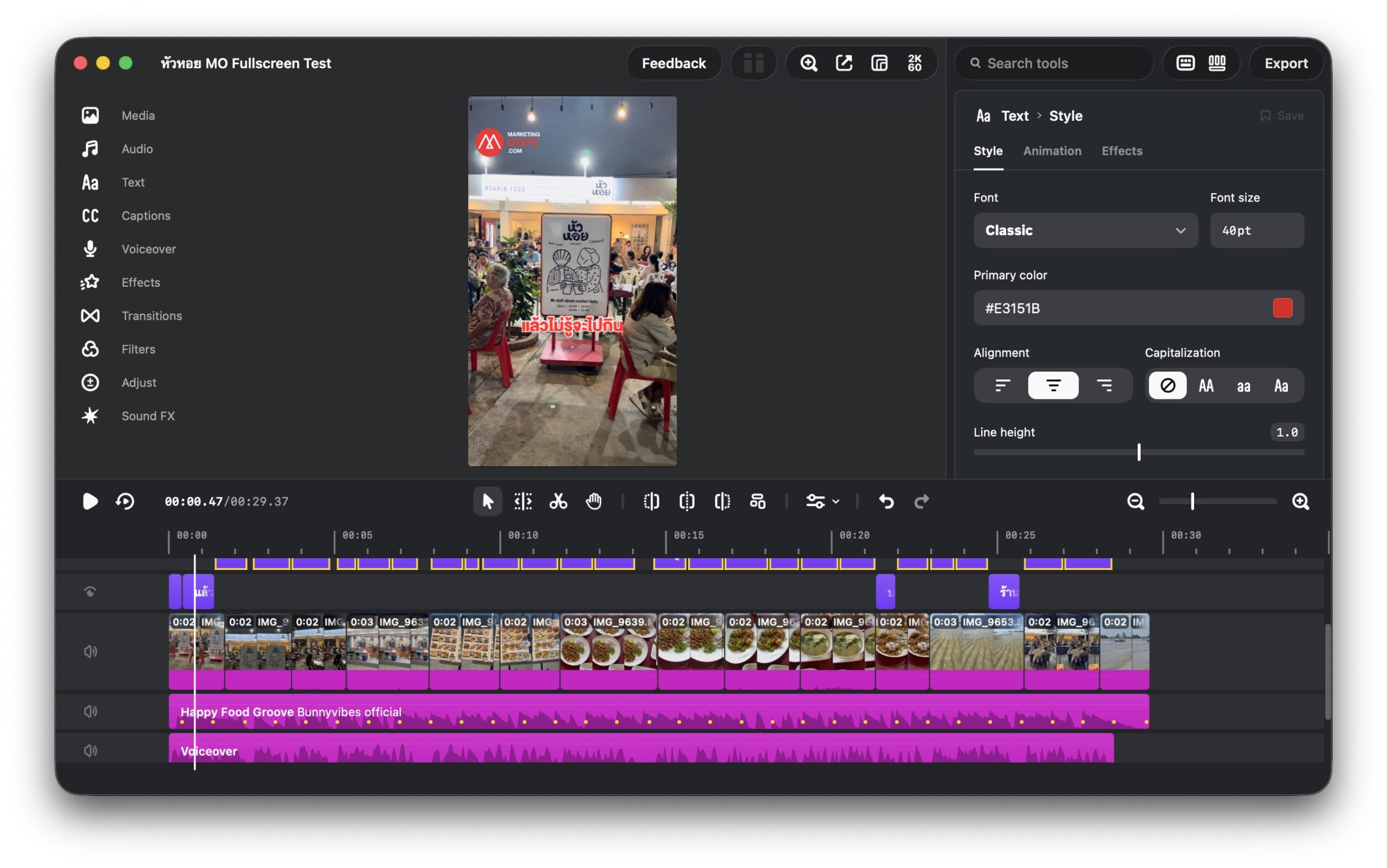
นากนั้น Claude หรือ Codex จะเชื่อมต่อกับแอป Edits เอาคลิปตัดต่อแล้วเรียงให้ใน Timeline วางเสียงพากษ์ ตัดช่วงเงียบ ช่วงพูดผิดออก ใส่ซับไตเติลให้ตรงกับเสียงและคลิป ใส่เพลงประกอบ ซาวด์เอฟเฟคตามที่เราต้องการ และโชว์ให้เราเห็นบนแอป Edits แบบนี้เลยโดยที่เราไม่ต้องคลิกอะไรแม้แต่นิดเดียว
ซึ่งตรงนี้จะสะดวกมากในการแก้ไขตำแหน่งของคลิป ซับไตเติล หรือโลโก้ต่างๆที่เราอาจยังไม่พอใจได้แบบแมนนวล
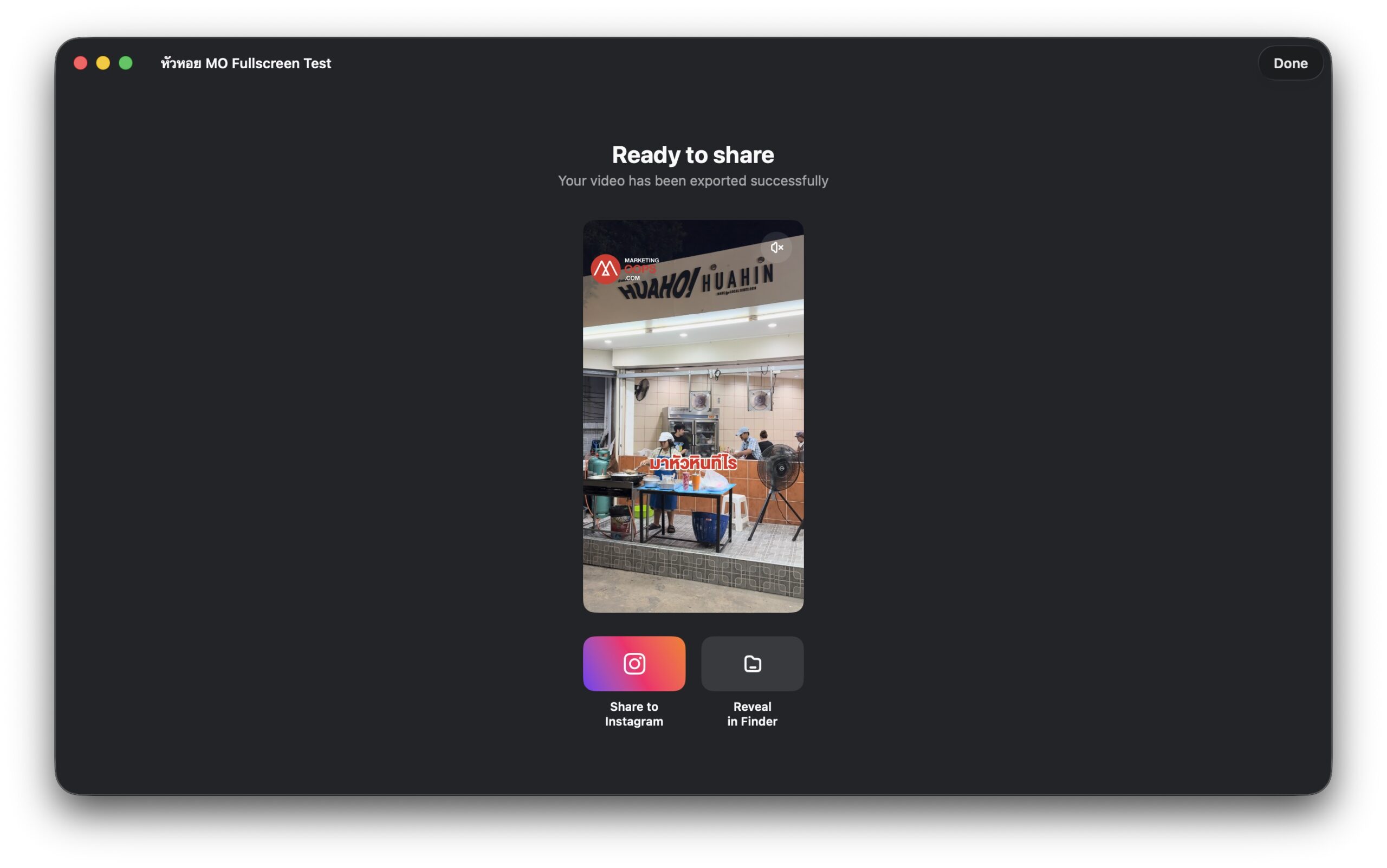
ส่วนการ Export เราสามารถกกดปุ่ม Export ที่มุมขวาบนโดยเราสามารถแชร์ผ่าน Instagram ได้โดยตรง หรือไม่ก็เซฟลงเครื่องเราก็ทำได้
งานที่ AI ช่วยทำใน Edits ได้
จากการทดลองของ Marketing Oops! เครื่องมือของ Edits ครอบคลุมงานหลายกลุ่ม เช่น
- Import และจัดวาง Media บน Timeline
- ตัด ย่อ สลับ Split และปรับความเร็วคลิป
- สร้าง Captions และปรับ Style ของข้อความ
- เพิ่มเพลง Sound Effect และ Voiceover พร้อมปรับระดับเสียง
- ใส่ Transition, Filter, Effect และปรับภาพ
- ปรับสัดส่วนคลิปสำหรับวิดีโอแนวตั้ง
- Export งานตามความละเอียดที่รองรับ
ข้อจำกัดที่ควรรู้
- Automation Server เปิดการควบคุม Edits บนเครื่องผ่าน Local Connection จึงต้องเก็บ Access Token เป็นความลับ
- Project และ Media ยังอยู่บน Mac ที่รัน Edits งานจึงต้องเข้าถึงไฟล์ในโฟลเดอร์ที่เราเลือก
- ผลลัพธ์ขึ้นกับคุณภาพของ Prompt, Media และความสามารถของ Tool ในเวอร์ชันปัจจุบัน
- ควรสำรองไฟล์ต้นฉบับและตรวจ Timeline ก่อน Export ทุกครั้ง
การเชื่อม AI เข้ากับ Edits ทำให้ขั้นตอนจาก Brief ไปสู่ First Cut สั้นลง โดยจุดแข็งอยู่ที่การสร้าง Timeline ที่ยังแก้ต่อได้ เราจึงใช้ AI จัดการงานซ้ำ แล้วเก็บการเล่าเรื่อง จังหวะ และมาตรฐานของแบรนด์ไว้เป็นหน้าที่ของคน
ที่มา: Edits for Mac, Claude Code User FAQ, OpenAI Codex