
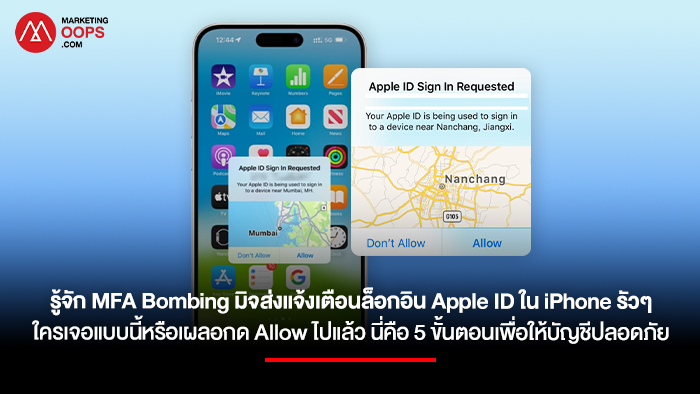
อยู่ดีๆ iPhone ก็มีแจ้งเตือนให้กด Allow เพื่ออนุญาตเข้าสู่ Apple Account ทั้งที่เราไม่ได้กำลังล็อกอินอะไรอยู่ พอกดปฏิเสธก็ยังมีแจ้งเตือนเด้งขึ้นมาอีกเรื่อยๆ หากเจอสถานการณ์แบบนี้ต้องระวัง เพราะเราอาจกำลังตกเป็นเป้าหมายของการโจมตีที่เรียกว่า MFA Bombing
ล่าสุดมีการเตือนภัยผู้ใช้ iPhone ในประเทศไทยเกี่ยวกับกลโกงลักษณะนี้ ซึ่งคนร้ายอาจอาศัยความรำคาญหรือความสับสน หลอกให้เจ้าของบัญชีเผลอกดอนุญาต หรือหลอกขอรหัสยืนยันตัวตน
Marketing Oops! ชวนรู้จัก MFA Bombing พร้อมวิธีรับมือและป้องกันบัญชีแบบทีละขั้นตอน รวมถึงสิ่งที่ต้องทำหากเผลอกด Allow ไปแล้ว
MFA Bombing คืออะไร?
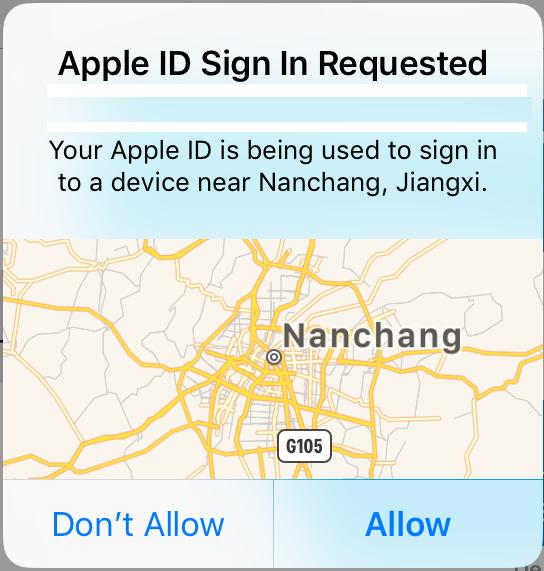
MFA Bombing หรือ MFA Fatigue Attack คือเทคนิคโจมตีทางไซเบอร์ที่คนร้ายพยายามส่งคำขอยืนยันตัวตนไปยังอุปกรณ์ของเหยื่อซ้ำๆ เพื่อทำให้เกิดความรำคาญ สับสน หรือเผลอกดอนุมัติ
กรณีแบบนี้คนร้ายอาจมีรหัสผ่านบัญชีของเราอยู่แล้ว และพยายามเข้าสู่ระบบจนมีคำขออนุญาตปรากฏบนโทรศัพท์ บางกรณียังมีการโทรแอบอ้างเป็นเจ้าหน้าที่ Apple Support เพื่อหลอกขอรหัสยืนยัน 6 หลักเพิ่มเติม
อย่างไรก็ตาม การกด Allow บน Apple Account เพียงครั้งเดียวไม่ได้หมายความว่าคนร้ายจะยึดบัญชีสำเร็จทันที เพราะการเข้าสู่ระบบบนอุปกรณ์ใหม่ตามปกติยังต้องใช้รหัสยืนยันเพิ่มเติม ส่วนคำขอรีเซ็ตรหัสผ่านก็มีกระบวนการตรวจสอบที่แตกต่างกัน
ถ้า iPhone เด้งแจ้งเตือนล็อกอินรัวๆ ต้องทำอย่างไร?
ขั้นตอนที่ 1: กด Don’t Allow ทันที
หากไม่ได้กำลังเข้าสู่ระบบ Apple Account ด้วยตัวเอง ให้กด Don’t Allow หรือไม่อนุญาต อย่ากด Allow เพื่อหวังให้การแจ้งเตือนหยุดลง
ขั้นตอนที่ 2: อย่าให้รหัสยืนยัน 6 หลักกับใคร
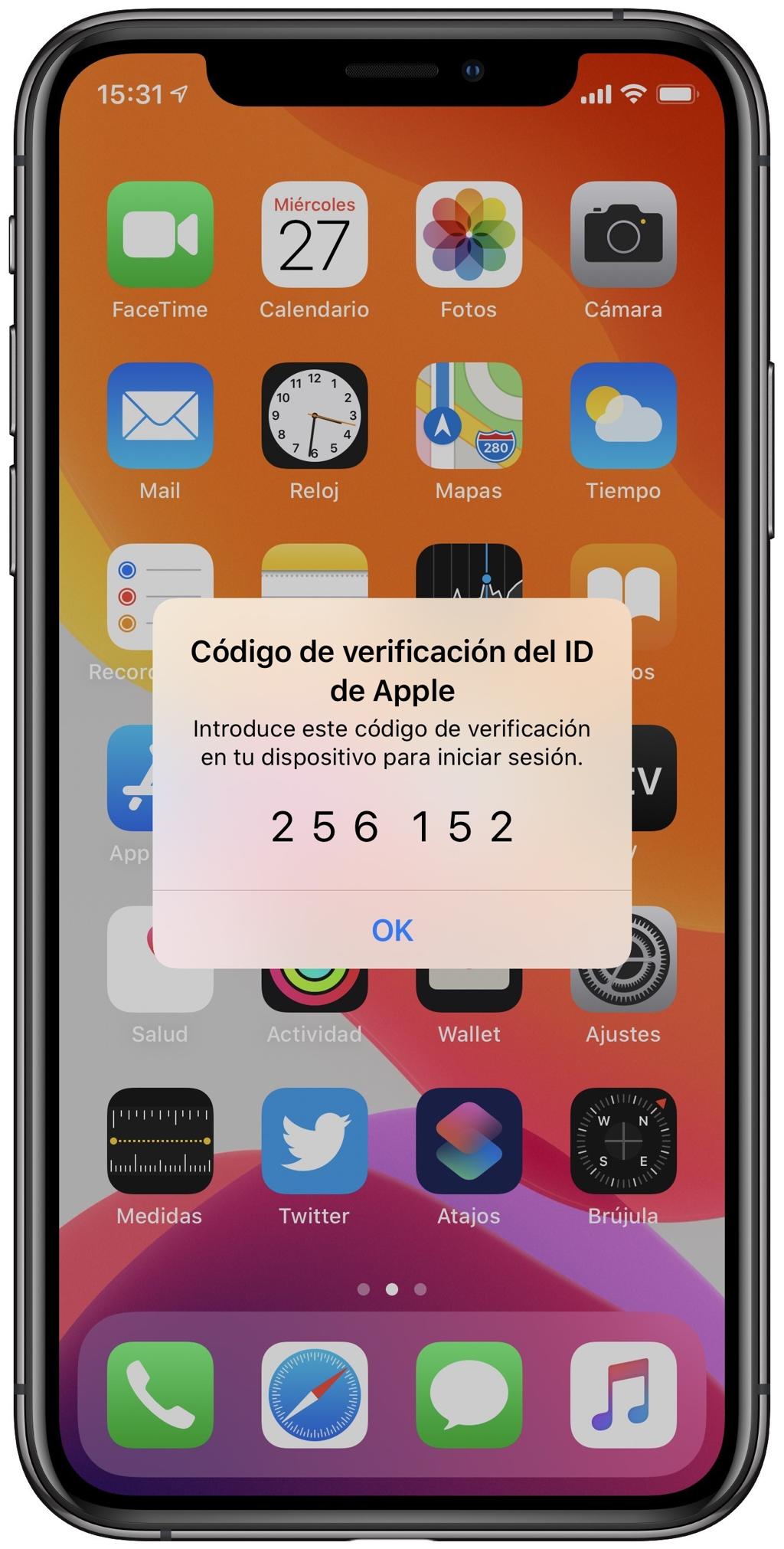
หากมีคนโทรมาอ้างว่าเป็นเจ้าหน้าที่ Apple และขอรหัส OTP หรือ Verification Code ห้ามบอกเด็ดขาด เพราะ Apple จะไม่โทรมาขอรหัสยืนยันตัวตนจากเรา
ขั้นตอนที่ 3: ตรวจสอบอุปกรณ์ที่เชื่อมต่อกับบัญชี
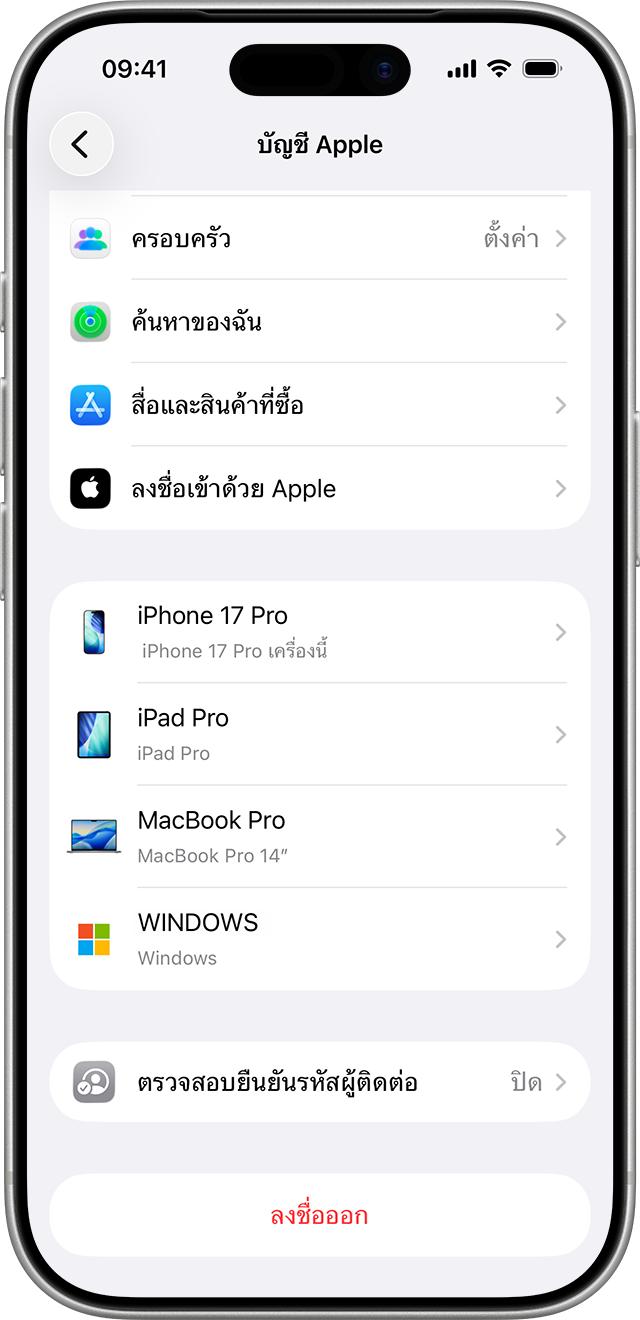
เปิด Settings (การตั้งค่า) > แตะชื่อบัญชี Apple ของเราที่ด้านบน > เลื่อนลงไปดูรายชื่ออุปกรณ์ทั้งหมด
หากพบ iPhone, iPad หรือ Mac ที่ไม่รู้จัก ให้แตะชื่ออุปกรณ์เพื่อตรวจสอบรายละเอียด และกด Remove from Account เพื่อนำอุปกรณ์นั้นออกจากบัญชี
ขั้นตอนที่ 4: เปลี่ยนรหัสผ่าน Apple Account
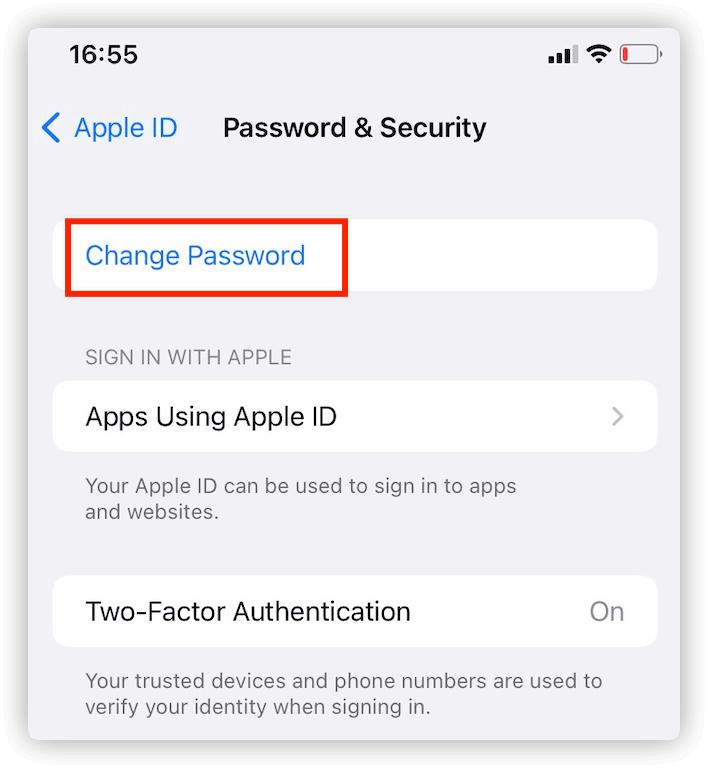
ให้เข้าไปที่ Settings > ชื่อบัญชี Apple > Sign-In & Security > Change Password แล้วตั้งรหัสผ่านใหม่ที่คาดเดายากและไม่ซ้ำกับบัญชีอื่น
ขั้นตอนที่ 5: ตรวจสอบข้อมูลความปลอดภัย
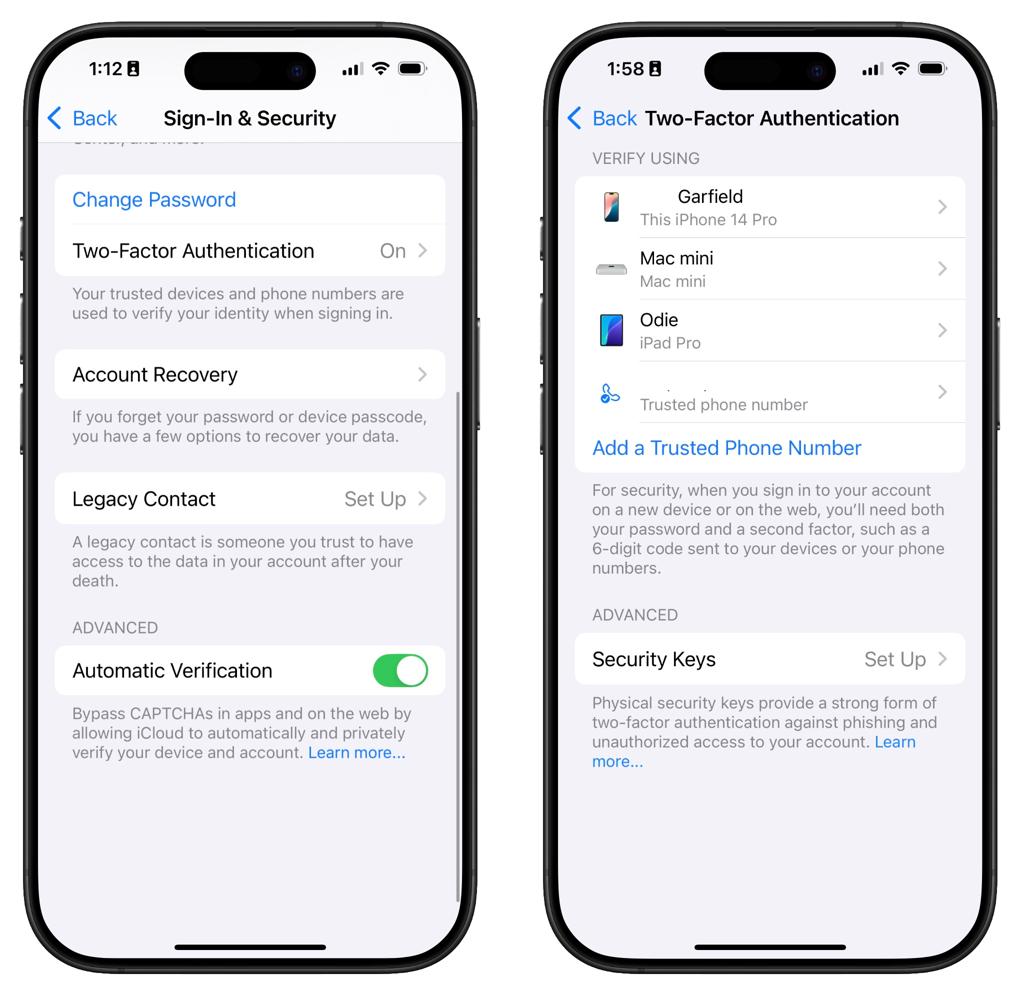
เข้าไปที่ Settings > ชื่อบัญชี Apple > Sign-In & Security > Two-Factor Authentication
ตรวจสอบ Trusted Phone Numbers หรือหมายเลขโทรศัพท์ที่เชื่อถือได้ ว่ามีเบอร์ที่ไม่รู้จักถูกเพิ่มเข้ามาหรือไม่ รวมถึงตรวจสอบอีเมลและข้อมูลสำหรับเข้าสู่ระบบว่ามีอะไรผิดปกติหรือไม่
ถ้าเผลอกด Allow ไปแล้ว จะถูกแฮ็กทันทีไหม?
คำตอบคือ ไม่จำเป็นเสมอไป เพราะหากเป็นคำขอเข้าสู่ระบบ Apple Account บนอุปกรณ์ใหม่ การกด Allow จะทำให้ iPhone แสดงรหัสยืนยัน 6 หลัก ซึ่งคนร้ายยังต้องใช้รหัสนี้เพื่อเข้าสู่ระบบตามปกติ
หากเผลอกด Allow แต่ไม่ได้เปิดเผยรหัสยืนยันให้ใคร ให้รีบตรวจสอบความปลอดภัยของบัญชีโดยให้ทำตามขั้นตอนด้านบนได้เลย
แต่หากเผลอให้รหัสยืนยัน 6 หลักกับคนร้ายไปแล้ว จะมีความเสี่ยงสูงขึ้น ต้องรีบเปลี่ยนรหัสผ่านตามขั้นตอนด้านบนทันที ตรวจสอบและนำอุปกรณ์แปลกปลอมออกจากบัญชี รวมถึงตรวจสอบข้อมูลความปลอดภัยทั้งหมด
และถ้าหากไม่สามารถเข้าสู่บัญชีได้ หรือพบว่ามีคนเปลี่ยนแปลงข้อมูลบัญชีไปแล้ว ให้ติดต่อ Apple Support ผ่านเว็บไซต์ทางการ https://support.apple.com/
โดยสรุปแล้ว หาก iPhone มีแจ้งเตือนให้อนุญาตเข้าสู่ระบบโดยที่เราไม่ได้ดำเนินการ ให้กดปฏิเสธทันที อย่าเปิดเผยรหัสยืนยันกับใคร และตรวจสอบความปลอดภัยของบัญชีตามขั้นตอนที่บอกไว้ได้เลย
ที่มา: Apple Support, KrebsOnSecurity, CISA