
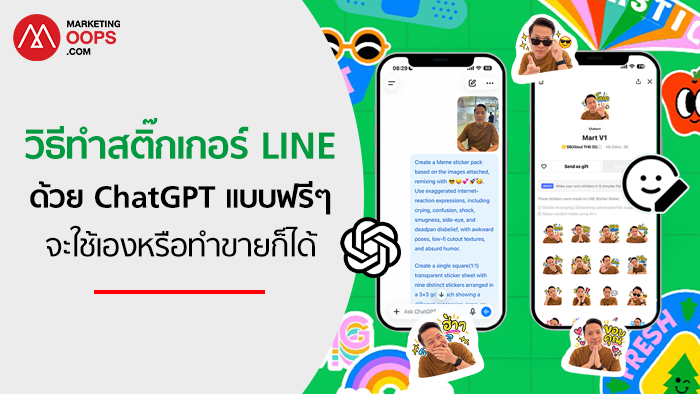
เมื่อก่อน การทำสติกเกอร์ LINE สักชุดต้องเตรียมภาพหลายแบบให้สื่ออารมณ์ต่างกัน หากเราออกแบบเองไม่ถนัด ก็อาจต้องให้ดีไซเนอร์ช่วยตั้งแต่คิดคาแรกเตอร์ไปจนถึงเก็บรายละเอียดของแต่ละภาพ แต่ตอนนี้เราสามารถเริ่มจากรูปถ่ายเพียงภาพเดียว ใช้ ChatGPT Images สร้างสีหน้าและท่าทางหลายแบบ แล้วนำภาพไปตัดและจัดชุดใน LINE Sticker Maker ผ่านสมาร์ทโฟน ก่อนส่งให้ LINE ตรวจได้ง่ายๆใช้เวลาเพียงไม่กี่นาทีเท่านั้น
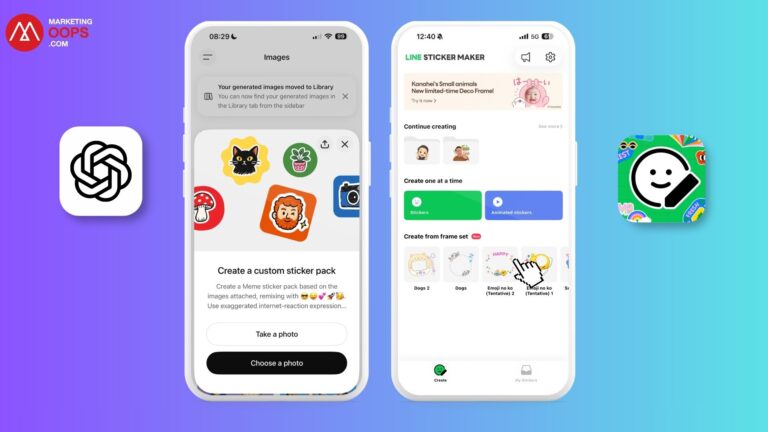
สำหรับแอปที่ต้องมีอันแรกก็คือ ChatGPT ที่จะมีฟีเจอร์สร้างภาพหรือ Create Images ที่เปิดให้ใช้ในทุกแพ็กเกจ ซึ่งสามารถสร้างภาพตามคำสั่งให้มีพื้นหลังโปร่งใสได้ด้วย นอกจากนี้ ChatGPT ในโหมดสร้างภาพมีสิ่งที่เรียกว่า Template ที่ช่วยให้เราสามารถสร้าง Sticker ได้ง่ายๆ
ส่วน LINE Sticker Maker เป็นแอปทางการที่ใช้สร้างสติกเกอร์และยื่นขอตรวจเพื่อจำหน่ายใน LINE Sticker Shop และ LINE STORE ถ้าใครยังไม่มีก็ให้โหลดติดเครื่องสมาร์ทโฟนเอาไว้
Marketing Oops! ลองทำตั้งแต่สร้างภาพจนสติกเกอร์เข้ามาอยู่ในแชตเรียบร้อยแล้วโดย วิธีทำมีดังนี้
1. เริ่มจากภาพต้นฉบับใน ChatGPT Images
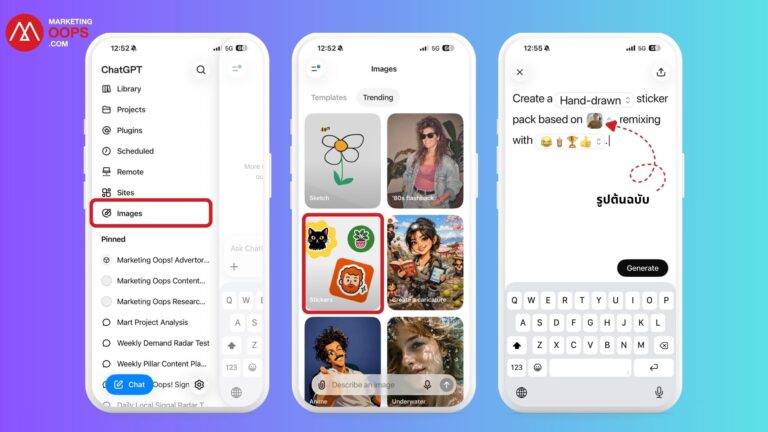
เปิดแอป ChatGPT แล้วเข้าเมนู Images ไปที่ Templates เลือกหมวด Trending แล้วเลือกเทมเพลตสติกเกอร์ จากนั้นเลือกสไตล์ภาพ อัปโหลดรูปต้นฉบับ และเลือก emoji ที่อยากให้สติกเกอร์ถ่ายทอดออกมา
จากรูปถ่ายหน้าตรงต้นฉบับ 1 ChatGPT จะอ้างอิงภาพนั้นเพื่อสร้างสีหน้าและท่าทางตาม emoji ที่เลือก แนะนำให้เริ่มจากอารมณ์ที่ใช้บ่อยในแชต แล้วค่อยสร้างภาพชุดถัดไปหากยังขาดท่าทางหรืออารมณ์ที่ต้องการ
2. สร้าง Sticker Sheet
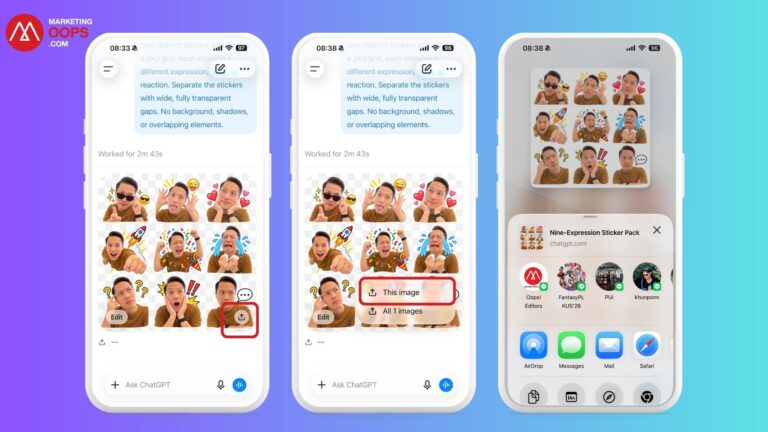
เมื่อกำหนด Prompt แล้วก็กด generate ผลที่ได้จะเป็นภาพ 9 แบบในตาราง 3×3 แต่ละช่องแสดงสีหน้าและ Reaction ต่างกันโดยจะเป็นไปตาม Emoji ที่เราเลือกไปก่อนหน้า โดย ChatGPT จะลบพื้นหลังและมีช่องว่างระหว่างตัวละครให้ตัดภาพออกไปใช้งานต่อได้ง่ายขึ้นด้วย
หากต้องการ Sticker เพิ่มเติม เราสามารถ Prompt สร้าง Sticker อีกหนึ่งชีตเพื่อเพิ่มทางเลือกได้โดยอาจใช้ Prompt ง่ายๆเช่น “ขอสติ๊กเกอร์เพิ่มอีกเช่น โอเค รับทราบ และอื่นๆ โดยไม่ต้องใส่ Text ในภาพ” ก็ได้
โดยข้อกำหนดของ LINE สติกเกอร์ภาพนิ่งหนึ่งชุดมีได้ 8, 16, 24, 32 หรือ 40 ภาพ ดังนั้นจากชีตแรก 9 ภาพอาจเลือก 8 ภาพ หรือจากสองชีตรวม 18 ภาพอาจคัด 16 ภาพที่แตกต่างกันในขั้นตอนที่เราจะสร้าง Stiker ใน LINE Sticker Maker
3. ตัดภาพทีละตัวใน LINE Sticker Maker
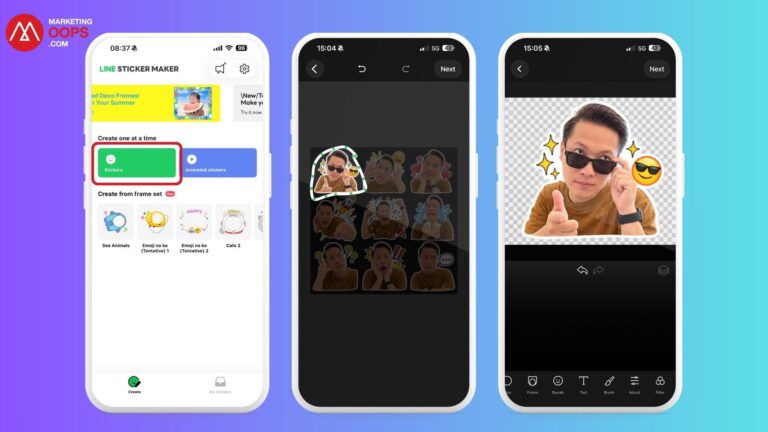
เมื่อได้ภาพ Sticker Sheet มาแล้วและบันทึก Sticker Sheet จาก ChatGPT ลงเครื่องมือถือของเราแล้ว แล้วเปิด LINE Sticker Maker เพื่อสร้างสติกเกอร์ทีละตัว
1. เลือก Create one at a time และเมนู Stickers
2. นำ Sticker Sheet ที่บันทึกไว้เข้าแอป แล้วใช้เครื่องมือ Crop เฉพาะสติกเกอร์ที่ต้องการ
3. ใช้เครื่องมือปรับแต่งสไตล์ภาพหรือเก็บขอบที่ยังไม่เรียบร้อยเมื่อพอใจแล้วกด Next
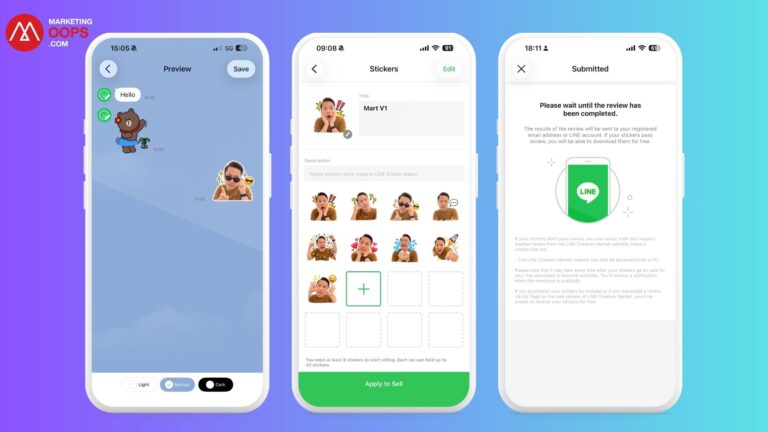
4. จากนั้นระบบจะให้ดูตัวอย่างสติกเกอร์ในแชต หากภาพใช้ได้แล้วให้กด Save
5. ทำซ้ำจนครบจำนวนภาพที่จะใช้ในชุดเดียวกันจากนั้นกด Apply to Sell
จากที่เราลองทำ ถ้าเป็น Sticker แรกของเราและเรายังไม่เคยได้ลงทะเบียน LINE Creators Market มาก่อนให้ทำขั้นตอนสมัครและยืนยันข้อมูลตามที่ระบบแสดงก่อน โดยแนะนำให้ใช้ Email ของ Gmail เพื่อให้ได้รับลิงก์ยืนยันจากทาง Line เพราะถ้าเป็น domain อื่นอาจมีปัญหาไม่ได้รับลิงก์ได้
ระหว่างยื่นตรวจ ควรตรวจว่ารูปต้นฉบับเป็นภาพที่เรามีสิทธิ์ใช้ โดยเฉพาะภาพบุคคลอื่น ตัวละคร หรือโลโก้ที่มีเจ้าของสิทธิ์ LINE อาจขอหลักฐานการอนุญาตเพิ่มเติม เมื่อข้อมูลครบแล้วจึงส่งคำขอตรวจ
4. รอผลตรวจแจ้งทาง LINE Creators Market
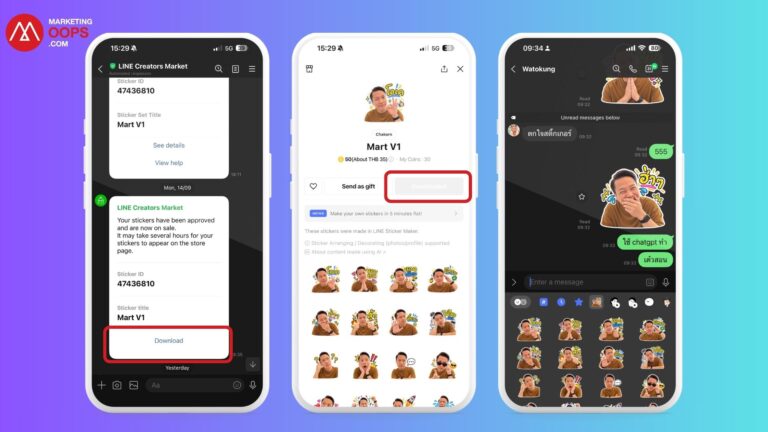
สำหรับการตรวจอาจใช้เวลาไม่กี่ชั่วโมงถึงประมาณ 2 วัน โดยหากผ่านการตรวจแล้วและเริ่มจำหน่ายแล้ว LINE จะส่งข้อความแจ้งมาให้ทาง LINE Creators Market บัญชีไลน์ที่จะมาอยู่ใน Chat ของเราอัตโนมัติเพื่อแจ้งเตือนเกี่ยวกับขั้นตอนการส่ง Sticker ของเรา
หลังจาก LINE Creators Market แจ้งว่า Sticker ที่เราส่งตรวจผ่านแล้ว เราก็สามารถกดดาวน์โหลด Sticker ที่เราสร้างได้จากหน้า Chat ได้เลย จากนั้น Sticker ของเราก็จะเข้ามาอยู่ใน My Stickers และให้เราได้หยิบใช้ในแชตได้ทันที