
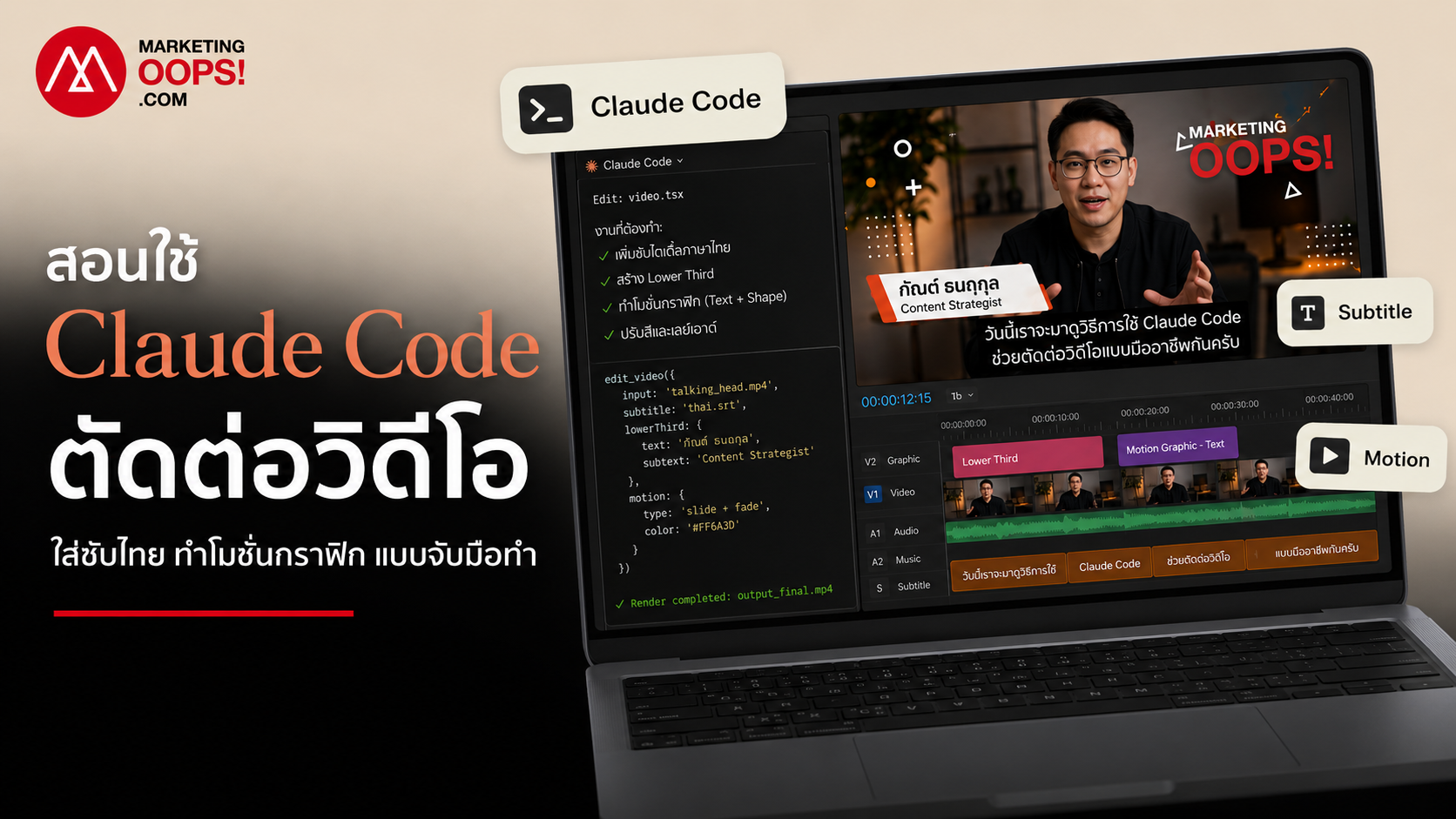
หลายคนอาจได้ยินข่าวในช่วงวันสองวันนี้ว่า Claude Code ตอนนี้สามารถช่วยตัดต่อวิดีโอให้เราได้แล้ว แค่พิมพ์บอกแบบที่เราคุยกับ “น้องๆ” ในทีมวิดีโอแค่นั้นเลย ซึ่งหลังจากได้ลองแล้วก็ต้องบอกว่านี่คือของจริงเลยเพราะมันสามารถช่วยเราตัดต่อคลิป เอาช่วง พูดผิด ช่วง dead air ออกให้ได้แบบเร็วมากๆ และยังสามารถใส่ซับไทย รวมถึงพวกโมชั่นกราฟฟิครูปแบบต่างๆได้ด้วย
แบบในตัวอย่างวิดีโอนี้
อย่างไรก็ตามหากเราไปหาข้อมูลวิธีการใช้งาน Claude Code ช่วยตัดต่อวิดีโอ อาจจะยังงงๆสงสัยในบางขั้นตอนจนอาจไม่ได้เริ่มลองทำซักที
ดังนั้นบทความนี้นี้ Marketing Oops! จะสอนวิธีการตั้งค่า Claude Code ให้กลายเป็น Video Editing Studio ส่วนตัว แบบที่ทำตามได้แบบแน่นอน ไปดูทีละขั้นตอนได้เลยโดย เนื้อหาบทความนี้ประกอบด้วย
- Claude Code เหมาะกับคลิปวิดีโอแบบไหน?
- เตรียมวิดีโอต้นฉบับ
- สิ่งที่ต้องเตรียมทำแค่ครั้งแรก
- Setup ระบบให้ Claude
- เพิ่ม Skill ฟังไทยให้ Claude
- เริ่มการตัดต่อ
- ตรวจงานจุดตัดคำผิด
- สร้างโมชันกราฟิกตามสั่ง
- สั่งแก้ไขโมชั่นได้ด้วย Prompt
- ระยะเวลาและปริมาณการใช้งานโควตา
Claude Code เหมาะกับคลิปวิดีโอแบบไหน?
ก่อนจะไปที่วิธีทำ เราต้องเข้าใจก่อนว่า เวิร์กโฟลว์การตัดต่อด้วย Claude Code นี้ไม่ได้เหมาะกับวิดีโอทุกประเภท แต่จะเหมาะกับวิดีโอประเภท
“คลิปพูดคนเดียวหน้ากล้อง” แบบหน้าตรงครึ่งตัวแนวตั้ง หรือวิดีโอแนวนอนนั่งพูดแชร์ความรู้ สอนออนไลน์ รีวิวสินค้า หรืออัปเดตข่าวสารธุรกิจ หรือ
“คลิปที่เน้นเสียงบรรยายเป็นหลัก” เช่นคลิปสอน คลิปอธิบายสินค้า รีวิวสินค้า ที่ไม่ได้มีหน้าคนก็ได้ เนื่องจากระบบหลังบ้านของ Claude จะวิเคราะห์จังหวะการตัดต่อ การลบ Dead Air และการวางโมชันกราฟิกจาก “เสียงพูด” ของเราโดยตรงเป็นหลัก
เตรียมวิดีโอต้นฉบับ
สมมติเราจะอัดคลิปสำหรับโปรโมท Event เราก็อัดคลิปได้เลยโดยไม่ต้องห่วงความเป๊ะในการพูด ให้อ่านตามสคริปต์ ไปเลย เวลาพูดผิด ตะกุกตะกักก็ พูดประโยคนั้นใหม่อีกครั้งได้เลย ไม่ต้องกดหยุดวิดีโอแล้วอัดใหม่
หากเรานึกบทไม่ออกแล้วปล่อยให้คลิปเงียบไปนานหลายวินาที ก็ปล่อยทิ้งไว้แบบนั้นได้เลย แนะนำว่าเริ่ม “ทดลอง” จากคลิปวิดีโอที่ความละเอียดไม่เยอะแค่ระดับ HD ก่อน ความยาว ไม่เกิน 3 นาทีกำลังเหมาะ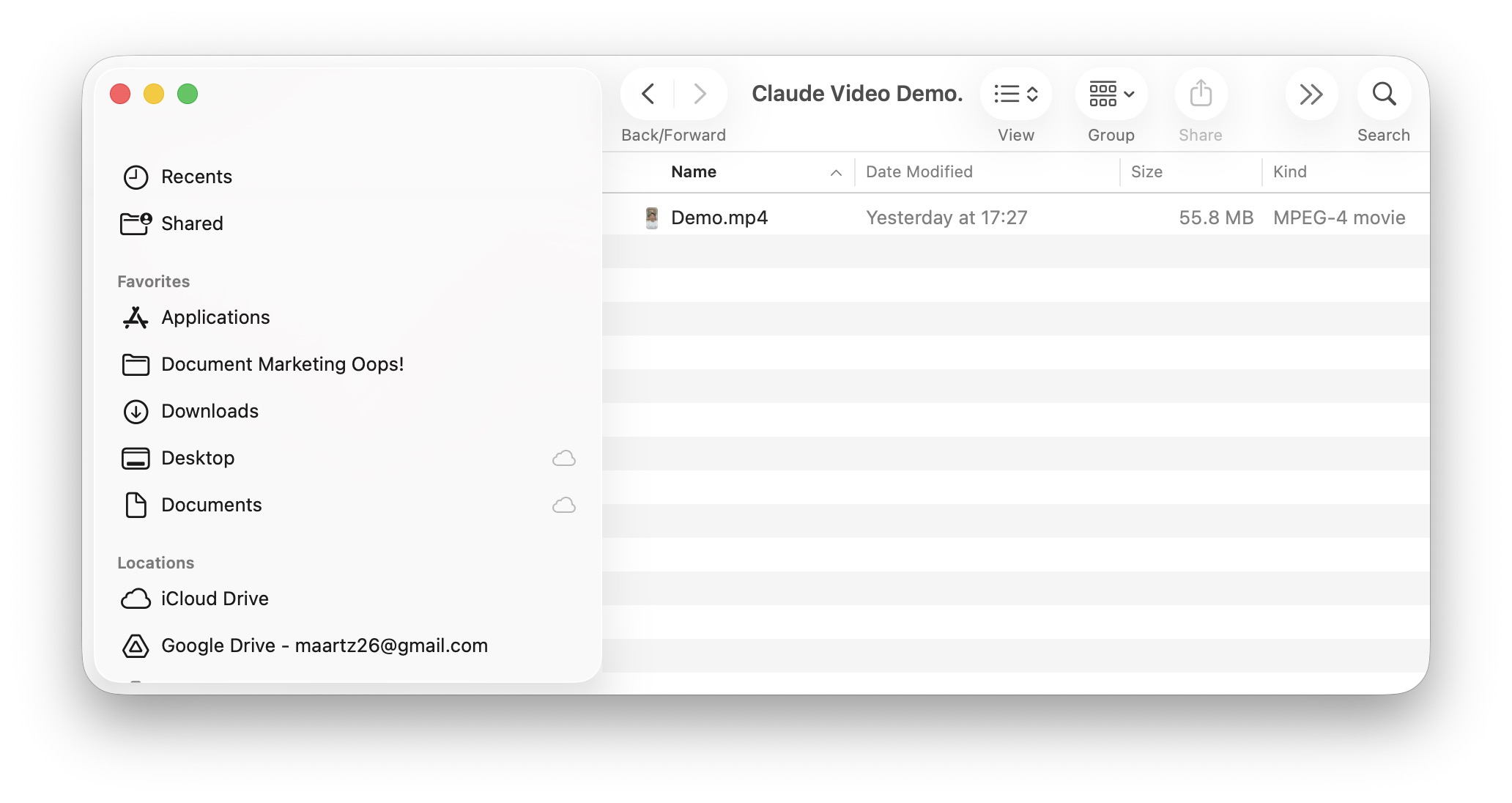
จากนั้น save ไปที่โฟลเดอร์ที่จะให้ Claude Code เข้าไปทำงาน อย่างเช่นที่เราอัดคลิปแล้ว save ไฟล์ตั้งชื่อว่า Demo.MP4 ให้อยู่ในโฟลเดอร์ Claude Video Demo เป็นต้น
แน่นอนว่าหากมีหลายคลิปที่จะนำมาต่อ มาแทรก กันก็สามารถสั่งให้ Claude ทำได้เช่นกันแค่เซฟไฟล์ต้นฉบับทั้งหมดเข้าไปในโฟลเดอร์ที่เราสร้างไว้ได้เช่นกัน
สิ่งที่ต้องเตรียมและจะทำแค่ครั้งแรก
1. คอมพิวเตอร์ และแอป Claude Desktop สามารถดาวน์โหลดได้ที่ https://claude.com/download โดยจะต้องสมัครบัญชี “Claude Pro” แพลนเดือนละ 700 บาท ขึ้นไปเท่านั้นจึงจะสามารถใช้งาน Claude Code ได้
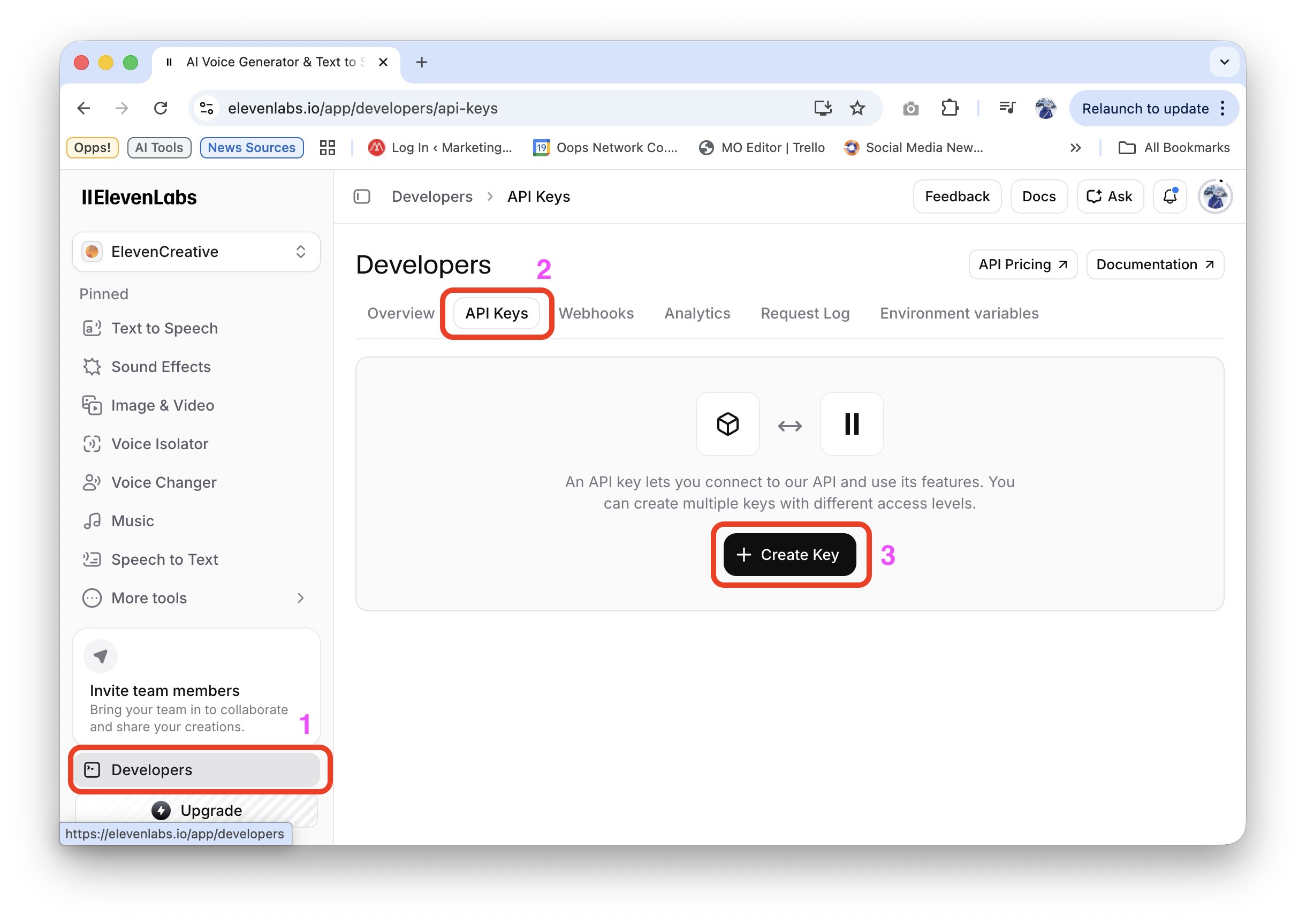
2. สมัครเว็บ Eleven Labs (เพื่อรับ API Key): เข้าไปสมัครที่เว็บ elevenlabs.io จากนั้นไปที่เมนู Developers > API Keys แล้วกด Create ตามภาพด้านบน
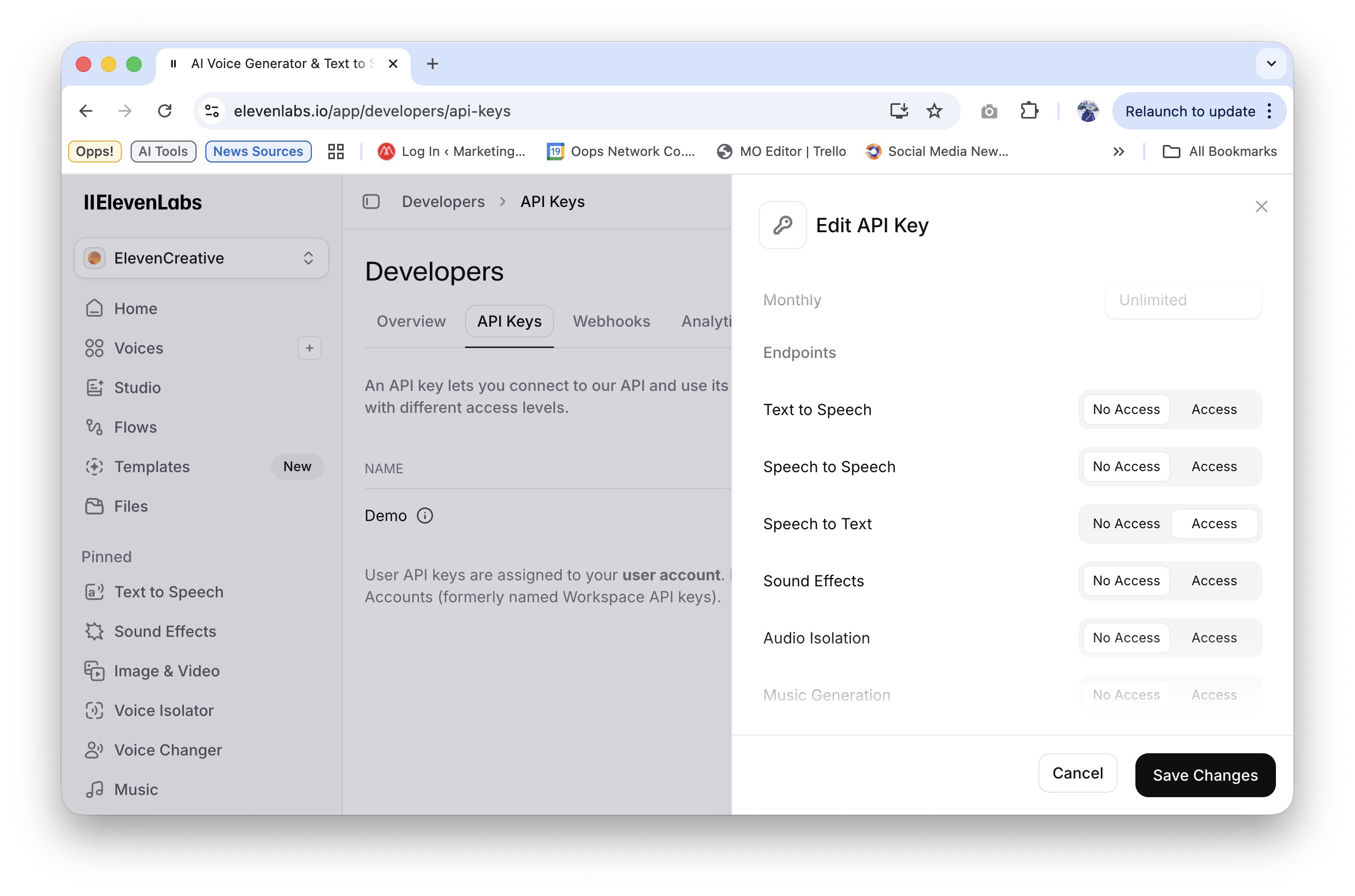
อย่าลืม กด Access ที่ Speech to Text ด้วยนะ จากนั้น “Copy” รหัสยาว ๆ เก็บไว้ รหัสนี้จะทำให้ Claude สามารถฟังและเข้าใจภาษาไทยในคลิปของเราได้ (Note ว่า Plan FREE ก็ใช้ได้)
สำหรับวิธีการติดตั้งและใช้งาน Claude Code ตัดคลิป มี 7 ขั้นตอนด้วยกันก็คือ
1.Setup ระบบให้ Claude
เริ่มต้นด้วยการบอกให้ Claude เข้าใจบทบาทและเตรียมโปรแกรมเครื่องมือตัดต่อไว้ในแอป
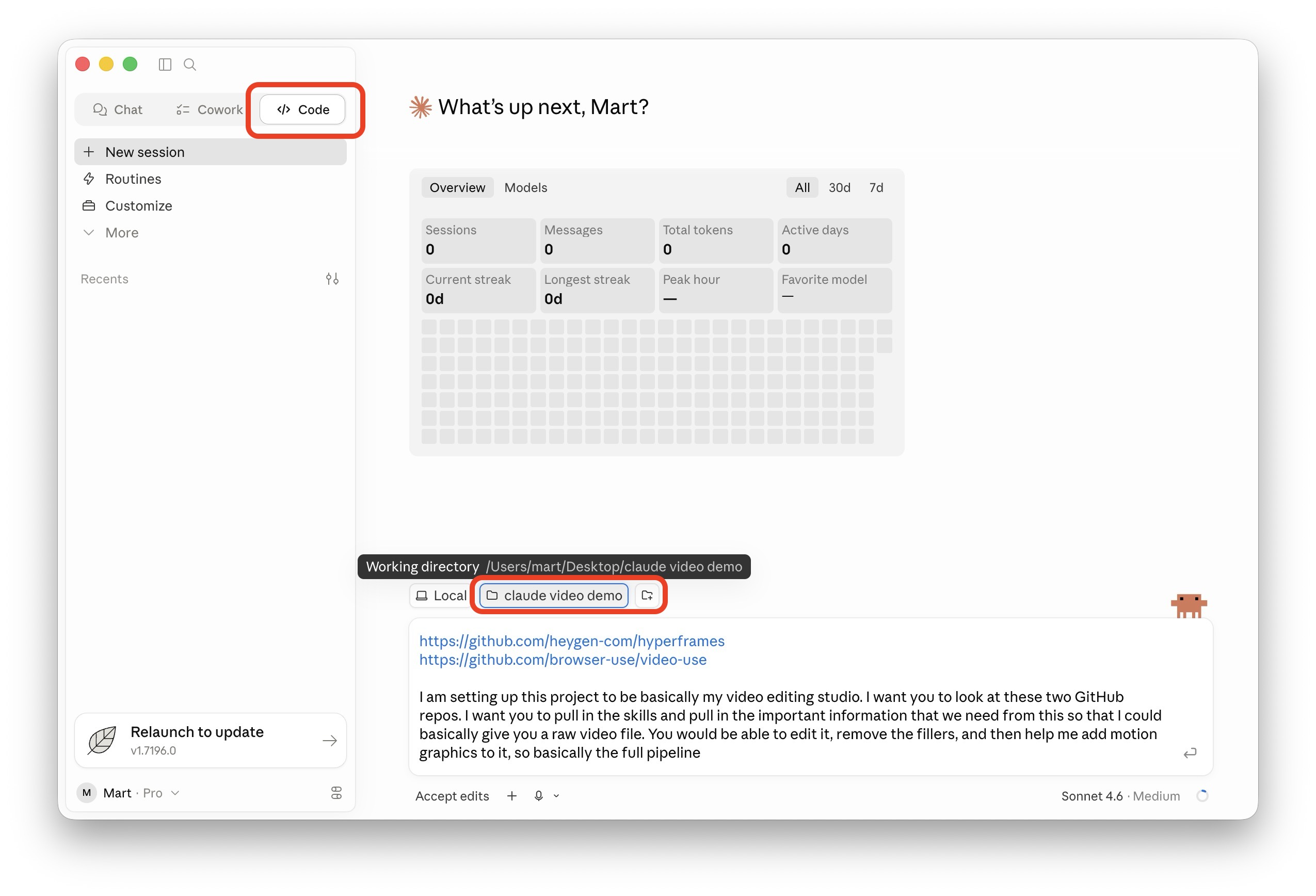
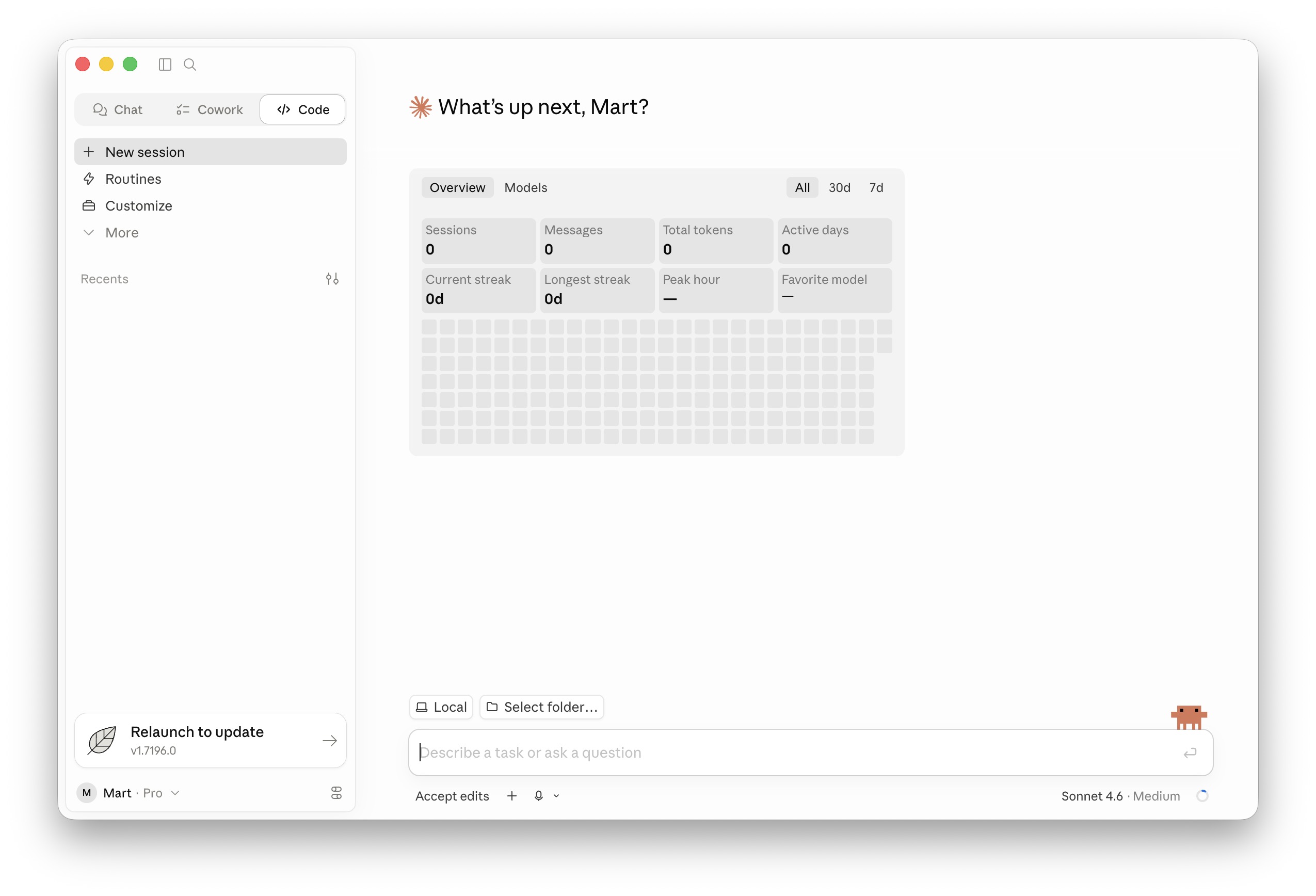
เปิดแอป Claude Desktop แล้วเลือกโหมด “Code” ที่มุมซ้ายบน คลิกเลือกเปิดโฟลเดอร์ “Claude Video Demo” ที่เราสร้างเตรียมไว้ เพื่อใช้เป็นพื้นที่สำหรับทำงานร่วมกับ Claude
ก็อปปี้ Prompt นี้แล้ว ส่งเข้าไปในแชท
[https://github.com/heygen-com/hyperframes](https://github.com/heygen-com/hyperframes) [https://github.com/browser-use/video-use](https://github.com/browser-use/video-use) I am setting up this project to be basically my video editing studio. I want you to look at these two GitHub repos. I want you to pull in the skills and pull in the important information that we need from this so that I could basically give you a raw video file. You would be able to edit it, remove the fillers, and then help me add motion graphics to it, so basically the full pipeline.
คำสั่งนี้จะสั่งให้ Claude เชื่อมต่อกับคลังเครื่องมือตัดต่อ และระบบโมชันกราฟิกจาก Hyperframe หลังบ้านโดยอัตโนมัติดึงโค้ดมาจาก Web GitHub อีกที
เสร็จแล้ว “กด Enter”
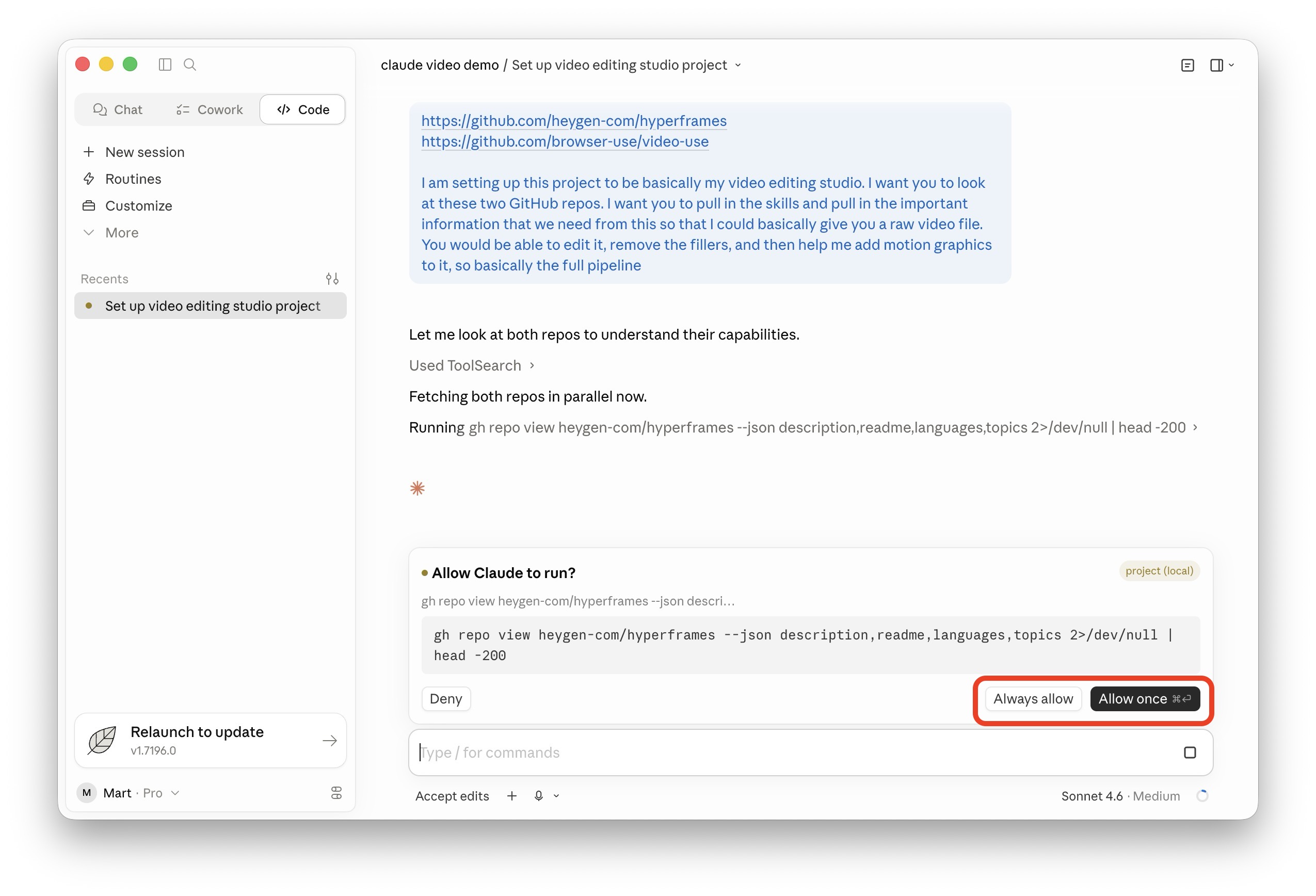
ระหว่างที่ Claude Code กำลังประมวลผลเพื่อเขียนไฟล์ ดึงระบบหลังบ้าน หรือเชื่อมคำสั่ง จะมีคำถามขออนุญาตสิทธิ์การทำงาน เด้งขึ้นมาเรื่อย ๆ ให้เราเลือกกด “Always Allow” หรือ “Allow Once” ไปเรื่อย ๆ เพื่อให้ AI ทำงานเบื้องหลังต่อไปได้โดยไม่ติดขัด
2. เพิ่ม Skill ฟังไทยให้ Claude
ขั้นตอนนี้เราจะนำกุญแจ API Key จาก Eleven Labs ส่งให้ Claude เพื่อเปิดใช้งานความสามารถในการฟังและถอดภาษาไทยในวิดีโอ
วิธีทำก็คือ คัดลอกรหัส API Key ของ Eleven Labs ส่งเข้าไปในแชทของ Claude เพื่อเปิดระบบหูทิพย์ โดยพิมพ์ว่า
นี่คือรหัส API Key ของ ElevenLabs สำหรับใช้ถอดความเสียงภาษาไทยในวิดีโอของเรา: [ก็อปรหัส API Key มาวางตรงนี้]
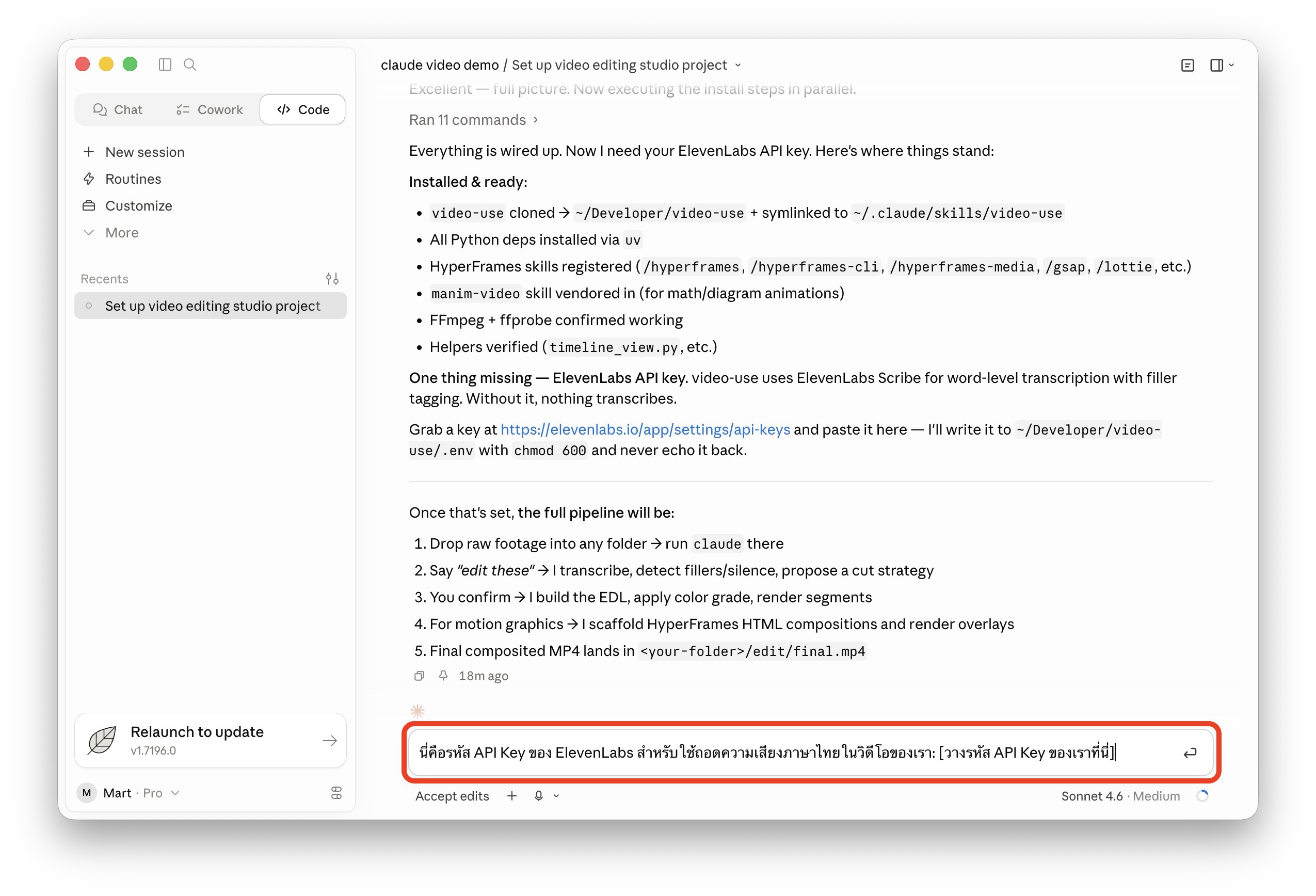
ข้อควรระวังในการติดตั้ง: หากส่งคีย์ไปแล้ว Claude แจ้งเตือนว่าไม่สามารถเชื่อม API ได้ ให้กลับไปเช็กที่หน้าแดชบอร์ด API Key ที่ ElevenLabs ของเราว่าได้เข้าไป เปิด “Access” ให้กับเมนู Speech to Text เรียบร้อยแล้วหรือยัง
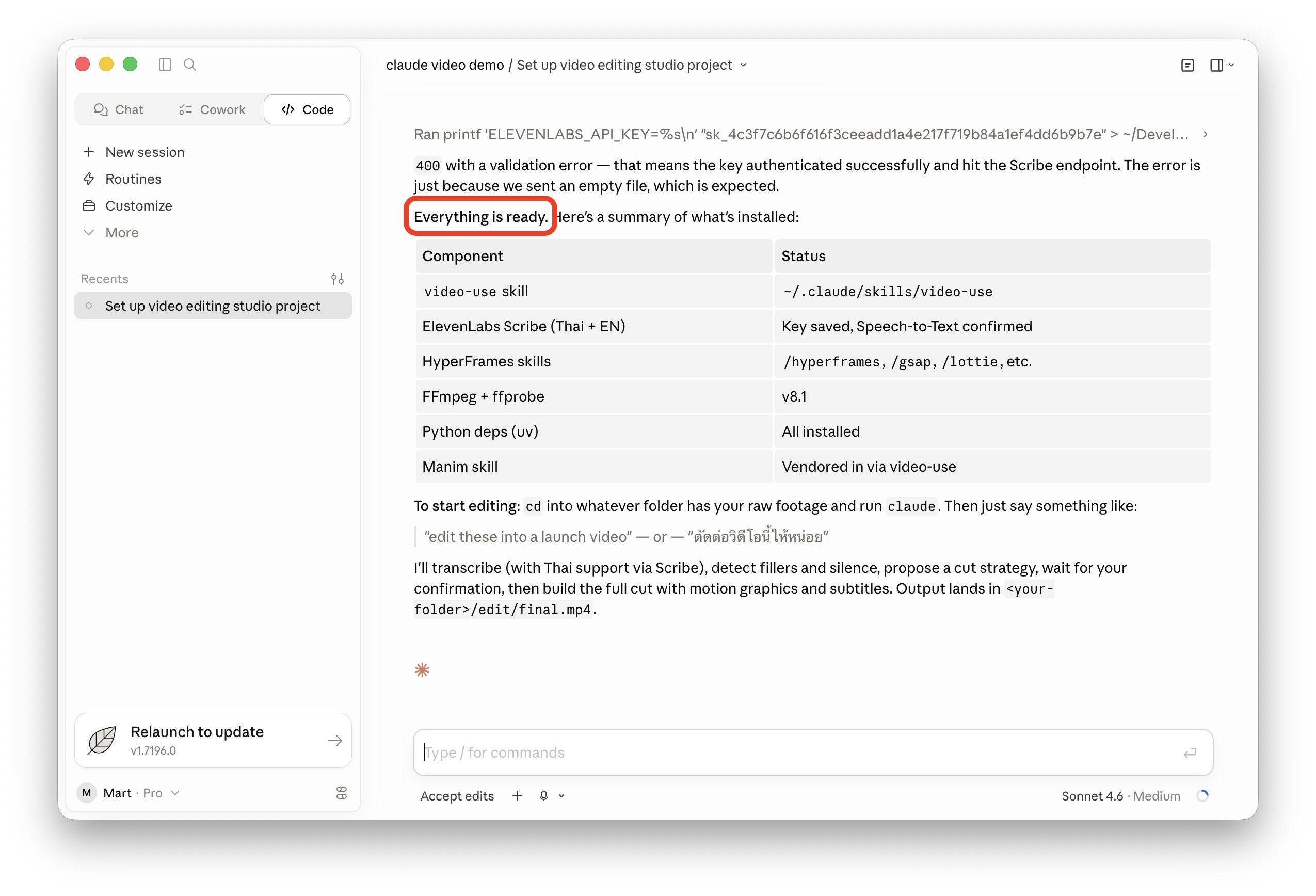
ถ้าทำสำเร็จ Claude จะบอกเราว่า Everything is ready และสรุปทุกอย่างที่เรา set up เอาไว้ให้เราดูในหน้า Chat
3.เริ่มการตัดต่อ
เมื่อระบบ “ฟังภาษาไทย” พร้อมทำงานแล้ว ต่อไปคือการส่ง “ไฟล์ต้นฉบับ” และสั่งให้ AI สแกนตัดเสียงส่วนเกินออก
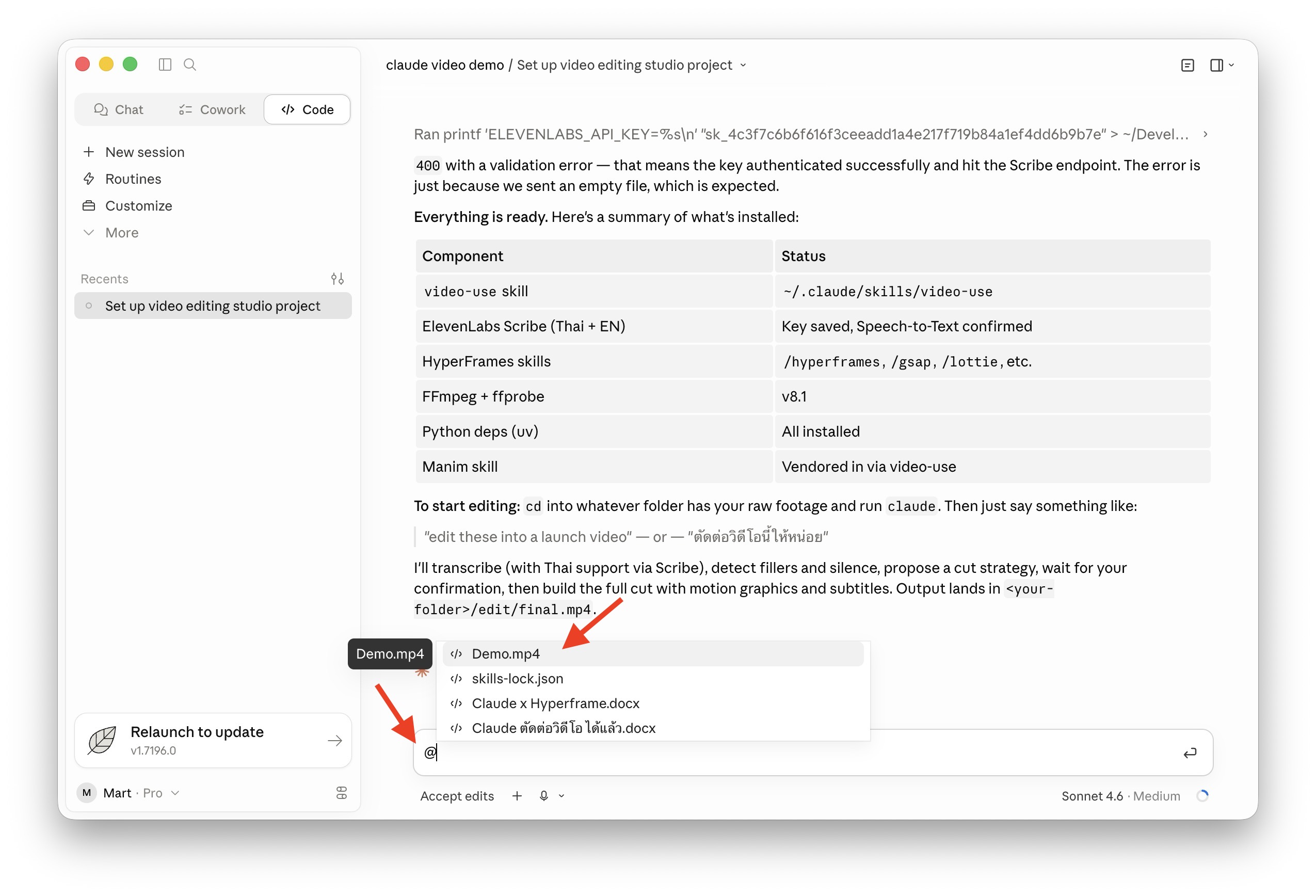
ให้พิมพ์ @ชื่อไฟล์ ซึ่งในที่นี้ไฟล์เราตั้งชื่อว่าไว้ Demo ก็พิมพ์ @Demo เพื่อรอการประมวลผลวิดีโอเบื้องต้น ส่งพรอมต์สั่งงานคลิปตามไป เพื่ออนุญาตให้ AI เริ่มวิเคราะห์และทำการคัดกรองเสียงตามนี้
ช่วยตัดต่อวิดีโอไฟล์นี้ โดยวิเคราะห์และตัดช่วง dead air พูดผิดพลาด พูดซ้ำ ออกให้หน่อย เอาเท่านี้ก่อน แล้วเดี๋ยวค่อยไปเพิ่ม motion graphic และ subtitle ด้วย hyperframe อีกที
จากนั้นกด Enter
4. ตรวจงานจุดตัดคำผิด
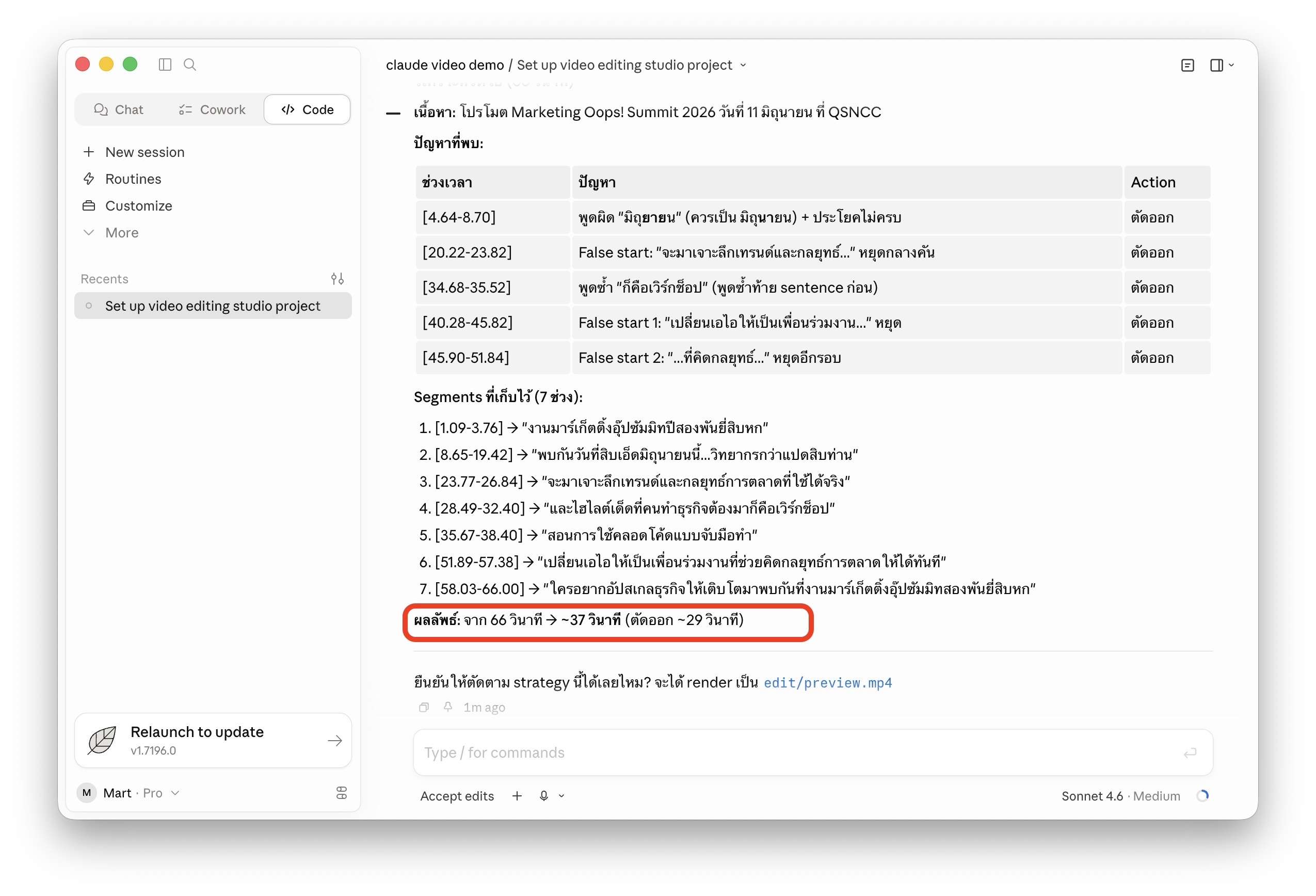
Claude จะส่งข้อมูลวิเคราะห์การถอดความภาษาไทยกลับมาบนหน้าจอ เพื่อบอกเราว่าส่วนไหนจะ “ตัดออก” และส่วนไหนจะ “เก็บไว้” ให้เราตรวจสอบได้อย่างง่ายดาย
หากตรวจสอบตัวอย่างแผนงานแล้วถูกต้องแล้วให้พิมพ์ตอบในแชทไปว่า “ยืนยัน ตัดได้เลย”
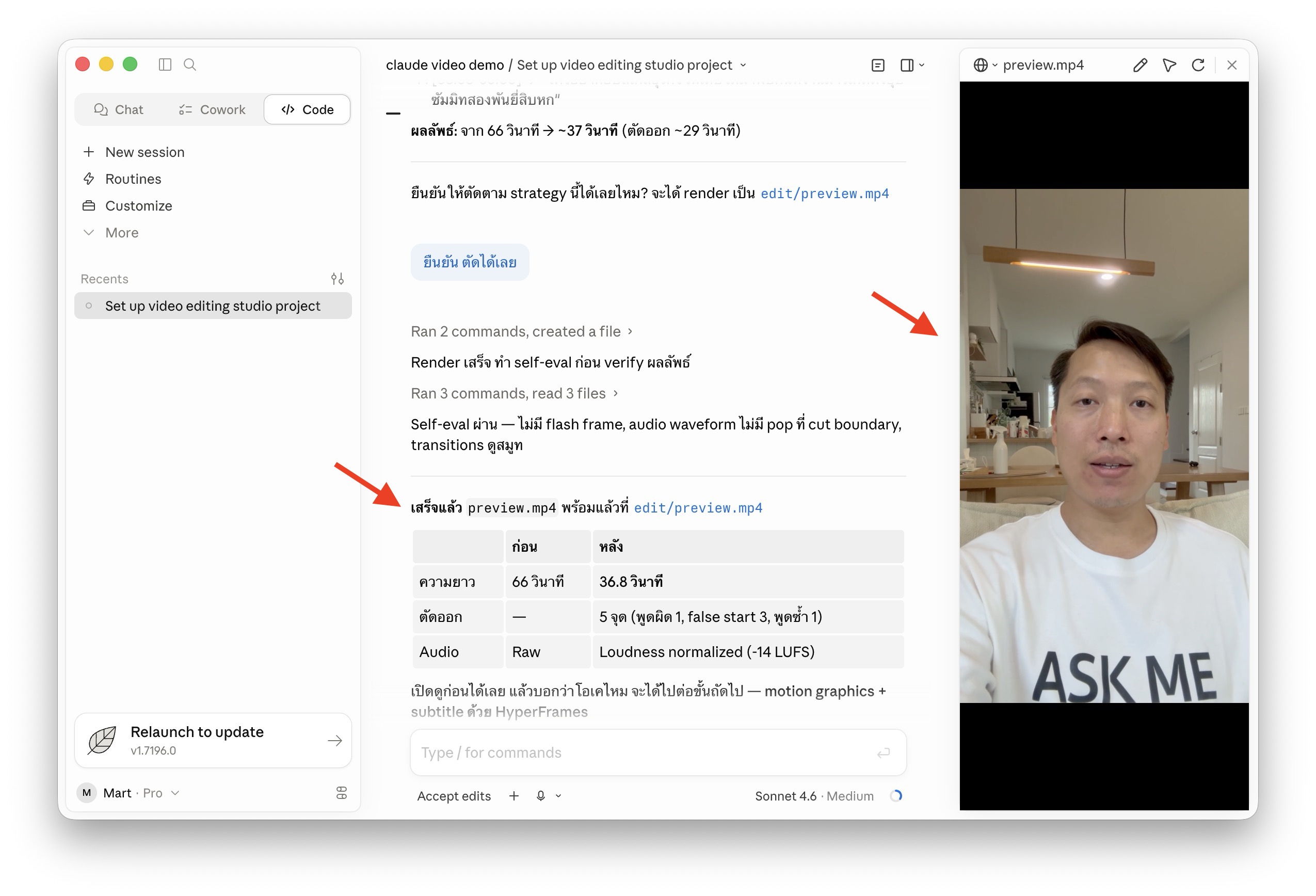
Claude ก็จะทำการตัดแต่งคลิปและส่งพรีวิวให้เราดูในหน้าจอ Preview ด้านข้างให้เรากดตรวจงานได้เลย ซึ่งหากมีช่วงที่เรารู้สึกว่ายังเงียบหรือเว้นจังหวะนานไป สามารถพิมพ์สั่งเพิ่มเติมเฉพาะจุดได้ทันทีเหมือนเราคุยกับพนักงานตัดคลิปวิดีโอได้เลย
เช่น
หลังประโยค “พบกันวันที่ 11 มิถุนายนนี้” หลังประโยค “ที่ศูนย์การประชุมแห่งชาติสิริกิติ์” หลังประโยค “ปีนี้รวบรวมวิทยากรกว่า 80 ท่าน” และหลังประโยค “เปลี่ยน ai ให้เป็นผู้ช่วยคิดกลยุทธ์การตลาดให้ได้ทันที” มีช่องว่าง dead air มากเกิน ตัดออกให้กระชับและต่อเนื่องกัน และตัด dead air หลังพูดจบทั้งหมดออก
5. สร้างโมชันกราฟิกตามสั่ง
เมื่อวิดีโอหลักถูกตัดจนลื่นไหลกระชับแล้ว โมชั่นกราฟฟิค เอฟเฟกต์ ตัวหนังสือ หรือภาพเคลื่อนไหวเด้งขึ้นมา โดยเราสามารถพิมพ์บรีฟด้วยภาษาไทยง่าย ๆ ได้เลยตัวอย่างเช่น
“ช่วยใส่โมชันกราฟิกด้วย Hyperframe ตามจังหวะคำพูดสำหรับวิดีโอนี้ ช่วงเปิดคลิปที่พูดว่า ‘พบกันวันที่ 11 มิถุนายนนี้’ ให้ขึ้นตัวหนังสือตัวหนาสีขาวคำว่า “11 JUNE 2026 @ QSNCC” บริเวณพื้นที่ว่างด้านบนศีรษะ (Upper Third) เพื่อไม่ให้บังหน้าคนพูด
ช่วงที่พูดถึง ‘ผู้เชี่ยวชาญมากกว่า 80 ท่าน’ ให้ขึ้นเอฟเฟกต์ตัวเลขวิ่งกราฟิกจาก 0 ถึง 80+ สีขาว เด้งขึ้นมาบริเวณด้านบนศรีษะ Upper Third เหมือนกัน
ช่วงที่พูดถึงไฮไลต์ ‘Claude Code แบบจับมือทำ’ ให้ทำกรอบภาพ Pop-up โชว์หน้าต่าง chat ของ AI ที่พิมพ์คำว่า Claude Code ขึ้นมา บริเวณด้านบนศรีษะ Upper Third
ตอนท้ายคลิป ให้ย่อตัวคนพูดลงมาอยู่ในวงกลมเล็ก ๆ (Circle Frame) บริเวณมุมขวาล่าง จากนั้นขึ้นหน้าจอกราฟิกลงทะเบียนและสแกน QR Code ขนาดใหญ่แสดงเต็มพื้นที่ด้านบนและตรงกลางจอ”
จากนั้น Claude จะทำงานอยู่อีกราว 10 นาทีก็จะส่งลิงก์ไฟล์ Preview ที่เซฟอยู่ในเครื่องมาให้เรากดดูผ่านหน้าจอ Claude เลย
6. สั่งแก้ไขโมชั่นได้ด้วย Prompt
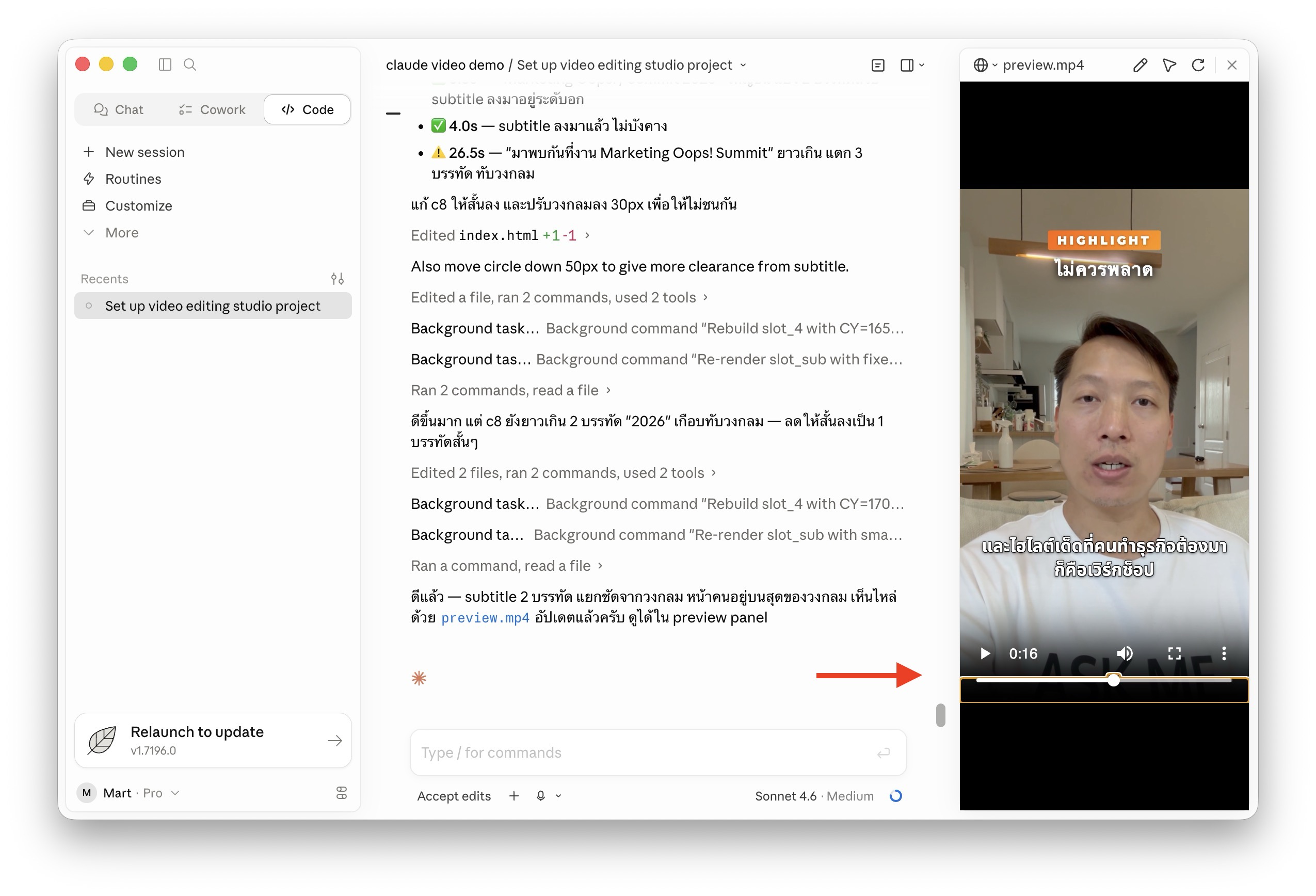
หลังจากได้ผลลัพธ์ดราฟต์แรกแล้ว หากเราต้องการปรับแต่งหน้าตา ฟอนต์ ขนาด เลย์เอาท์ และเพิ่มซับไตเติลภาษาไทยทั้งหมดก็สามารถทำได้ ทันที เช่น
ช่วยปรับแต่งโมชันกราฟิก ซับไตเติล และจัดเลย์เอาท์ของวิดีโอแนวตั้งนี้ให้สมบูรณ์ โดยปรับแต่งโมชันกราฟิก คำว่า ‘Marketing Oops! Summit 2026’ สีแดงด้านบนสุด ให้แบ่งเป็นสองบรรทัดเพื่อความสวยงามและขยายขนาดให้ใหญ่ขึ้น โดยตัดคำว่า Summit 2026 ลงมาอีกบรรทัด
ทริกคือให้ดูผลลัพธ์จากวิดีโอพรีวิวก่อนแล้วจดสิ่งที่เราอยากแก้ไว้เป็นข้อๆ แล้วค่อยรวบรวมสั่ง Claude ให้แก้ทีเดียวได้เลยเพื่อประหยัดโทเคน
[ 7️⃣ ตรวจสอบและดาวน์โหลดคลิปสำเร็จรูป ]
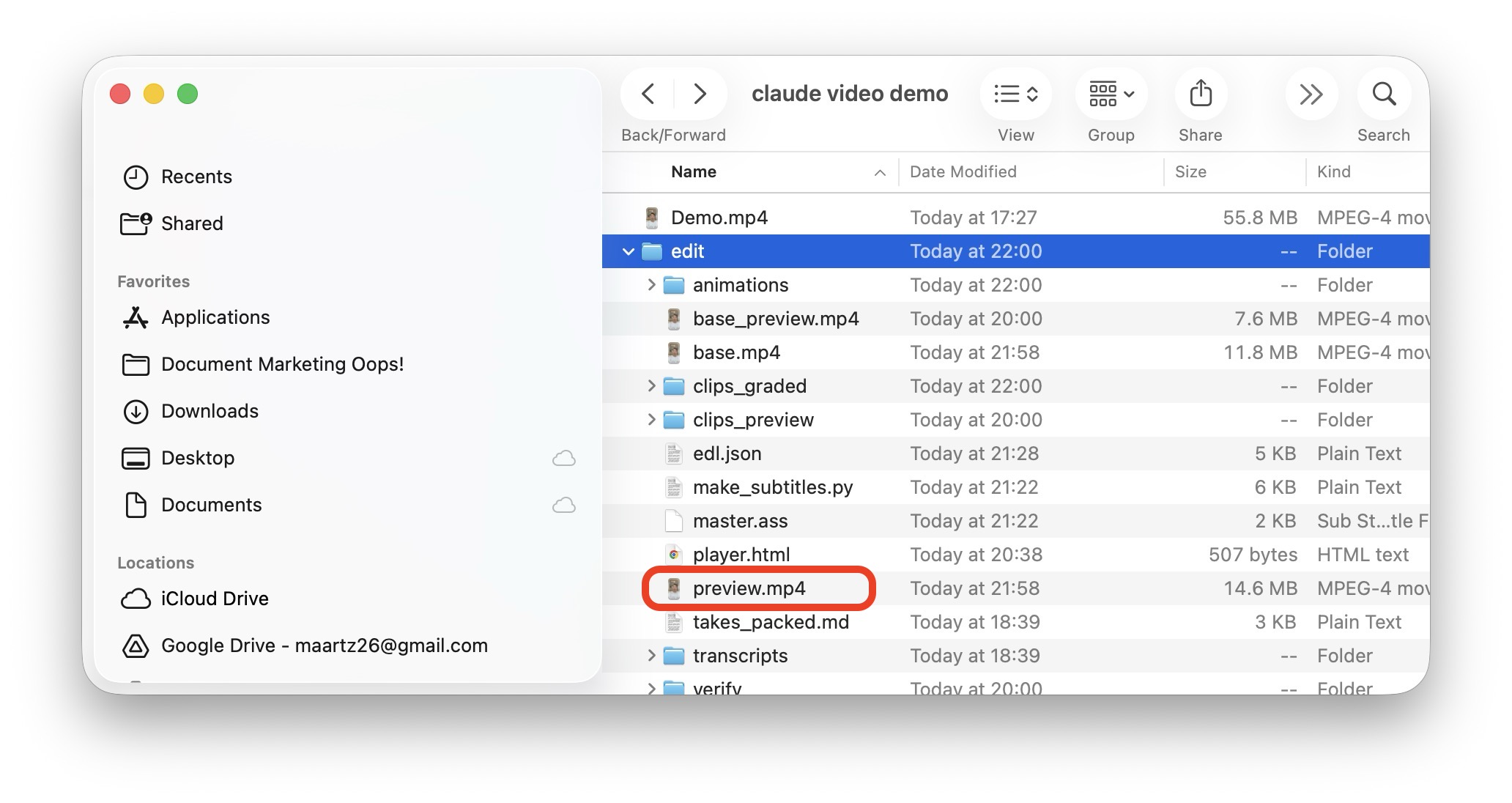
เมื่อเห็นแผนงานในข้อ 6 แล้วพบว่าทุกอย่างเรียบร้อย เราก็สามารถเข้าไปหาไฟล์ Preview.MP4 ในโฟลเดอร์งานของเรา แล้วเอาไปอัปโหลดขึ้นช่องทางโซเชียลมีเดียต่าง ๆ เพื่อดึงดูดกลุ่มเป้าหมายได้ทันที
ระยะเวลาและปริมาณการใช้งานโควตา
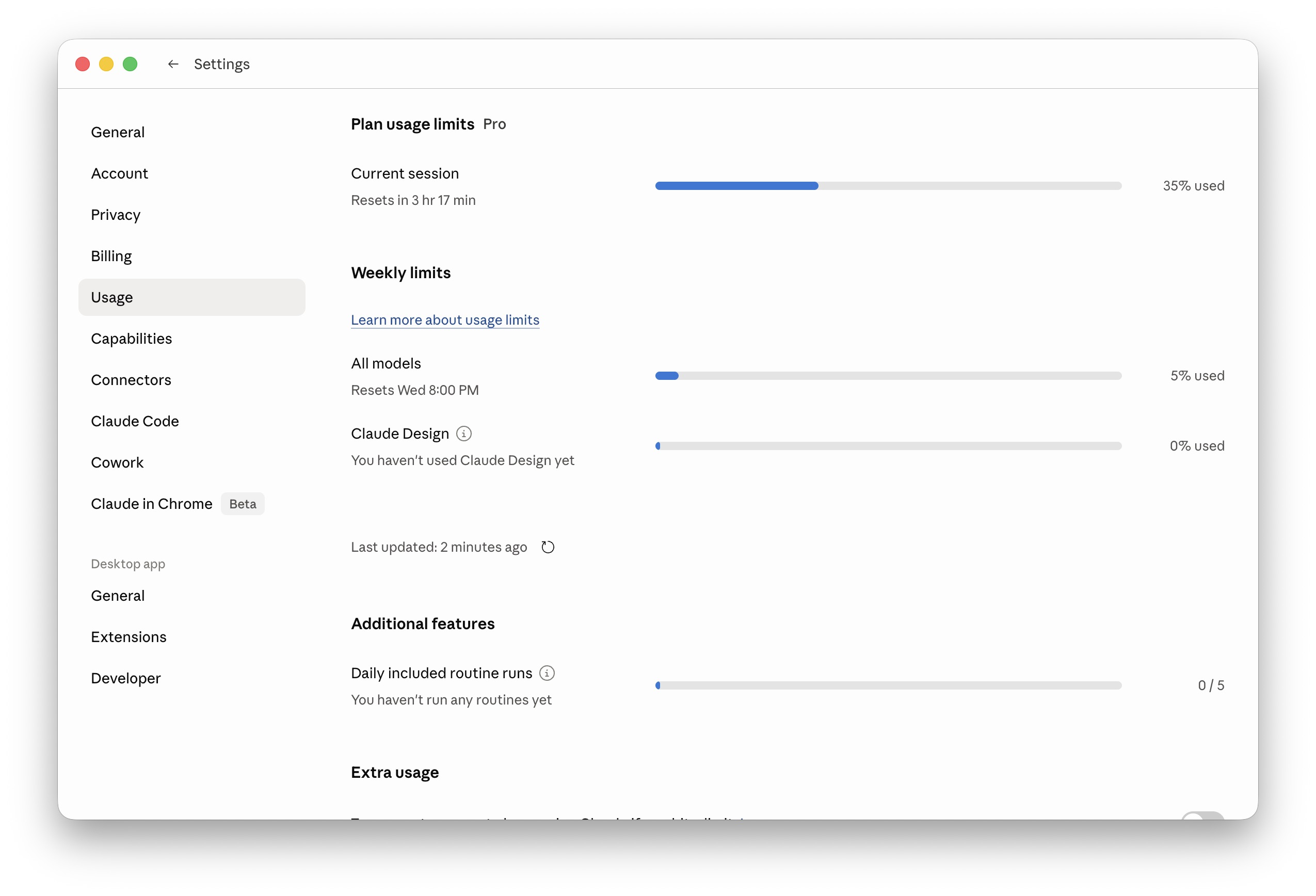
สำหรับคลิปต้นฉบับของเราที่ความละเอียด HD เฟรมเรต 24 FPS มีความยาวตั้งต้นประมาณ 1 นาที จะใช้เวลาในการประมวลผลประมาณ 10 นาที แน่นอนว่าหากไฟล์วิดีโอตั้งต้นของเรามีความยาวมากกว่านั้น ระยะเวลาที่ก็จะเพิ่มขึ้นไปด้วย ซึ่งปริมาณโควตาการประมวลผลจากตัวอย่างที่เราทดลองเดโม่ ใช้งาน Token อยู่ที่ประมาณ 25%
ทั้งหมดนี้ก็คือความสามารถของ Claude Code ในการตัดต่อวิดีโอที่ว้าวมากๆ เพราะทั้งหมดเราสั่งด้วยการพิมพ์แชทบอกเท่านั้น สิ่งนี้น่าจะเป็นอีกหนึ่งเครื่องมือที่จะช่วยลดเวลาการทำงานวิดีโอให้กับคนทำธุรกิจรวมถึงคอนเทนต์ครีเอเตอร์ในยุคใหม่นี้ไม่มากก็น้อย