
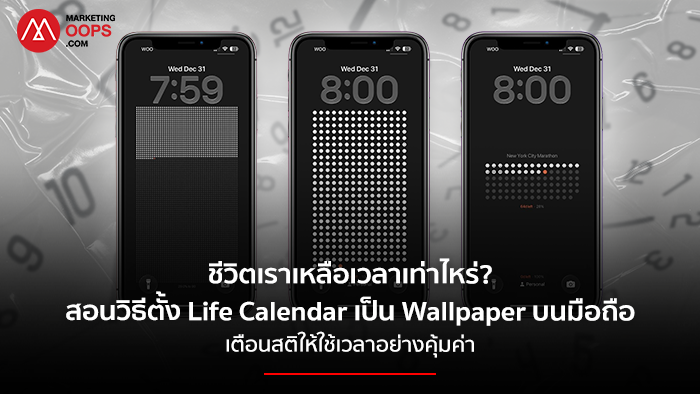
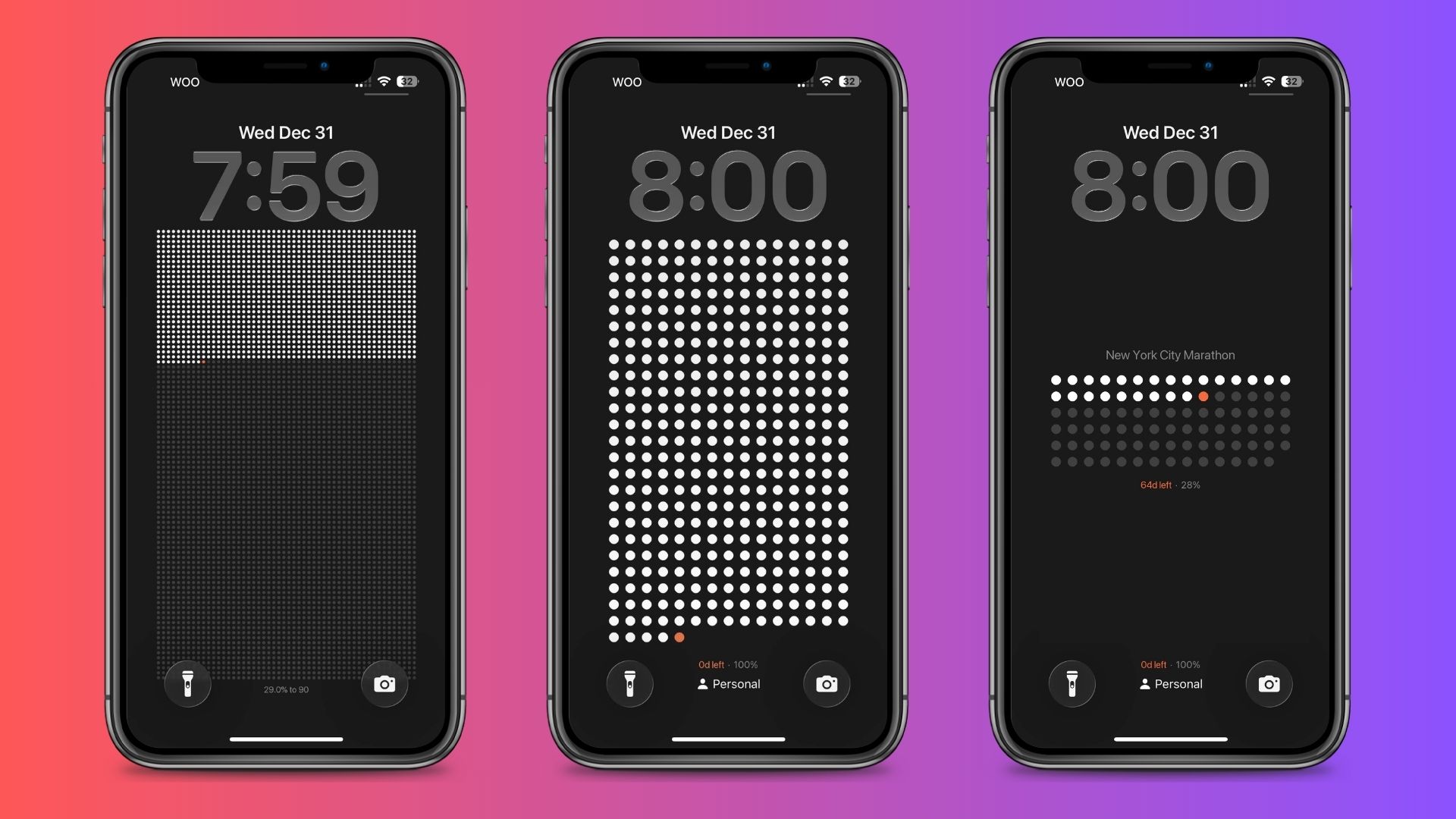
เราทุกคนรู้ดีว่าเวลาเดินไปเรื่อยๆ แต่เรามักเผลอใช้มันทิ้งไปเพราะเรา “มองไม่เห็น” ภาพเวลาที่เราเหลืออยู่ แต่ลองจินตนาการดูว่า ถ้าทุกครั้งที่เราหยิบมือถือขึ้นมา หน้าจอล็อกจะแสดงผลด้วย “จุดสี” ที่ค่อยๆ หายไป ทำให้เราเห็นว่าปีนี้หรือชีวิตนี้ของเราเหลือเวลาลดน้อยลงทุกที ภาพนี้น่าจะช่วยดึงสติให้เราลุกขึ้นมาทำสิ่งที่สำคัญจริงๆ ได้มากมากขึ้น
บทความนี้นี้ Marketing Oop! จะมาสอนวิธีเปลี่ยน iPhone ให้เป็น “เครื่องเตือนสติ” แบบง่ายๆด้วยการตั้งค่า Dynamic Wallpaper ที่จะอัปเดตจุดปฏิทินตามเวลาจริงโดยอัตโนมัติผ่าน iOS Shortcuts เทรนด์ที่กำลังเป็นไวรัลกันอยู่ในตอนนี้
สิ่งที่ต้องเตรียม
- iPhone (รุ่น 13 mini ขึ้นไป) หรือ มือถือ Android หลายๆรุ่น (เช่น Samsung ตั้งแต่รุ่น A12 ขึ้นไป)
- เว็บไซต์ thelifecalendar.com
- แอปฯ คำสั่งลัด (Shortcuts) ที่มากับเครื่อง
ขั้นตอนการสร้างระบบ Dynamic Wallpaper
1. รับ URL ลิงก์ข้อมูลของคุณ
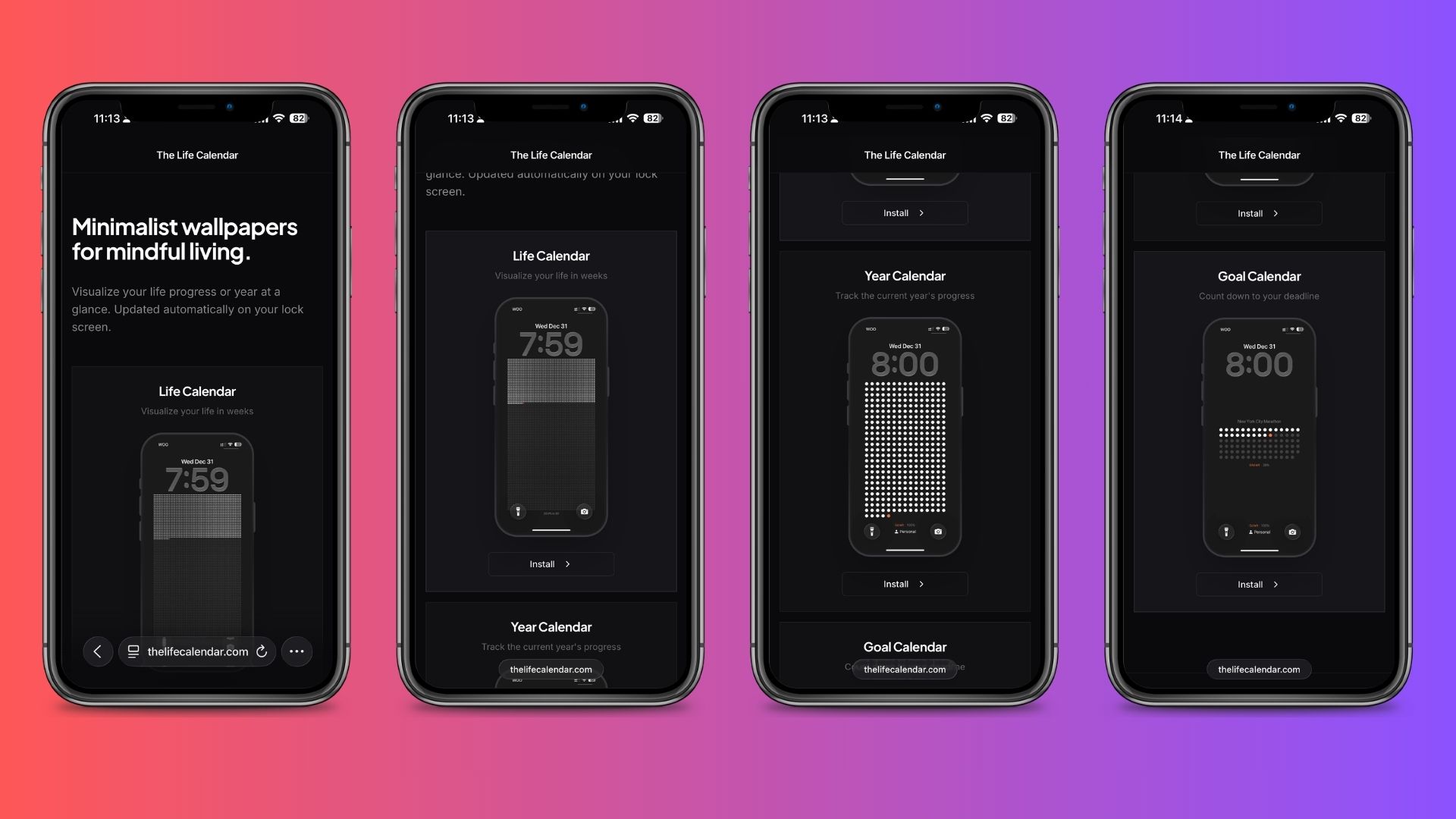
- ใช้ Browser ใน iPhone เข้าไปที่หน้าเว็บ thelifecalendar.com
- เลือกรูปแบบปฏิทินที่ต้องการโดยเราเลือกได้ 3 แบบคือ
- Year Calendar เพื่อนับถอยหลังถึงสิ้นปี
- Life Calendar เพื่อดูภาพรวมชีวิต
- Goal Calendar เพื่อนับถอยหลังสู่เป้าหมาย
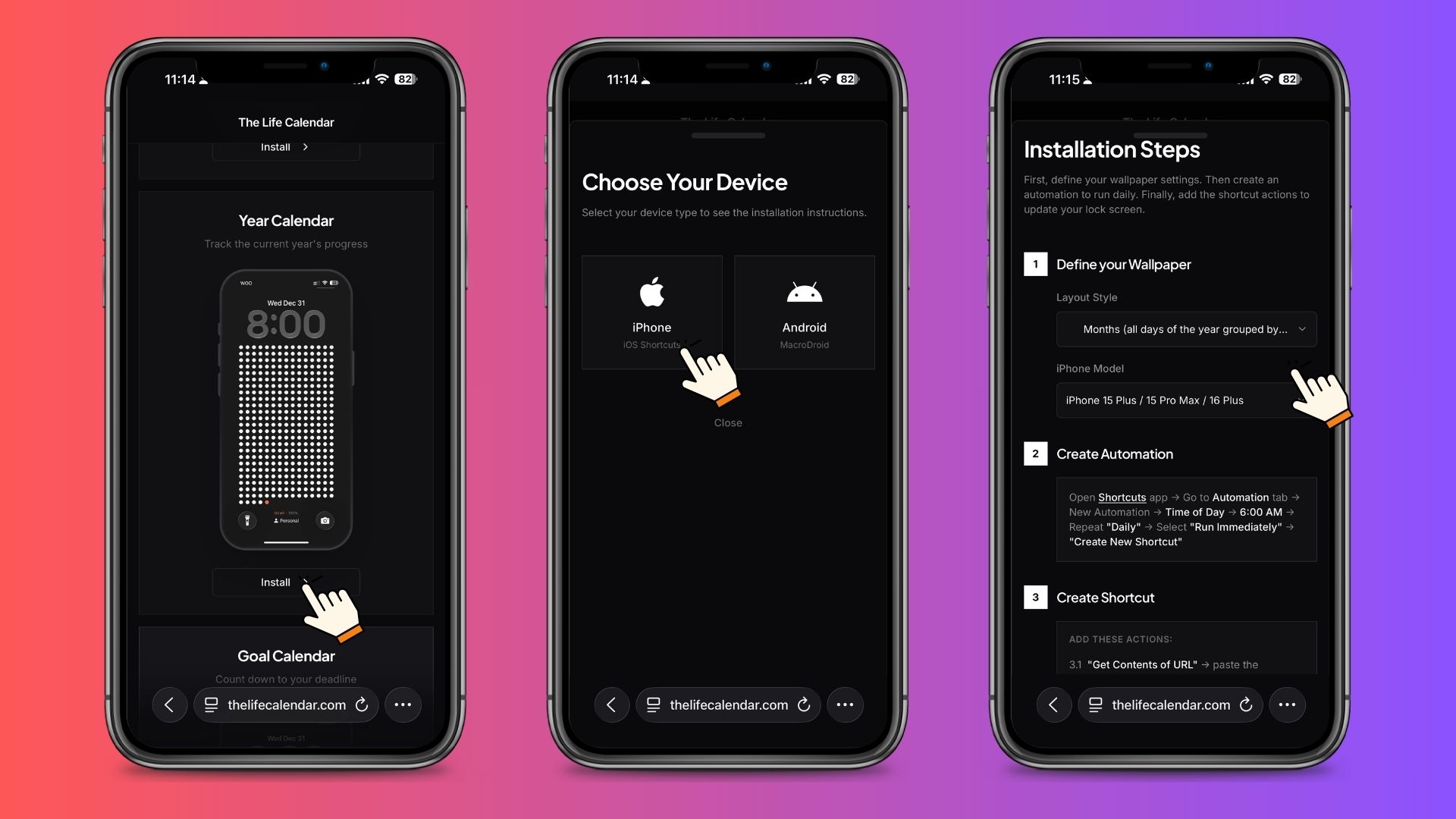
- ในที่นี้เราเลือก Year Calendar กดปุ่ม Install
- เลือกระบบมือถือที่เราใช้ ในที่นี้เลือก iPhone
- ใน “ข้อ 1″
- เลือก Layout Style จะมีให้เลือกหลายแบบทั้งแบบแสดง 365 วัน แบ่งเป็นเดือนๆ หรือแบบแบ่งไตรมาส ในที่นี้เราเลือกแบบแบ่งเป็น “เดือน” ก็เลือกแบบ Months
- อีกหัวข้อก็ให้เลือก รุ่น iPhone ของเราให้ถูกต้อง
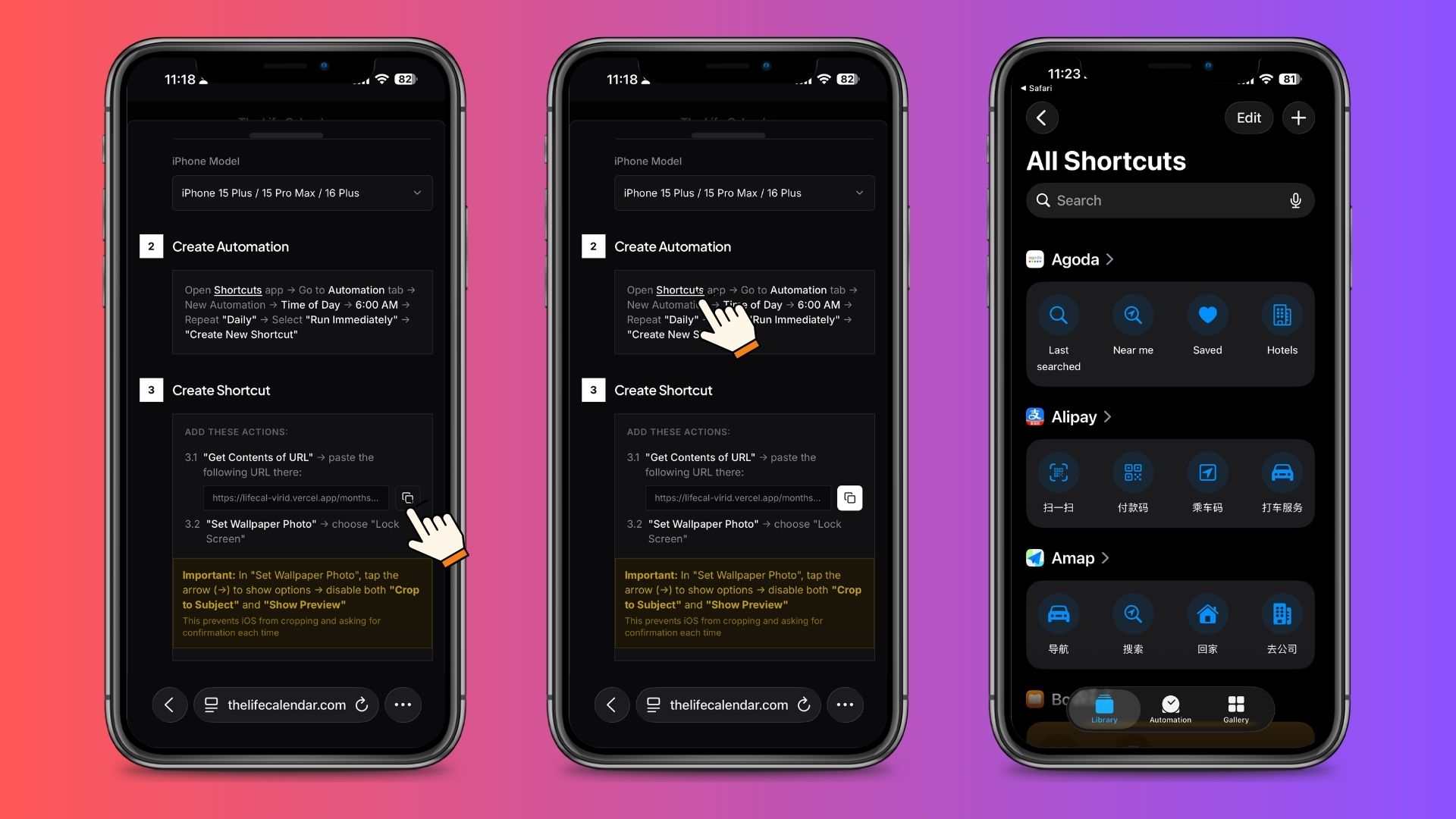
- ก่อนจะไปที่ “ข้อ 2” ให้ไปที่ “ข้อ 3” ก่อนให้ให้กด Copy URL เก็บไว้
- เสร็จแล้วกลับมาที่ “ข้อ 2” กด link “Shortcuts” ระบบจะเด้งเข้าแอป Shortcuts อัตโนมัติ
2. สร้างระบบ Automation ใน iPhone
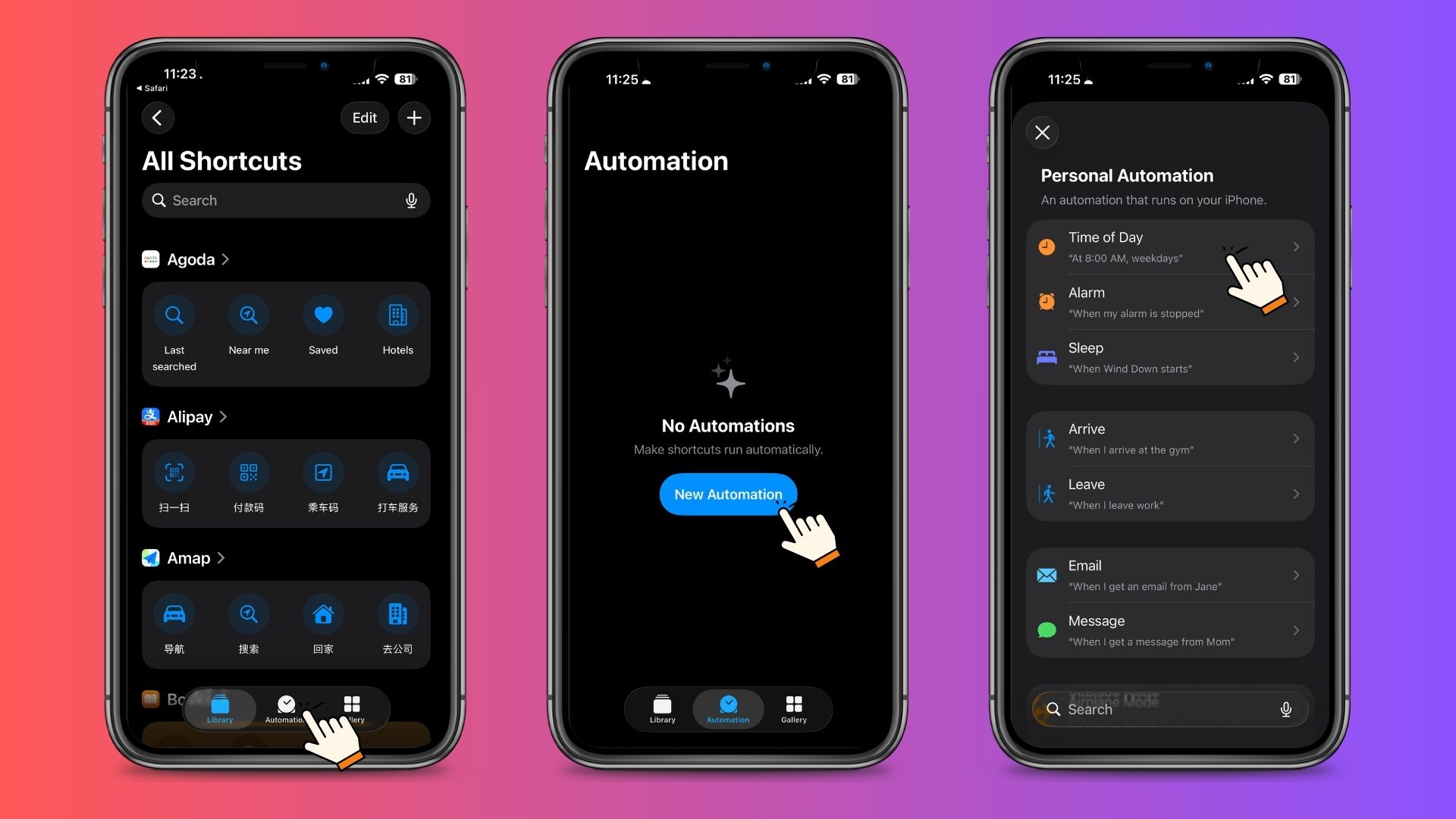
- ในหน้าแอป Shortcuts ให้เราเลือกไปที่แทบ การทำงานอัตโนมัติ (Automation) ที่ด้านล่างหน้าจอ
- กด New Automation หรือกดเครื่องหมาย +ใน ios เวอร์ชั่นเก่า
- เลือก เวลาของวัน (Time of Day)
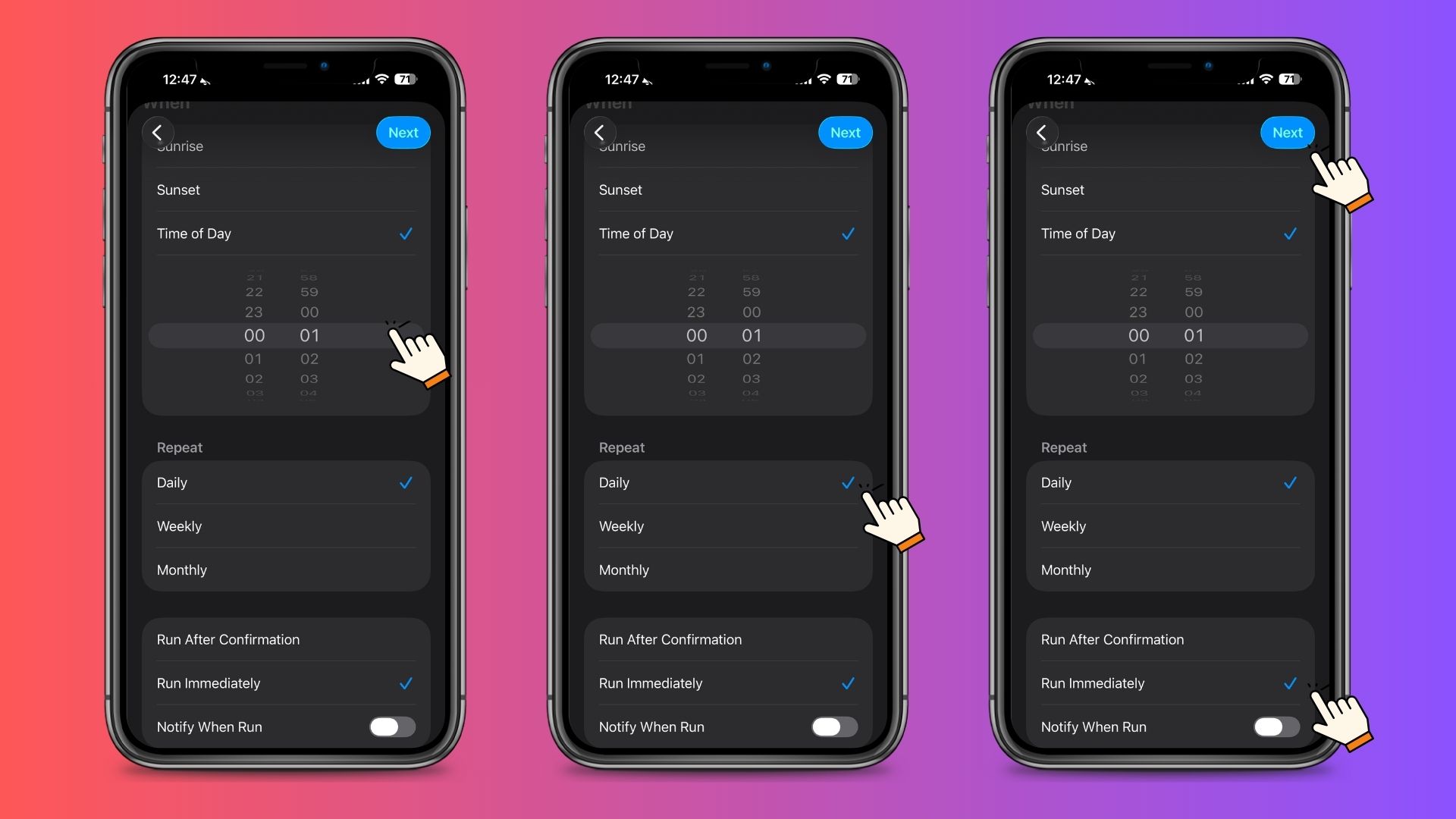
- ตั้งเวลาที่ต้องการให้ Wallpaper อัปเดต แนะนำเป็น 00:01 น. เพื่อให้ทำงานตอนเริ่มต้นวันใหม่
- เลือกความถี่เป็น ทุกวัน (Daily) และติ๊กที่ รันทันที (Run Immediately) เพื่อให้ระบบทำงานเบื้องหลังโดยไม่ถามเรา
3. เขียนคำสั่งอัปเดตรูปภาพ
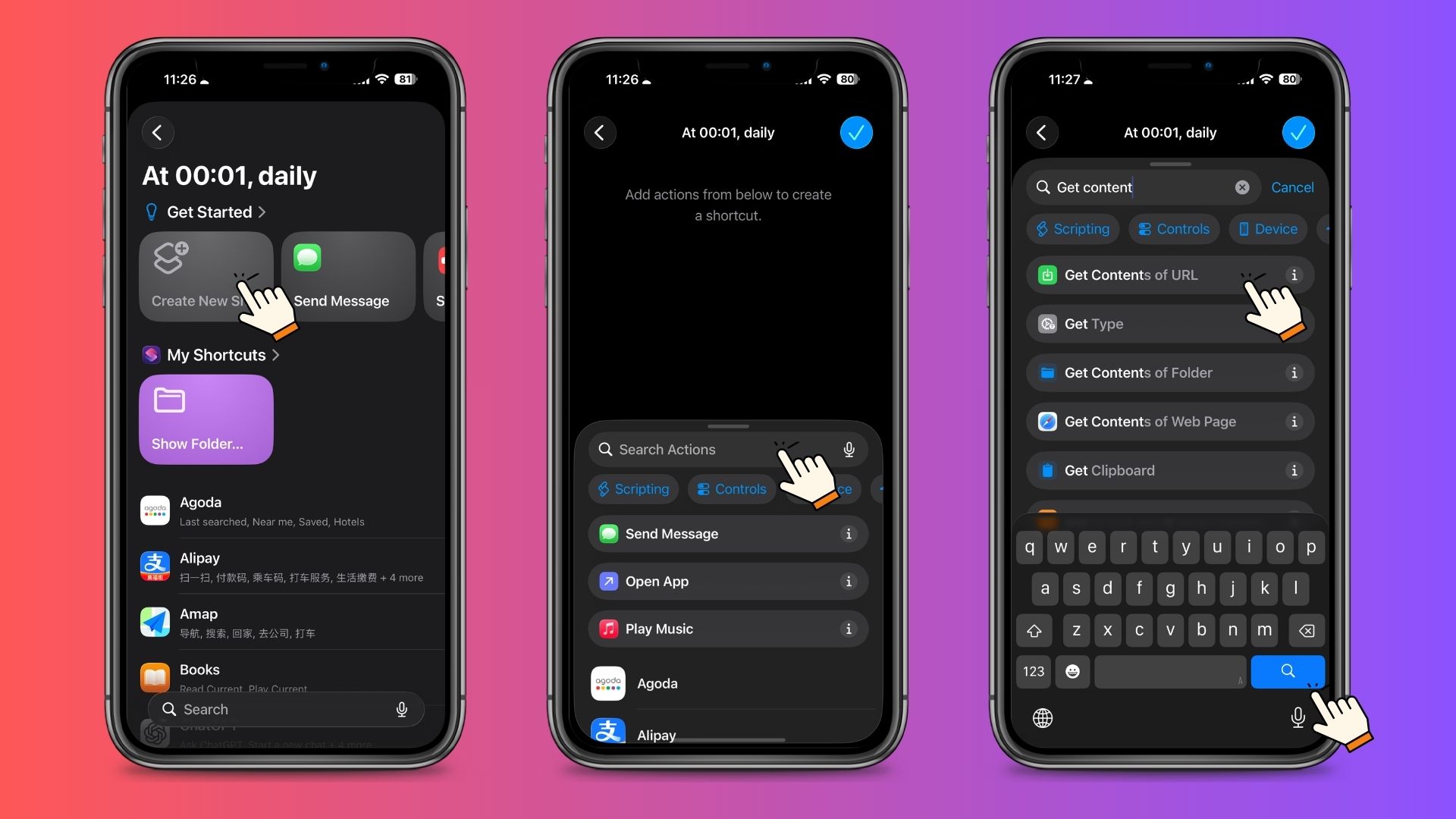
- พอกด ถัดไป (Next) มาแล้วจะเข้าหน้า สร้างการทำงานอัตโนมัติใหม่ ให้กด Creat New Shortcuts
- กด เพิ่มการทำงาน (Add Action) แล้วค้นหาคำว่า “รับเนื้อหาของ URL” (Get Contents of URL)
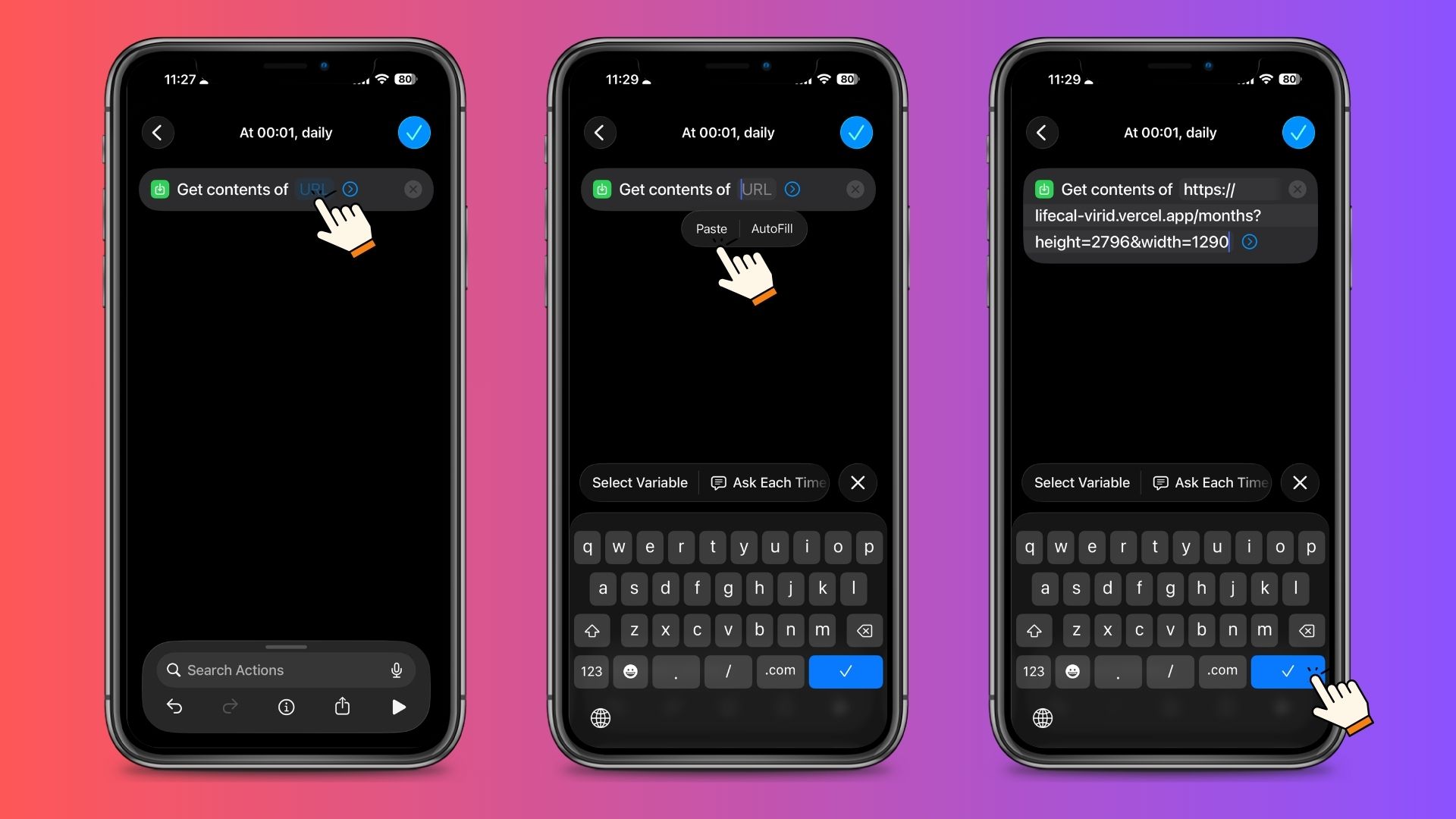
- วาง URL ที่เรา Copy มาจากหน้าเว็บในขั้นตอนแรกลงไป
- กดเครื่องหมายถูก
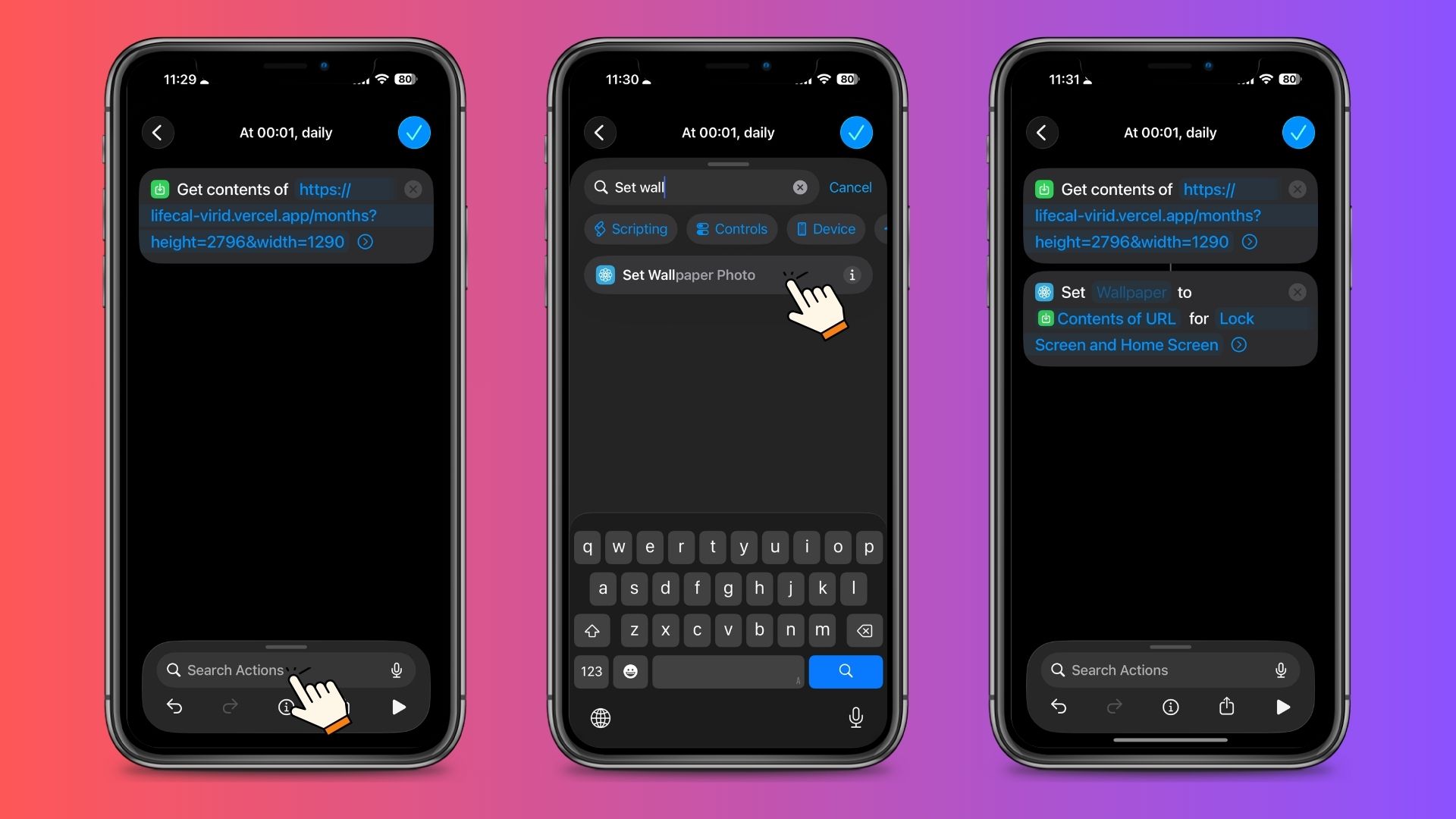
- ค้นหาคำสั่งที่สองต่อเลยโดยกด “Search Actions”
- พิมพ์ค้นหา Set Wallpaper Photo (ตั้งค่ารูปภาพสำหรับพื้นหลัง)
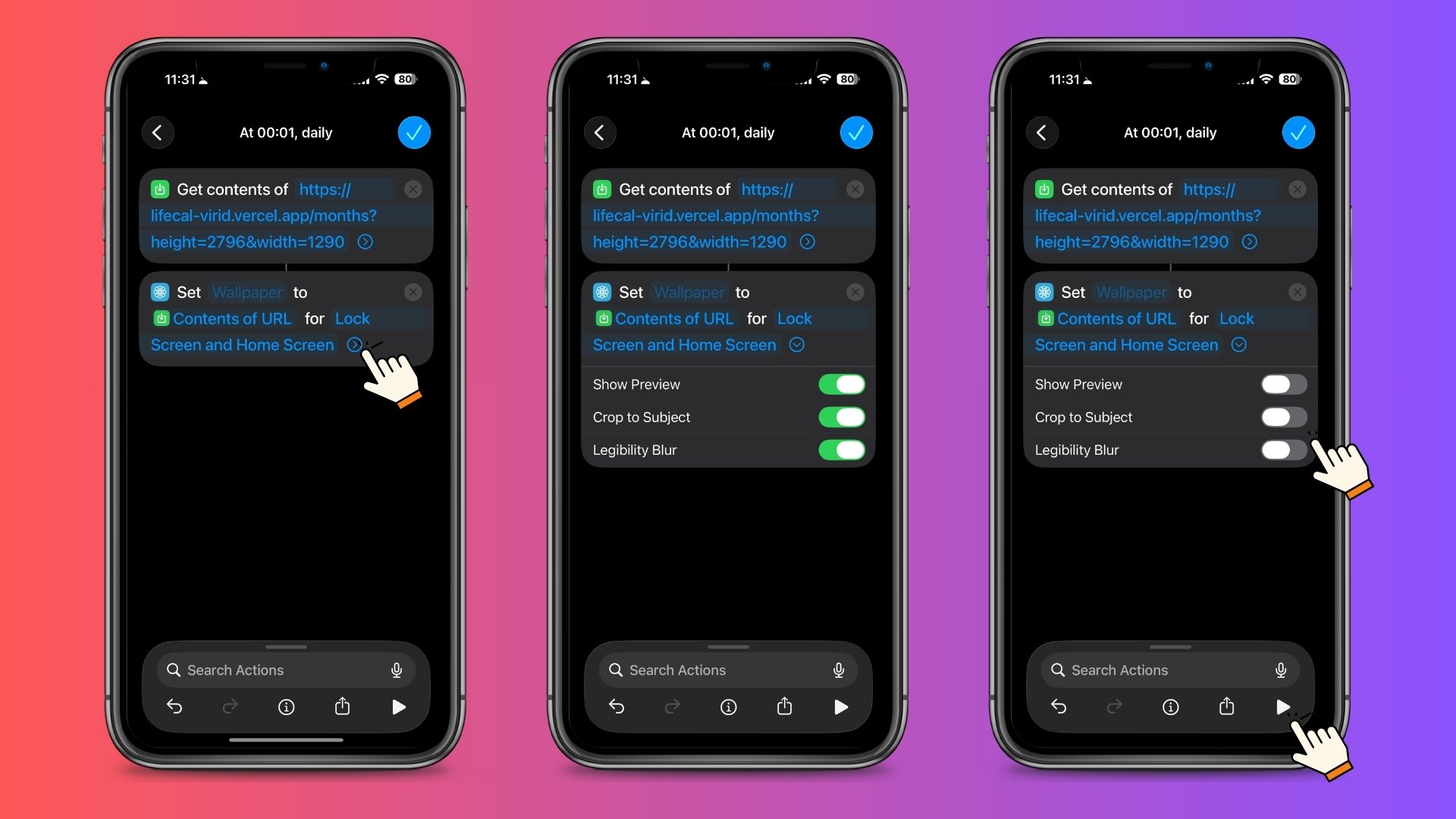
- กดขยายคำสั่งออกมา (ลูกศรลง) แล้ว ปิด (Toggle Off) ทั้ง 3 หัวข้อ
- จากนั้นกด Run เครื่องหมาย 3 เหลียมมุมขวาล่าง เป็นอันเสร็จ
- ได้ Wallpaper และ หน้า Lock Screen ที่เตือนสติเราทุกๆวันแล้ว
ปรับแต่งหน้า Lock Screen เท่ๆ
หลังจากระบบรันเสร็จแล้ว เราจะได้ปฏิทินจุดสีขาว-ดำสุดมินิมอลบนหน้าจอ แนะนำให้ปรับแต่งเพิ่มตามนี้
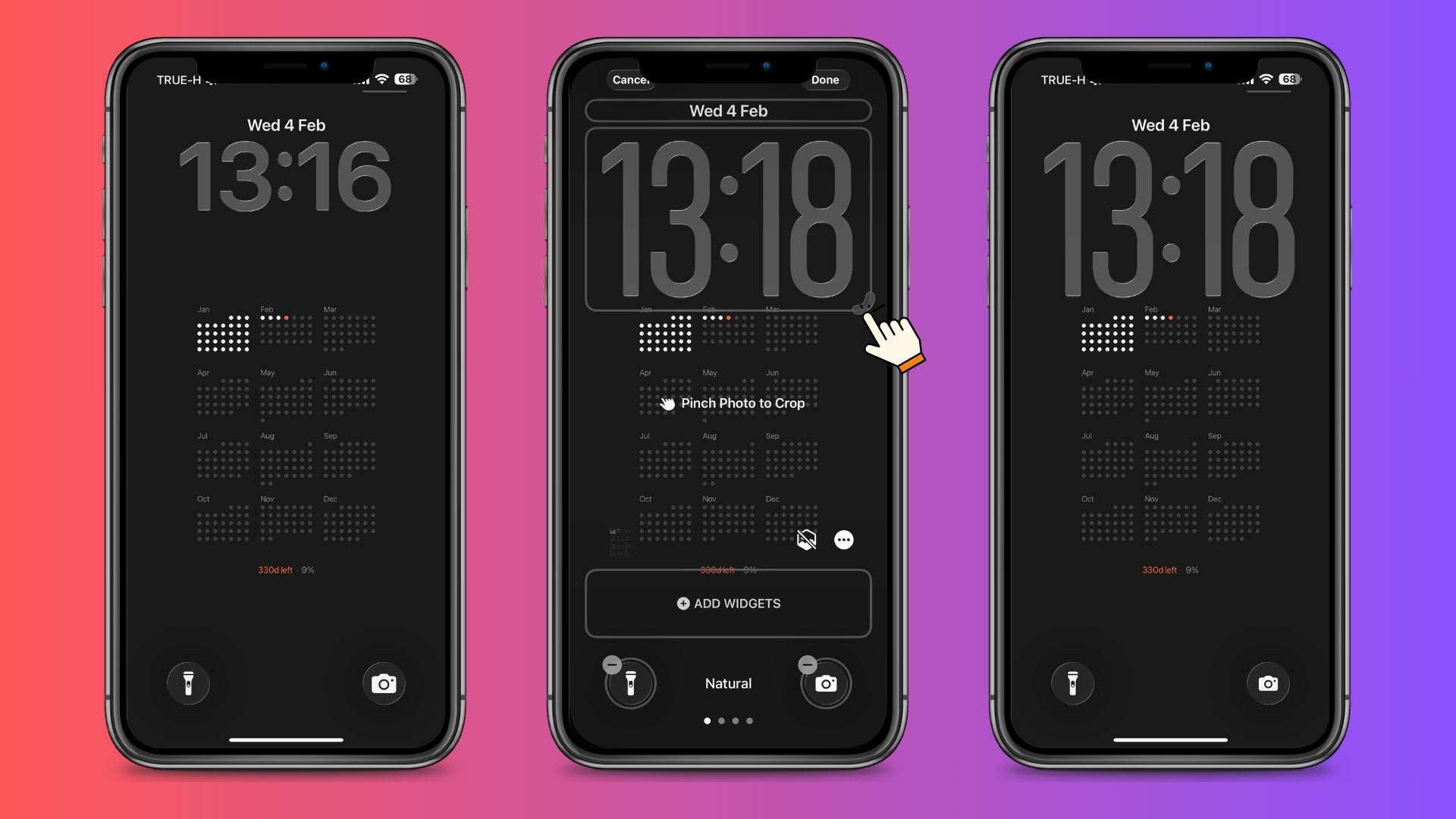
- Font นาฬิกา: เลือกแบบหนา (Bold) และใช้สีขาวหรือสีที่ตัดกับพื้นหลังมืด
- Widgets: เพิ่ม Widget สั้นๆ เช่น อุณหภูมิ หรือ กิจกรรมที่ต้องทำ (To-do) ไว้เพื่อเพิ่มความ Productive
- Focus Mode: เราสามารถลิ้งก์ Wallpaper นี้เข้ากับ Focus Mode เพื่อให้มันปรากฏเฉพาะเวลาทำงานก็ได้
ทำไมวิธีนี้ถึงดีกว่าการตั้งรูปภาพปกติ?
- ไม่ต้องอัปเดตเอง: จุดสีจะขยับตามความเป็นจริงในทุกๆ เที่ยงคืน
- ความแม่นยำสูง: ระบบจะคำนวณวันต่อวัน (Day-by-day progress)
- Low Friction: เมื่อระบบถูกตั้งค่าไว้แล้ว เราไม่ต้องทำอะไรอีกเลย แค่หยิบเครื่องขึ้นมามองเพื่อเตือนสติเท่านั้น
การเห็น “เวลาที่เหลืออยู่” เป็นตัวเลขหรือจุดสีที่ค่อยๆ หายไปในทุกวัน ก็เรียกว่าจะช่วยกระตุ้นให้เราไม่ผลัดวันประกันพรุ่ง และใช้เวลา 24 ชั่วโมงข้างหน้าอย่างมีความหมายนั่นเอง