
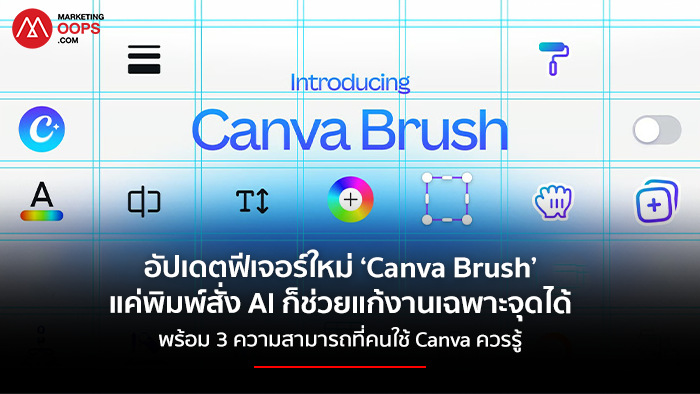
รู้จัก Canva Brush เครื่องมือ AI ใหม่ ช่วยแก้ไขงานออกแบบผ่านคำสั่ง พร้อม 3 ความสามารถที่น่าลอง
ไม่ว่าจะเป็นทำสไลด์นำเสนอ ออกแบบโพสต์ลงโซเชียล หรือทำกราฟิกต่างๆ เชื่อว่าหลายคนน่าจะเคยเจอปัญหาเวลาออกแบบงานเสร็จแล้ว แต่ต้องกลับมาแก้รายละเอียดเล็กๆ น้อยๆ บางครั้งแค่เปลี่ยนสี เปลี่ยนข้อความ หรือปรับขนาดงาน ก็เสียเวลาไปเยอะ
Key Takeaways
- Canva Brush เป็น AI สำหรับช่วยแก้ไขงานออกแบบผ่านการพิมพ์คำสั่ง โดยสามารถปรับรายละเอียดของงานและแก้ไขเพิ่มเติมด้วยตัวเองได้
- Restyle an Image ช่วยปรับสไตล์ภาพเดิม เช่น เปลี่ยนโทนสี สภาพอากาศ หรือบรรยากาศของภาพให้ตรงกับความต้องการ
- Multi-page Editing ช่วยแก้ไขงานออกแบบหลายหน้าพร้อมกันด้วยคำสั่งเดียว ลดเวลาที่ต้องไล่แก้ไขทีละหน้า
- Remix Assets ช่วยนำงานออกแบบเดิมไปปรับใช้ในรูปแบบอื่น เช่น เปลี่ยนสไลด์นำเสนอให้กลายเป็นกราฟิกสำหรับ Instagram
ล่าสุด Canva จึงเปิดตัว Canva Brush เครื่องมือ AI ใหม่ที่ช่วยให้การแก้ไขงานออกแบบง่ายขึ้น แค่พิมพ์บอกว่าต้องการเปลี่ยนอะไร AI ก็จะช่วยปรับงานให้ตามคำสั่ง ตั้งแต่เปลี่ยนโทนสีของภาพ หรือแก้ไขเฉพาะจุด ไปจนถึงแก้ไขสไลด์หลายหน้าพร้อมกัน โดยที่เรายังสามารถกลับมาแก้รายละเอียดด้วยตัวเองได้ตามปกติ
โดยสิ่งที่ Canva ต้องการแก้ปัญหาคือ เวลาสั่ง AI ให้เปลี่ยนรายละเอียดบางอย่างในงาน บางครั้ง AI อาจเปลี่ยนส่วนอื่นๆ ที่เราไม่ได้ต้องการไปด้วย Canva Brush จึงถูกพัฒนาขึ้นเพื่อให้ AI เข้าใจว่า ควรแก้ส่วนไหน และควรเก็บส่วนไหนเอาไว้ โดยสามารถสรุปความสามารถของ Canva Brush ได้เป็น 3 รูปแบบ
1. Restyle an Image เปลี่ยนสี เปลี่ยนบรรยากาศของภาพได้ตามต้องการ
บางทีอาจมีภาพที่ชอบอยู่แล้ว แต่รู้สึกว่าสีหรือบรรยากาศยังไม่ตรงกับงานที่กำลังทำ Canva Brush สามารถช่วยปรับสไตล์ภาพเดิมได้ด้วยการพิมพ์คำสั่ง โดยไม่ต้องเริ่มสร้างภาพขึ้นมาใหม่
ตัวอย่างเช่น เรามีภาพบรรยากาศกลางแจ้ง แต่อยากเปลี่ยนสภาพอากาศให้เป็นวันที่ฝนตก หรืออยากปรับภาพให้มีโทนสีอบอุ่นขึ้น ก็สามารถพิมพ์บอก AI ให้ช่วยปรับภาพตามที่ต้องการได้ เหมาะกับคนที่อยากทดลองสไตล์ภาพหลายๆ แบบ หรืออยากปรับภาพให้เข้ากับธีมของงาน โดยสามารถนำผลลัพธ์ไปปรับแต่งเพิ่มเติมได้
2. Multi-page Editing แก้ไขงานหลายหน้าพร้อมกัน ไม่ต้องไล่แก้ทีละหน้า
สำหรับใครที่เคยทำ Presentation หลายสิบหน้า แล้วต้องกลับมาแก้ข้อความ หรือรายละเอียดในหลายๆ หน้า แน่นอนว่าแค่คิดก็เหนื่อยแล้ว
Canva Brush สามารถสั่งแก้ไขงานหลายหน้าพร้อมกันได้ เช่น หากต้องการเปลี่ยนหัวข้อในสไลด์หลายหน้า ก็สามารถพิมพ์คำสั่งให้ AI ช่วยปรับแก้ได้ในครั้งเดียว แทนการเปิดแต่ละหน้าขึ้นมาแก้ด้วยตัวเอง ลดเวลาทำงานซ้ำๆ โดยเฉพาะงานนำเสนอหรือโปรเจกต์ที่มีหลายหน้า และต้องการแก้ไขรายละเอียดในลักษณะเดียวกัน
3. Remix Assets ปรับงานเดิมให้พร้อมใช้กับแพลตฟอร์มอื่น
ทำคอนเทนต์ชิ้นเดียว แต่อยากนำไปใช้หลายช่องทาง เช่น มีสไลด์นำเสนออยู่แล้ว แต่อยากนำเนื้อหามาทำเป็นภาพสำหรับโพสต์ Instagram ซึ่งมีขนาดและการจัดวางแตกต่างกัน
Canva Brush สามารถช่วยนำงานออกแบบเดิมมาปรับให้เหมาะกับรูปแบบใหม่ได้ เช่น เปลี่ยนขนาดสไลด์ Presentation ให้กลายเป็นกราฟิก Instagram ผ่านการพิมพ์คำสั่ง โดยไม่ต้องเริ่มจัดวางงานใหม่ทั้งหมดด้วยตัวเอง
เหมาะกับครีเอเตอร์และนักการตลาดที่ต้องนำคอนเทนต์เดียวกันไปใช้หลายช่องทาง ช่วยลดขั้นตอนการปรับขนาดและจัดองค์ประกอบใหม่ โดยยังสามารถกลับมาแก้ไขรายละเอียดให้เหมาะกับแต่ละแพลตฟอร์มได้ตามต้องการ
อยากลองใช้ Canva Brush ต้องทำอย่างไร?
ปัจจุบัน Canva Brush เริ่มเปิดให้ผู้สมัครสมาชิก Canva Pro ใช้งานกับการแก้ไขงานออกแบบที่รองรับแล้ว โดยมีขั้นตอนเบื้องต้นดังนี้
1. เปิดงานออกแบบที่มีอยู่ใน Canva หรือแนบไฟล์และลิงก์งานออกแบบผ่าน Canva AI
2. เข้าไปที่ Canva AI แล้วเลือก Brush จากเมนูเลือกโมเดล AI
3. พิมพ์คำสั่งว่าต้องการแก้ไขส่วนไหนของงาน และให้ AI ช่วยดำเนินการ
4. เมื่อได้ผลลัพธ์แล้ว สามารถพิมพ์คำสั่งเพิ่มเติม หรือกลับไปแก้ไขด้วยตัวเองใน Canva Editor ได้ตามปกติ
ทั้งนี้ Canva ระบุว่า Canva Brush ยังอยู่ในช่วงแรกของการเปิดใช้งาน และกำลังพัฒนาความสามารถเพิ่มเติม เช่น การรองรับ Brand Kit การอ้างอิงไฟล์แนบ และการจัดการงานออกแบบที่มีรูปภาพจำนวนมาก พร้อมมีแผนขยายการเปิดใช้งานให้กับผู้ใช้กลุ่มอื่นๆ ในอนาคต
สำหรับคนที่ใช้ Canva ทำงานเป็นประจำ Canva Brush ถือเป็นอีกหนึ่งเครื่องมือที่น่าลอง เพราะช่วยลดขั้นตอนการแก้ไขงานที่ต้องทำซ้ำๆ และทำให้สามารถทดลองไอเดียใหม่ๆ ได้สะดวกขึ้น โดยเฉพาะงานที่ต้องปรับแก้หลายรอบ หรือทำคอนเทนต์เดียวกันออกมาหลายรูปแบบ
Source: Canva Newsroom – Introducing Canva Brush
FAQ
Q: Canva Brush คืออะไร?
A: โมเดล AI ของ Canva ที่ช่วยแก้ไขงานออกแบบผ่านการพิมพ์คำสั่ง เช่น เปลี่ยนสไตล์ภาพ แก้ไขงานหลายหน้า และปรับงานให้เหมาะกับแพลตฟอร์มอื่น
Q: Canva Brush ใช้งานฟรีหรือไม่?
A: ปัจจุบันเริ่มเปิดให้ผู้สมัครสมาชิก Canva Pro ใช้งานกับงานแก้ไขที่รองรับ และมีแผนขยายการเปิดใช้งานในอนาคต
Q: Canva Brush ใช้งานอย่างไร?
A: เปิดงานออกแบบใน Canva หรือแนบงานผ่าน Canva AI จากนั้นเลือก Brush ในเมนูโมเดล แล้วพิมพ์คำสั่งแก้ไขงานตามต้องการ
Q: Canva Brush แก้ไขงานเสร็จแล้ว สามารถปรับเองต่อได้ไหม?
A: ได้ ผู้ใช้งานสามารถแก้ไขข้อความ รูปภาพ สี และการจัดวางเพิ่มเติมใน Canva Editor ได้ตามปกติ