
กลุ่มไลน์ทำงานหรือกรุ๊ปทีมส่วนใหญ่มีปัญหาแบบเดียวกันก็คือบางครั้งตารางเวร หรือนัดประชุมมีการอัปเดตในชีทหรือ calendar แต่ไม่มีใครเปิดดู ตารางประชุมเปลี่ยนแต่แจ้งกันไม่ทั่วถึง เรื่องเล็กๆ พวกนี้กินเวลาแอดมินกลุ่มไปเงียบๆ ทุกสัปดาห์
สิ่งที่หลายทีมเริ่มทำกันตอนนี้คือเอา LINE Official Account มาแอดเข้ากลุ่ม ตั้งให้มันคอยแจ้งเตือนแทนคน และตอบคำถามง่ายๆ ได้เองผ่าน AI เหมือนมีเลขาประจำกลุ่มที่ทำงานได้แบบไม่ต้องหยุดพัก
Marketing Oops! ลองทำระบบให้ AI Chatbot เก็บข้อมูลตารางเวรของคนในทีมเอาไว้แล้วให้ Bot คอยตอบในไลน์กลุ่มว่าใครอยู่เวรในวีคนั้น โดยเราสามารถตั้งเวลาแจ้งเตือนอัตโนมัติให้ด้วยในทุกๆสัปดาห์ ซึ่งในการทำจริงเราใช้ AI ช่วยเขียนโค้ดเท่านั้นและทำสำเร็จได้ในเวลาไม่กี่นาทีเท่านั้น
ระบบนี้ประกอบด้วยอะไรบ้าง
หัวใจของระบบมี 4 ส่วนที่ต่อกันเป็นเส้นเดียว
1. LINE Official Account ทำหน้าที่เป็น “ปาก” ของระบบ สร้างฟรีผ่าน LINE Developers Console แล้วแอดเข้ากลุ่มแชทได้เหมือนเพื่อนคนหนึ่ง จุดที่คนไม่ค่อยรู้คือ LINE OA แอดเข้ากลุ่มไลน์ได้จริง ไม่ได้จำกัดแค่แชท 1:1 อย่างที่เราคุ้นเคยเท่านั้น
2. Google Apps Script จะทำหน้าที่เป็นสมอง สิ่งนี้เป็นเครื่องมือฟรีของ Google ที่รันโค้ดอัตโนมัติได้โดยไม่ต้องเช่าเซิร์ฟเวอร์ รับข้อความจาก LINE ดึงข้อมูลจาก Google Sheet แล้วตัดสินใจว่าจะตอบอะไรสามารถเข้าไปใช้งานได้ที่ https://script.google.com/home
3. Gemini API ทำหน้าที่เป็นส่วนภาษา แปลงคำถามของคนในกลุ่มให้กลายเป็นคำตอบที่อ่านรู้เรื่อง สามารถเข้าไปใช้ได้ที่ https://aistudio.google.com/ พร้อมกับ log-in ด้วยบัญชี Google ของเราก็สามารถใช้ได้ทันที
4. “แหล่งข้อมูล” ในกรณีนี้เราใช้แหล่งข้อมูลเป็น Google Sheet ที่บรรจุตารางเวรของปีนี้เอาไว้เท่านั้น ซึ่งก็สามารถประยุกต์ใช้ได้หลากหลายเช่นสามารถนำไปเชื่อมต่อกับ Google Calendar เชื่อม Database รูปแบบต่างๆ รวมไปถึง เชื่อม API สาธารณะ เช่น API ของแพลตฟอร์มโฆษณาเพื่อให้ Bot รายงานและนำมาตัดสินใจ Optimize ด้วยก็ทำได้
ขั้นตอนสร้างจริง
1. สร้าง LINE Official Account
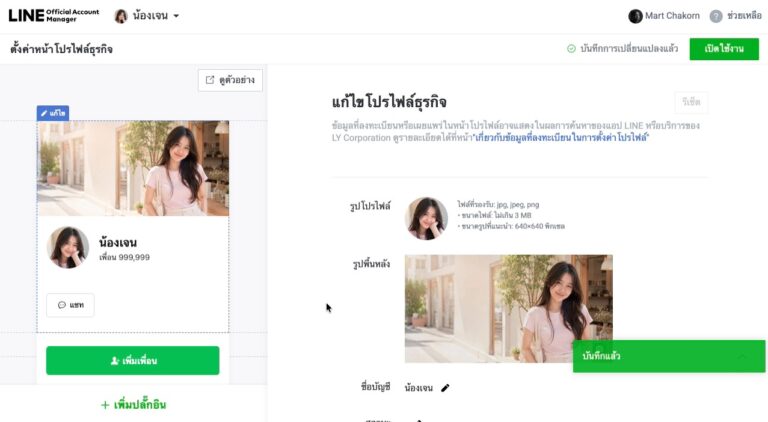
ขั้นแรกเราต้องมี LINE Official Account เพื่อสร้างตัวตนของ AI Chatbot ของเราก่อนโดยเราสามารถเข้าไปสร้างบัญชีใหม่ได้ที่ LINE Official Account Manager สร้างบัญชีใหม่ก่อน กรอกชื่อบัญชี ซึ่งก็คือชื่อที่เราจะใช้เรียก AI Bot ในกลุ่มไลน์ กรณีนี้เราตั้งชื่อว่า “น้องเจน” นอกจากนั้นก็กรอกอีเมล และหมวดหมู่ธุรกิจตามที่ระบบถามให้เสร็จเรียบร้อย
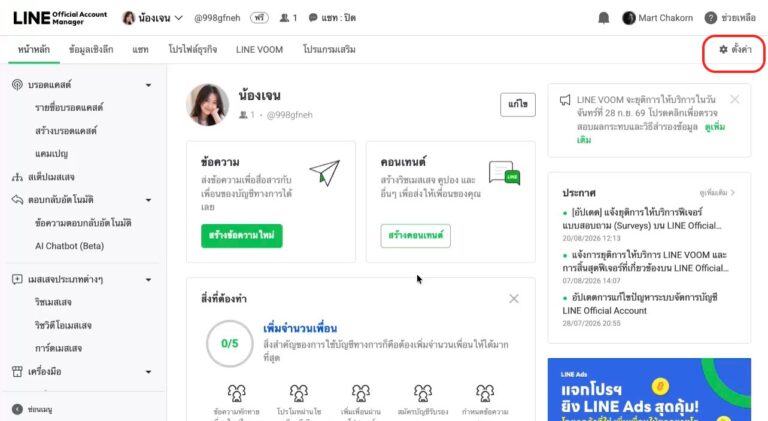
เมื่อสร้างบัญชีใหม่แล้ว จากนั้นไปที่เมนูการตั้งค่า
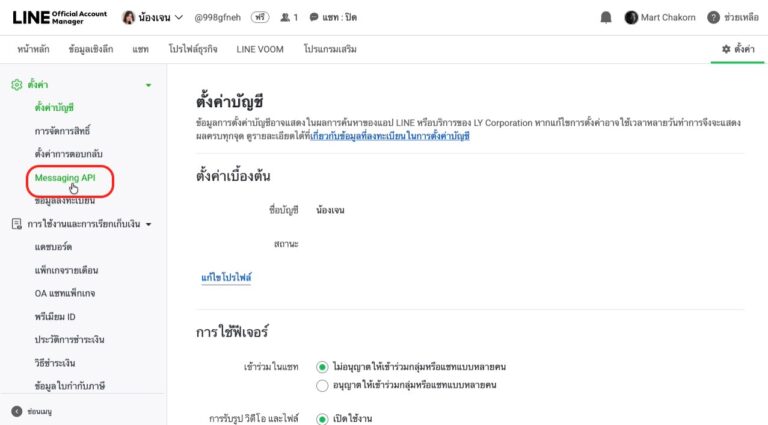
เลือก Messaging API เข้าไปแล้วกด Enable Messaging API หรือ เปิดใช้ Messaging API ระบบจะให้เลือก Provider ที่มีอยู่แล้วหรือเราจะสร้างใหม่ก็ได้ให้ตั้งชื่อให้สื่อความหมาย อย่างเช่นอาจตั้งว่า AI Chatbot Project ก็ได้ พอเปิดใช้งานสำเร็จ ระบบจะสร้าง Channel ให้อัตโนมัติ
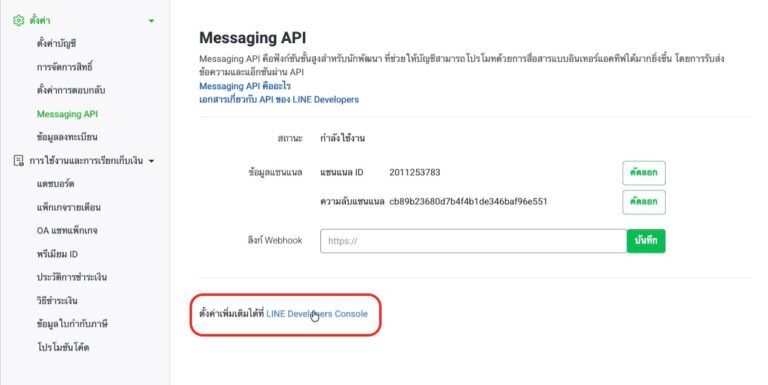
จากนั้นให้เราคลิกไปที่ LINE Developers Console
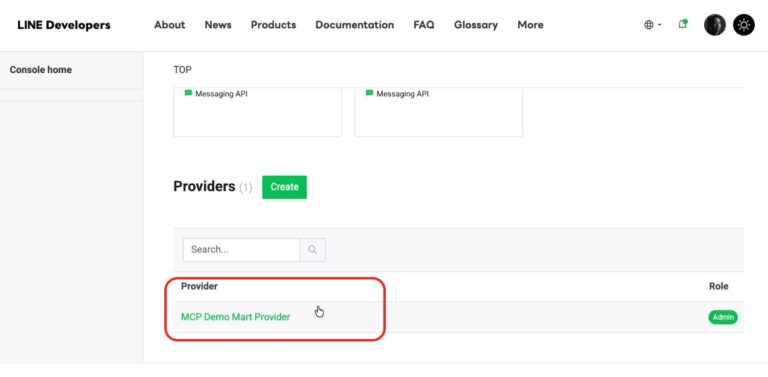
กดไปที่ชื่อ Provider ที่เราสร้างไว้
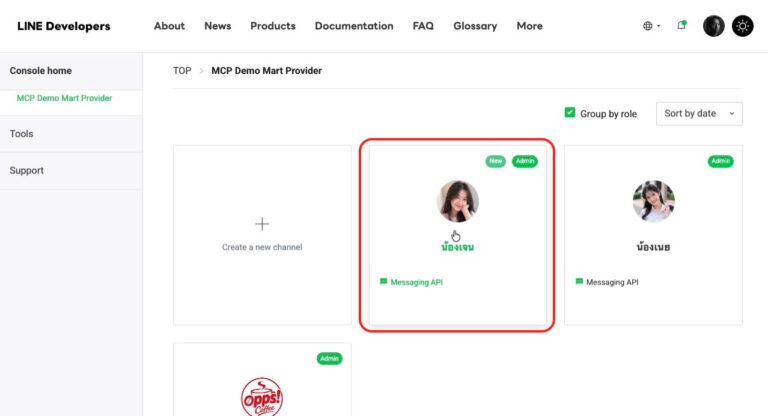
ก็จะเห็น Channel ที่มีชื่อของ LINE OA ที่เราสร้างไว้โผล่ขึ้นมาให้แล้วให้กดเข้าไปได้เลย
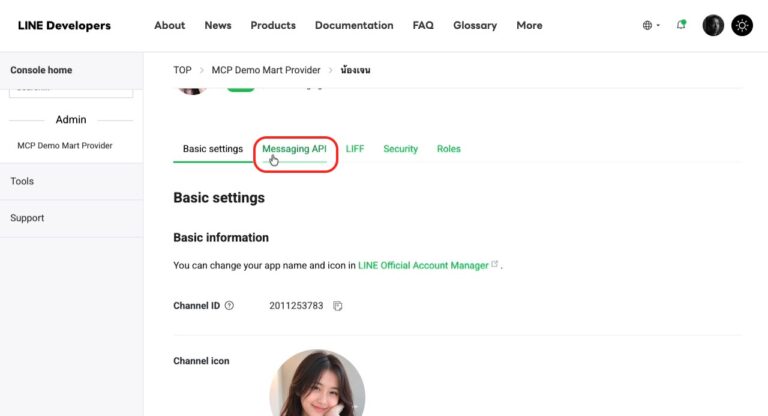
ในหน้า Basic settings จะเห็น Channel ID กับ Channel Secret ส่วนตัว แต่ที่ต้องใช้จริงคือ Channel Access Token ซึ่งอยู่คนละแท็บ ต้องกดเข้าไปที่แท็บ Messaging API
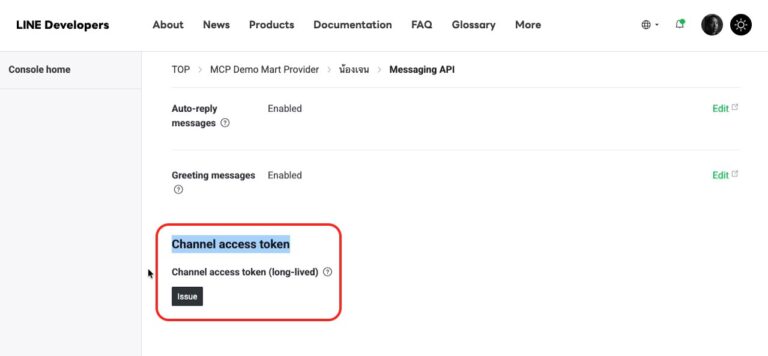
เข้ามาแล้วเลื่อนหา Channel access token แล้วกด Issue เพื่อออก Token เก็บไว้ใช้ยิงข้อความออกจากระบบ
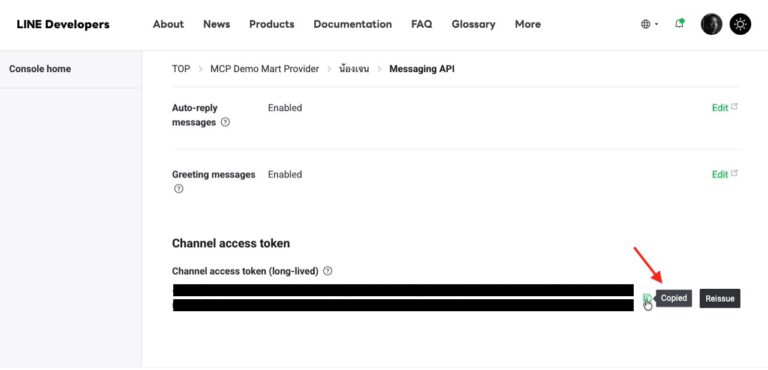
2. เปิดใช้งาน Gemini API
เมื่อได้ token ที่ใช้เชื่อม LINE OA เข้ากับระบบของเราแล้ว ต่อไปก็เข้าไปเอากุญแจเชื่อมต่อกับสมองซึ่งก็คือ Gemini ที่ทาง Google เปิดให้เชื่อม API ผ่านทาง Google AI Studio

โดยวิธีเข้าไปเอา API Key ก็คือเข้าไปที่ https://aistudio.google.com/ log-in ให้เรียบร้อยจากนั้น กด Get API key ที่ปุ่มเฟืองมุมซ้ายล่างของหน้าจอ
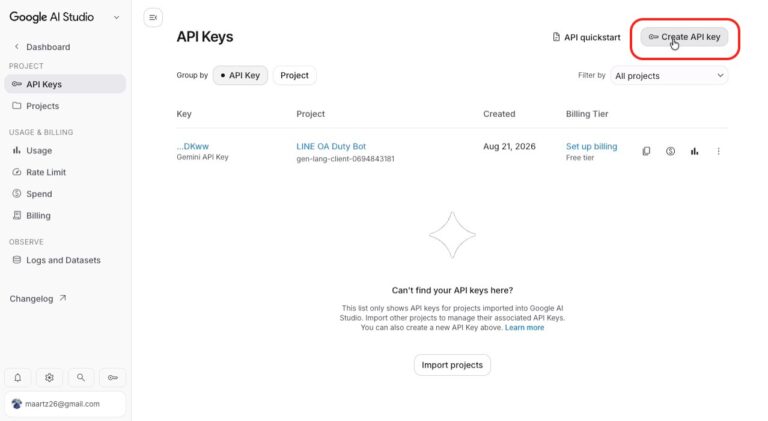
จากนั้นกดสร้าง Key ใหม่ที่มุมขวาบน จากนั้นให้กรอกชื่อ project ให้เรียบร้อยแล้วก็กด Create Key
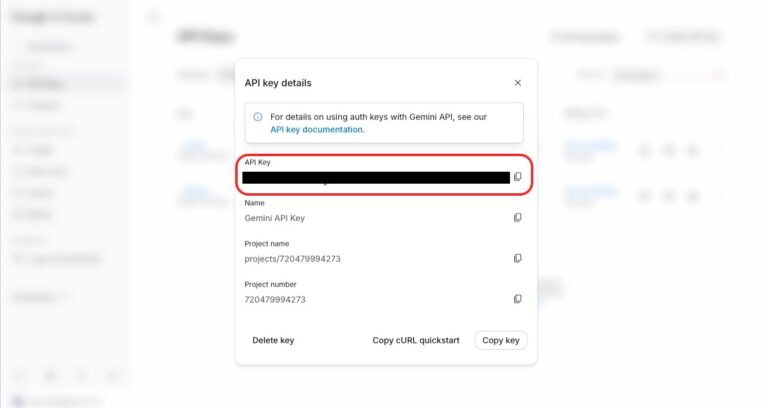
จะได้หน้าต่างที่โชว์ API Key แบบนี้ให้ copy เก็บเอาไว้เป็นอันเสร็จ
3. เตรียมข้อมูลใน Google Sheet
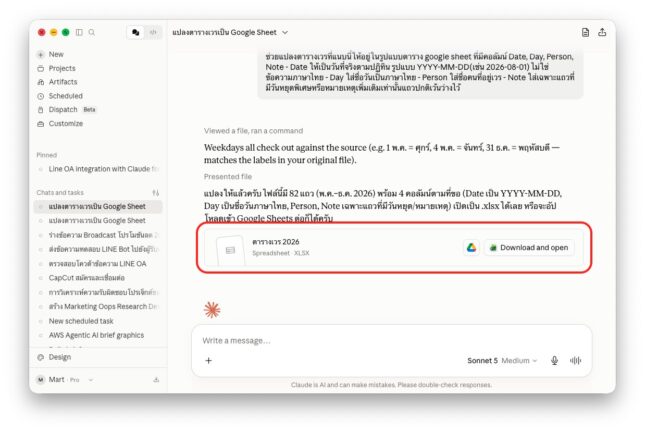
ในส่วนข้อมูลที่ให้ AI Bot คอยดูแลกรณีของเราเป็นข้อมูลตารางเวรซึ่งทำเป็นตาราง Google Sheet ง่ายๆเอาไว้ ซึ่งแนะนำว่าให้สร้างชีทแบบแยกคอลัมน์ให้ชัดเจน ซึ่งจุดนี้เราสามารถให้ AI ช่วยสร้างให้เราได้ง่ายๆโดยเราสามารถแนบข้อมูลตารางเวร บอกความต้องการเบื้องต้นไปได้เลยว่าเราต้องการอะไรโดย prompt ว่า
กำลังจะสร้าง AI Chatbot ด้วย LINE OA ที่สามารถเพิ่มเข้าไปในไลน์กลุ่ม
สามารถตอบคำถามเรื่องตารางเวรได้เมื่อมีคนเรียก ทั้งถามทีละวันและถาม
รวมหลายวันในคำถามเดียว (เช่น สัปดาห์นี้ใครเวร ต้องตอบทั้งเสาร์และ
อาทิตย์รวมในคำตอบเดียว ไม่ใช่ตอบแค่วันเดียว) สามารถตั้งเวลาแจ้งเตือน
เวรอัตโนมัติทุกวันศุกร์เวลา 11:00 น. ได้ และสามารถพูดคุยตอบโต้ได้
เล็กน้อย แต่ขั้นแรก ช่วยแปลงตารางเวรที่แนบนี้ให้อยู่ในรูปแบบตาราง
google sheet ที่พร้อมใช้งานเชื่อมกับ app script ให้หน่อย โดยให้
คอลัมน์เป็น Date, Day, Person, Note และคอลัมน์วันที่เป็นรูปแบบ
ปี-เดือน-วัน (เช่น 2026-08-01)
จากนั้นไฟล์ Google Sheet นี้ก็จะเข้าไปอยู่ใน Google Drive ของเราโดยอัตโนมัติ
4. ให้ AI เขียนโค้ด Apps Script
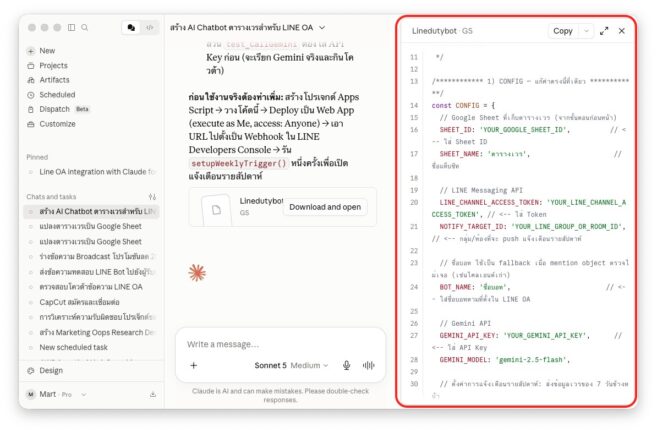
ขั้นตอนเขียนโค้ด Apps Script นี้เราสามารถให้ AI เจ้าไหนก็ได้ช่วยเขียนให้โดยเราสามารถบอกความต้องการและความสามารถของ Chatbot เข้าไปได้เลย ซึ่งส่วนใหญ่แล้วเพื่อเรา Prompt ลงไป AI แต่ละเจ้าก็จะสร้าง App Script ให้เป็นไฟล์ Save Project เอาไว้ให้ใน App Script และ Google Drive โดยอัตโนมัติ
สำหรับ prompt ที่เราใช้ก็คือ
ข้อมูลอยู่ในชีทที่เพิ่งสร้างแล้ว ช่วยเขียน Google Apps Script ให้หน่อยโดยให้บอทตอบเฉพาะตอนมีคนแท็กชื่อบอทในกลุ่มเท่านั้น คำถามเรื่องเวรให้ดึงข้อมูลจากชีทมาตอบตรงๆ ห้ามให้ AI เดาชื่อคนเอง ส่วนคำถามทั่วไปหรือทักทายเล่นๆ ให้ตอบได้อิสระผ่าน Gemini พร้อมเขียนฟังก์ชันแจ้งเตือนเวรอัตโนมัติทุกสัปดาห์ด้วย ช่วยเว้น Sheet ID, Token กับ API Key ไว้เป็นตัวแปรด้านบนสุด ให้แก้ทีหลังง่ายๆ และเขียนฟังก์ชันทดสอบแยกไว้ให้ด้วย จะได้ลองรันดูก่อนไม่ต้องรอเชื่อม LINE จริง5.สร้างไฟล์ Apps Script

เมื่อได้โค้ดแล้วให้เราเปิด https://script.google.com/ ล็อกอินให้เรียบร้อยจากนั้นกด +โครงการใหม่
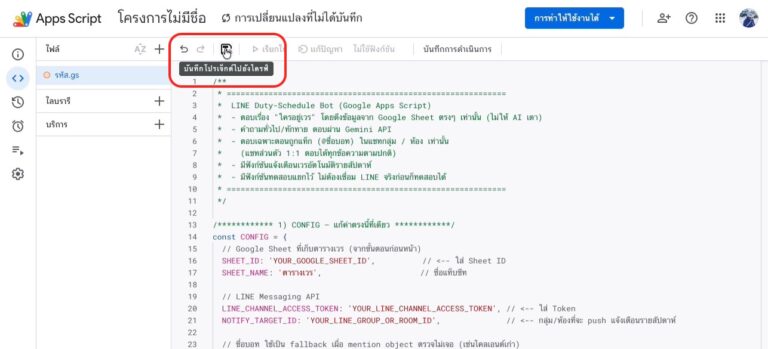
ให้แปะโค้ด ที่ได้มาจาก AI ลงไปแล้วกด “บันทึก” ก่อน
6.ใส่ รหัส และ Token ต่างๆที่ Copy เอาไว้ให้ครบ
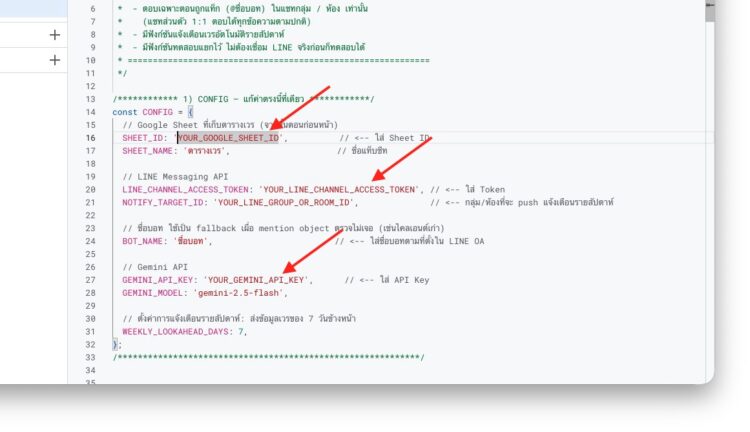
ในหน้า App Script มีรหัส 3 ตัวที่ที่เราต้องกรอก โดยตำแหน่งจะอยู่ด้านบนสุดของไฟล์นั่นคือ

- Sheet ID สามารถดูได้ที่ URL ของ Google Sheet ที่เราสร้างเอาไว้
- LINE Channel Access Token ที่ออกไว้ตั้งแต่ขั้นตอนที่ 1
- Gemini API Key จากขั้นตอนที่ 2 ใส่ให้ครบทั้งสามตัวไปเลยในรอบเดียว
นำทั้ง 3 รหัสนี้ไปใส่ใน โค้ดของ App Script ตามตำแหน่งของรหัสแต่ละอัน
หลังจากนั้นเราจะ กด Save และทดสอบก่อน เพราะ AI เขียนฟังก์ชันทดสอบแยกไว้ตั้งแต่ตอนสั่งงาน จะมีฟังก์ชันสั้นๆ ให้เลือกรันได้จากดรอปดาวน์บนแถบเครื่องมือของ Apps Script Editor โดยทดลองเลือกฟังก์ชัน testGetDutyNotification ก่อนจากดรอปดาวน์บนแถบเครื่องมือ Apps Script Editor
7.ทดสอบ Run คำสั่ง
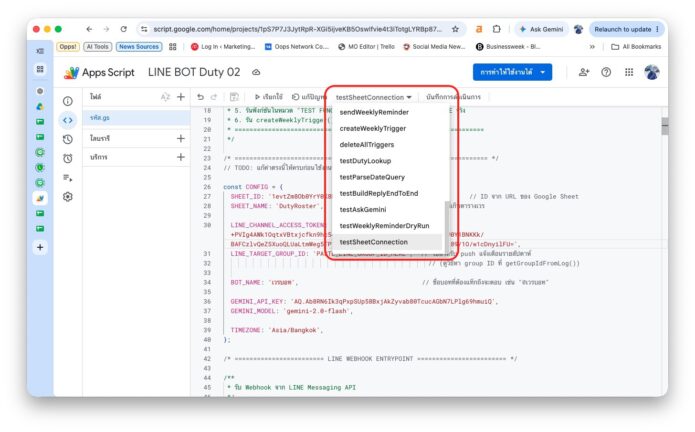
ขั้นตอนนี้ให้เราทดสอบรันคำสั่งที่ AI เตรียมมาไว้ให้ใน dropdown เหล่านี้ดูซึ่งการรันครั้งแรก จะมีป็อปอัพขอ Authorize สิทธิ์เข้าถึงบัญชี Google ให้กดยืนยันตามไปกรณีที่ Google hasn’t verified this app ก็ให้กดต่อไปเรื่อยๆจนเสร็จ
ยกตัวอย่างการ Test เราก็ ถาม AI ไปได้เลยว่าควร Test อะไรบ้าง AI จะบอกเรามาเป็นขั้นๆ เช่นเรากด testSheetConnection พอกด Run ก็พบ error ให้แคปหน้าจอและถาม AI กลับไปได้เลยก็จะได้คำแนะนำให้แก้ไข Code หรือแก้ไขไฟล์ต่างๆที่อยู่ใน Loop ให้ถูกต้อง
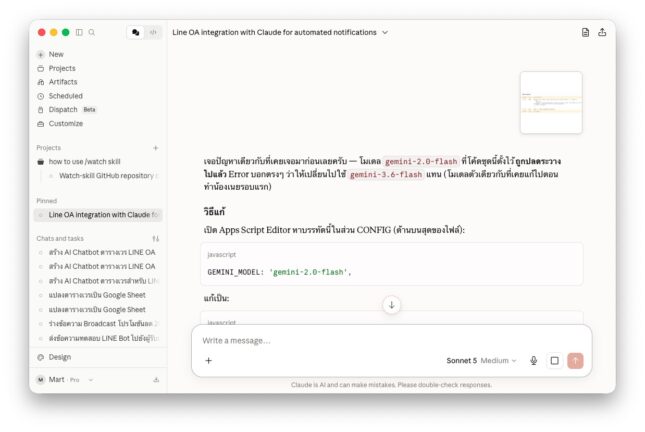
ซึ่งกรณีของเราก็คือต้องไปตั้งชื่อ Tab ใน Google Sheet ตารางเวรให้ตรงกับใน Code นั่นเอง นอกจากนั้นเราลอง testAskGemini ก็พบ error ก็พบว่า โมเดล gemini-2.0-flash ทาง Google ปลดระวางไปแล้วต้องแก้โค้ดให้ระบุโมเดล AI เป็น gemini-3.6-flash นั่นเอง
8. Deploy โค้ดเป็น Web App

ใน Apps Script Editor กด Deploy หรือ “การทำให้ใช้งานได้” แล้วเลือก New deployment หรือ “การทำให้ใช้งานได้รายการใหม่”
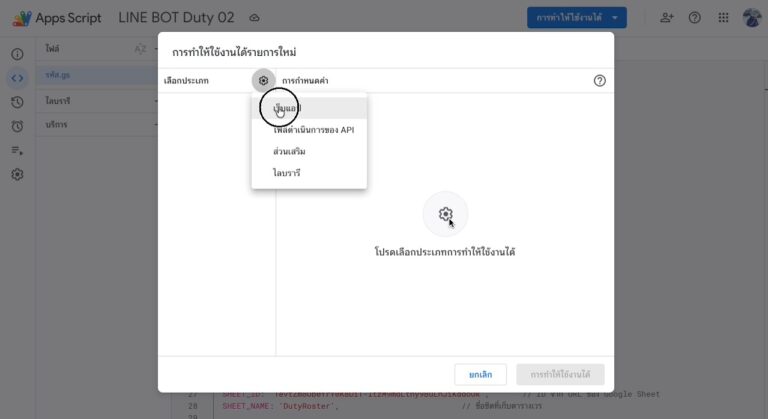
กดเครื่องหมาย “เฟือง” เลือกประเภท Web app

ตั้งค่า Execute as เป็นเจ้าของสคริปต์เอง และตั้งค่า Who has access เป็น Anyone เท่านั้น ถ้าเผลอเลือกเป็นเฉพาะตัวเอง LINE จะส่งข้อมูลเข้ามาไม่ได้เลย กด Deploy “การทำให้ใช้งานได้” แล้วระบบจะขอ Authorize สิทธิ์เข้าถึงบัญชี Google ก่อน

หลังยืนยันแล้วจะได้ URL ยาวชุดหนึ่งกลับมาให้ก็อปปี้เก็บไว้
9. เชื่อม Webhook กับ LINE OA
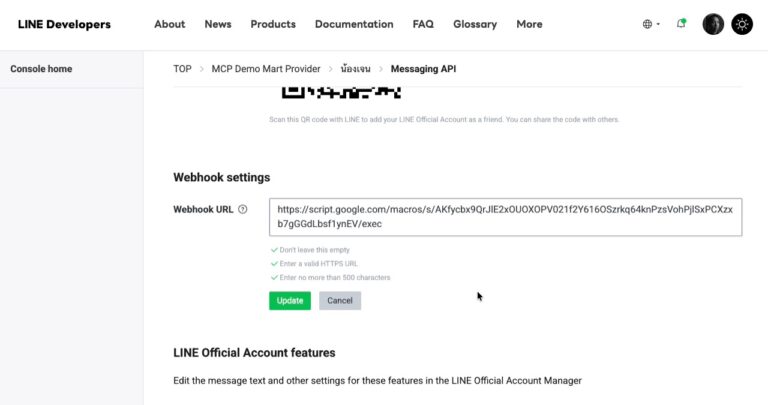
จากนั้นให้เอา URL ที่คัดลอกมา ไปที่ LINE Developers Console เข้า Channel ของบอทตัวนี้ เลือกแท็บ Messaging API เลื่อนหา Webhook settings กด Edit วาง URL ที่ได้ลงไป แล้วกด Update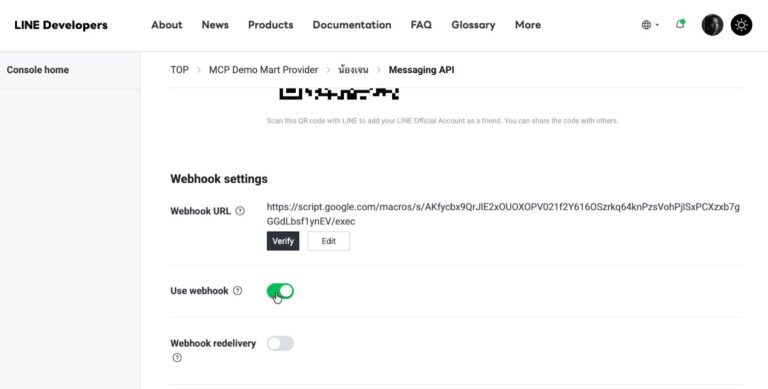
จากนั้นเปิดสวิตช์ “Use webhook” ให้เป็น ON
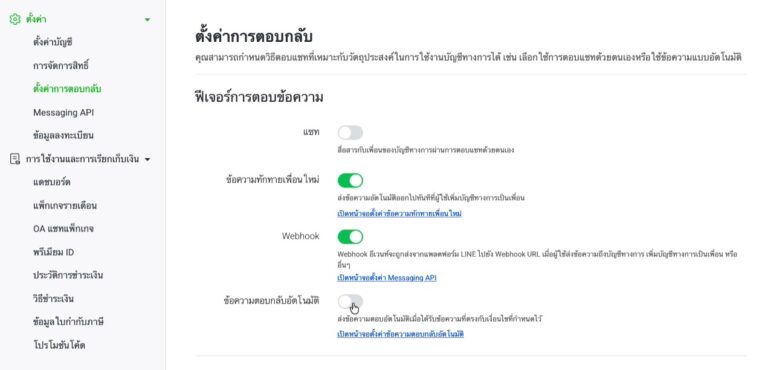
อีกจุดสำคัญที่ต้องตั้งค่าด้วยก็คือให้ไปที่ LINE Official Account Manager ไปที่ “ตั้งค่า” หาหัวข้อตอบกลับอัตโนมัติ ให้ “ปิดข้อความตอบกลับอัตโนมัติ” ไว้ด้วยไม่งั้นข้อความสำเร็จรูปของ LINE จะดักตอบก่อนถึงโค้ดของเรา
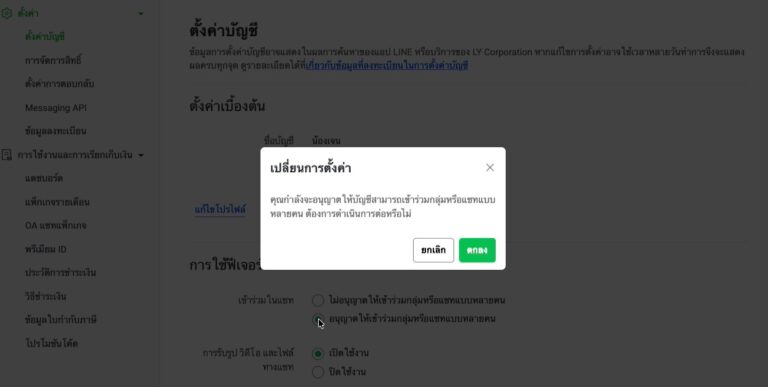
อีกจุดที่ต้องตั้งค่าก็คือให้ เปิดให้ “เข้าร่วมกลุ่มหรือแชทแบบหลายคนได้” (Allow bot to join group chats) ได้เท่านั้นก็เป็นอันเสร็จเรียบร้อย สามารถ invite ตัว AI Chatbot ของเราเข้ากลุ่มได้เลย อย่างไรก็ตามมีเงื่อนไขอีกว่าในกลุ่มจะมี AI Chatbot ได้แค่ตัวเดียวเท่านั้น กลุ่มใครที่มี AI Chatbot อื่นๆอยู่อย่างเช่น “ขุนทอง” ก็จะไม่สามารถแอด AI Chatbot เพิ่มได้ หรือไม่ก็ต้องเตะ “ขุนทอง” ออกจากลุ่มไปก่อนนั่นเอง
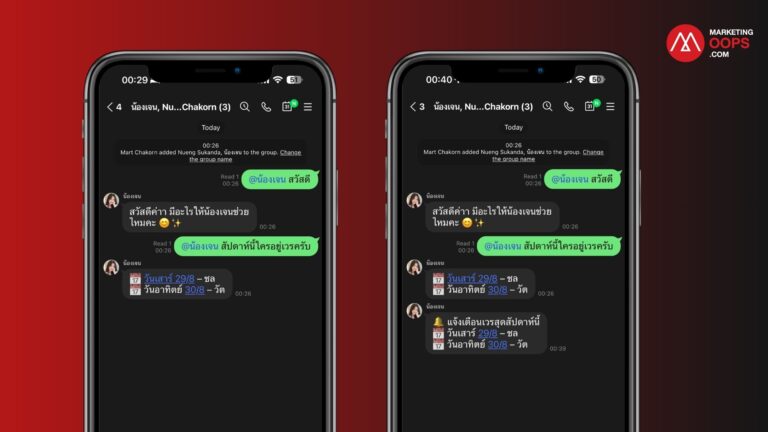
เมื่อ Invite Chatbot เข้ามาแล้วจากนั้นทุกคนในกลุ่มจะสามารถเรียกชื่อ @น้องเจน และสามารถถามเรื่องเวร และแจ้งเตือนแบบอัตโนมัติได้แบบที่ตั้งค่าเอาไว้ได้ นอกจากนี้ก็ยังสามารถพูดคุยเรื่องทั่วไปได้เช่นเดียวกัน
ทำความเข้าใจเรื่องโควตา LINE OA
สำหรับการสร้าง LINE OA เป็น AI Chatbot เชื่อมกับข้อมูลของเราลักษณะนี้ LINE จะนับจำนวนข้อความจากจำนวนผู้รับ ไม่ใช่จำนวนครั้งที่ยิง หมายความว่าถ้าส่งข้อความ 1 ครั้งเข้าแชทที่มีสมาชิก 5 คน ระบบจะนับเป็นข้อความที่ส่งสำเร็จ 5 ข้อความ
ความหมายคือกลุ่มไลน์ทีมงาน 20 คน ถ้าตั้งให้บอทแจ้งเตือนทุกสัปดาห์ แค่รอบเดียวก็กินโควตาไปแล้ว 20 ข้อความ แผนฟรีของ LINE OA ให้ส่งข้อความแบบ Broadcast ได้ฟรีสูงสุด 300 ข้อความต่อเดือน เท่ากับกลุ่มขนาดนี้แจ้งเตือนได้ประมาณ 15 รอบต่อเดือนก่อนโควตาจะหมด
สำหรับกลุ่มเล็กหรือแจ้งแค่สัปดาห์ละครั้งจึงยังสบายอยู่ แต่ถ้าคิดจะสเกลไปหลายกลุ่มหรือแจ้งบ่อยขึ้น ต้องคำนวณตัวเลขนี้ไว้ก่อนเริ่ม อย่างไรก็ตามข่าวดีคือการตอบคำถามแบบ Reply ที่ใช้ตอบเวลาคนในกลุ่มทักมาถามเองไม่ติดโควตานี้เลย เพราะฉะนั้นฟีเจอร์ให้ AI ตอบคำถามได้ตลอดเวลาแทบไม่มีต้นทุนเพิ่ม ต้นทุนจริงอยู่ที่การยิงแจ้งเตือนแบบอัตโนมัติเท่านั้น
Use Case ที่นำไปปรับใช้ได้
โครงสร้างเดียวกันนี้เปลี่ยน Data source ได้ตามงานที่ต้องการ เช่นการสร้าง Content Deadline Bot ดึงข้อมูลจาก Content Tracker ที่ทีมใช้อยู่แล้ว เตือนก่อนถึงเดดไลน์แต่ละชิ้นงานเข้ากลุ่มทีมอัตโนมัติ
Campaign Performance Alert เชื่อมกับ API ของแพลตฟอร์มโฆษณา แจ้งเตือนเมื่อ Budget ใกล้หมดหรือ CPA พุ่งผิดปกติ แทนที่จะต้องเปิด Dashboard เช็คเองทุกวัน
Meeting Secretary Bot เชื่อมกับ Google Calendar แทน Google Sheet เตือนก่อนถึงเวลาประชุมและตอบคำถามได้ว่าใครนัดประชุมอะไรไว้บ้าง
จุดร่วมของทุก Use Case คือไม่ต้องเขียนโค้ดเก่ง เพราะให้ AI อย่าง Claude หรือผู้ช่วยเขียนโค้ดตัวอื่นช่วยเขียน Apps Script ให้ทั้งหมด สิ่งที่คนทำต้องรู้จริงๆ คือรู้ว่าจะถามอะไรและตัดสินใจอะไรตรงไหน ไม่ใช่ต้องเขียนโค้ดเองทุกบรรทัดนั่นเอง
สิ่งที่ได้เรียนรู้
ระบบแบบนี้ไม่ได้ยากในแง่แนวคิด แต่รายละเอียดปลีกย่อยที่ไม่มีคือสิ่งที่ทำให้คนส่วนใหญ่ล้มเลิกกลางทาง ตั้งแต่การตั้งค่า Response mode ผิด ไปจนถึงข้อจำกัดเรื่องหนึ่งกลุ่มมี OA ได้ตัวเดียว
สิ่งที่คุ้มค่าที่สุดคือหลังจากตั้งค่าเสร็จแล้วระบบทำงานเองตลอดไปโดยไม่ต้องดูแลเพิ่ม การอัปเดตข้อมูลก็แค่แก้ใน Google Sheet ไม่ต้องแตะโค้ดอีกเลย สำหรับทีมที่มีงานประจำที่ต้องเตือนซ้ำๆ ทุกสัปดาห์ นี่คือการลงทุนเวลาไม่กี่ชั่วโมงแลกกับการไม่ต้องมานั่งเตือนกันเองไปอีกนานนั่นเอง
ที่มา: LINE Developers, LINE Official Account Help Center