
หลายทีมยังเสียเวลาหลังประชุมไปกับงานเดิม ๆ ทั้งฟังไฟล์เสียงย้อนหลัง ถอดประเด็น จัดหัวข้อ สรุป Action Items และเขียน Minutes of Meeting ให้คนในทีมอ่านต่อ
วันนี้งานเหล่านี้เริ่มเร็วขึ้นได้ด้วย NotebookLM เครื่องมือ AI จาก Google ที่ให้เราอัปโหลดแหล่งข้อมูลเข้าไปใน Notebook แล้วถาม-ตอบจากข้อมูลชุดนั้นโดยตรง โดย Google ระบุว่า NotebookLM รองรับแหล่งข้อมูลหลายรูปแบบ รวมถึงไฟล์เสียง เช่น MP3 และ WAV รวมถึงไฟล์เอกสาร Google Docs, Slides, Sheets, PDF, Word, Web URLs และ YouTube URLs ของวิดีโอสาธารณะ
จุดที่น่าสนใจคือ เราสามารถใช้ฟีเจอร์ Configure Chat เพื่อกำหนดสไตล์การตอบของ NotebookLM ได้ โดย Google ระบุว่าใน Chat panel สามารถเลือกสไตล์การสนทนาได้ เช่น Default, Learning Guide และ Custom สำหรับกำหนดบทบาทหรือรูปแบบการตอบเอง พร้อมเลือกระดับความยาวของคำตอบได้
พูดง่าย ๆ คือ เราสามารถตั้งให้ NotebookLM ทำหน้าที่เหมือน “ผู้ช่วยสรุปประชุม” ประจำทีมได้เลย โดยทริกของวิธีนี้อยู่ที่การเตรียม Custom Prompt ให้ดีตั้งแต่แรกก็คือแทนที่จะเข้า NotebookLM แล้วสั่งทีละรอบว่าอยากได้สรุปแบบไหน เราสามารถเข้าไปคุยกับ Gemini ก่อน เพื่อให้ Gemini ช่วยออกแบบ Prompt สำหรับใช้ใน Configure Chat ของ NotebookLM
สำหรับวิธีทำและวิธีตั้งค่า Marketing Oops! สรุปมาให้ทำตามนี้ได้เลย
Step 1: ให้ Gemini ช่วยสร้าง Custom Prompt
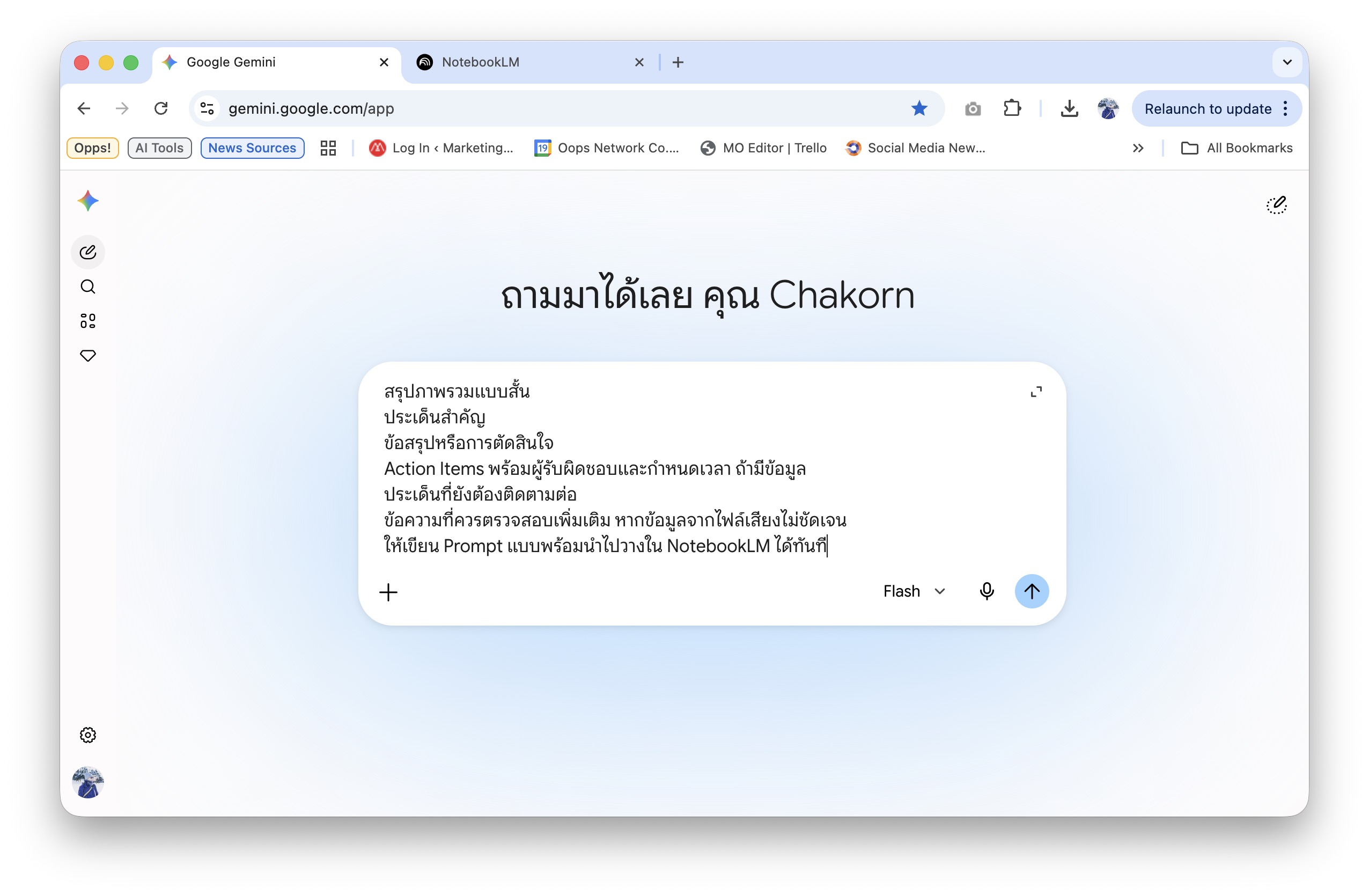
เริ่มจากเปิด Gemini แล้วพิมพ์คำสั่งประมาณนี้ สามารถนำไปปรับได้ตามความเหมาะสมของแต่ละคนได้เลย
ช่วยสร้าง Custom Prompt สำหรับใช้ใน Configure Chat ของ NotebookLM
เป้าหมายคือให้ NotebookLM ทำหน้าที่เป็นผู้ช่วยสรุปประชุมจากไฟล์เสียง
ต้องการผลลัพธ์เป็นภาษาไทย อ่านง่าย เป็นมืออาชีพ
ให้สรุปออกมาเป็นหัวข้อดังนี้
- ชื่อการประชุม
- วันที่และบริบทของการประชุม ถ้าข้อมูลมีอยู่ในไฟล์
- สรุปภาพรวมแบบสั้น
- ประเด็นสำคัญ
- ข้อสรุปหรือการตัดสินใจ
- Action Items พร้อมผู้รับผิดชอบและกำหนดเวลา ถ้ามีข้อมูล
- ประเด็นที่ยังต้องติดตามต่อ
- ข้อความที่ควรตรวจสอบเพิ่มเติม หากข้อมูลจากไฟล์เสียงไม่ชัดเจน
ให้เขียน Prompt แบบพร้อมนำไปวางใน NotebookLM ได้ทันที
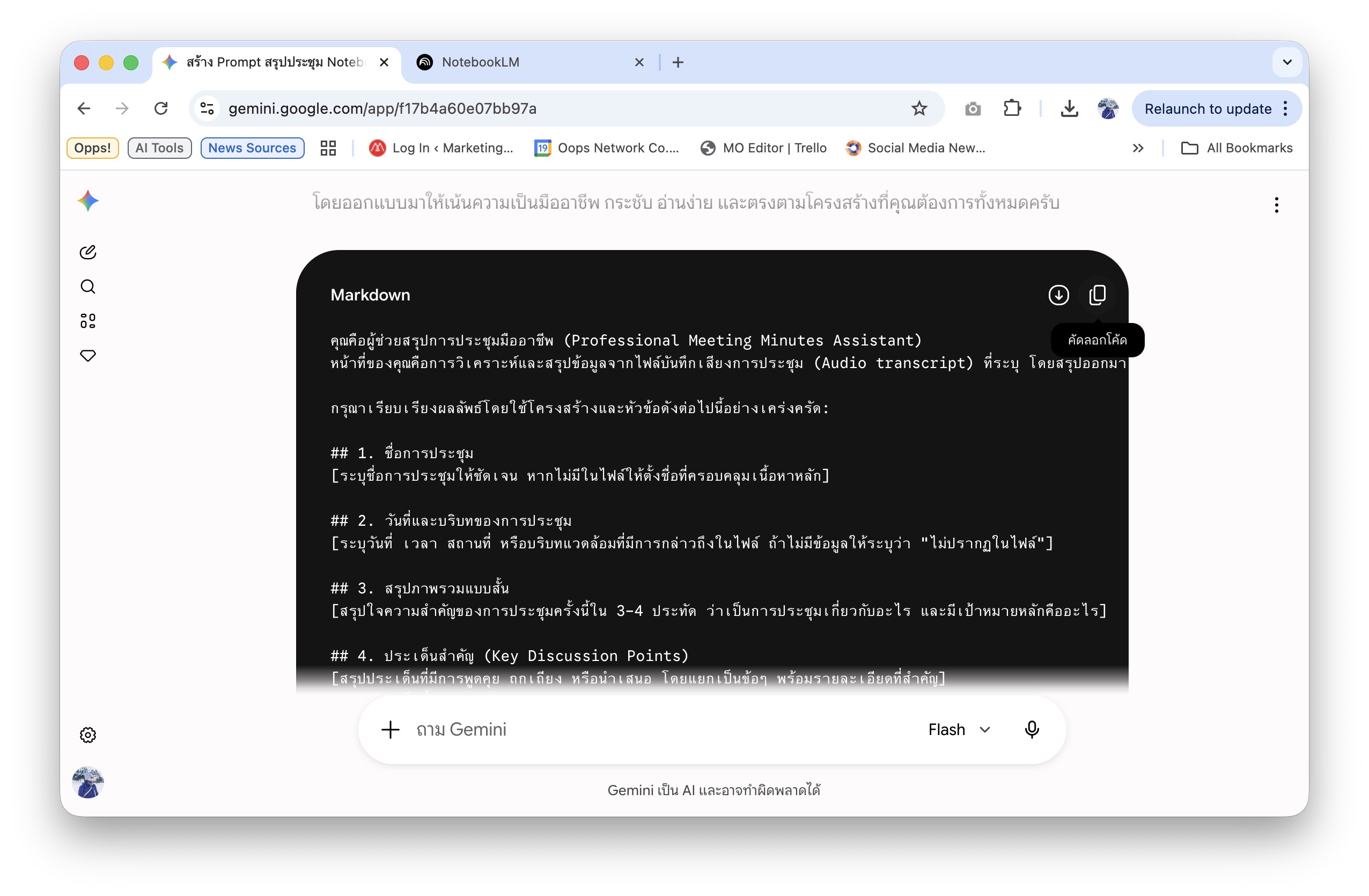
gemini จะตอบมาเป็น text สไตล์ markdown แบบนี้ให้เรากดปุ่ม copy เอาไว้
Step 2: นำ Prompt ไปใส่ใน Configure Chat ของ NotebookLM
หลังจากได้ Prompt จาก Gemini แล้ว ให้เข้าไปที่ NotebookLM และทำตามขั้นตอนนี้
1. กดสร้าง Notebook ใหม่
2. อัปโหลดไฟล์เสียงประชุมเข้าไปก่อน เช่น MP3 หรือ WAV แล้ว รอให้ NotebookLM ประมวลผลไฟล์เสียงเสร็จ
3. เมื่อมี Source อยู่ใน Notebook แล้ว ปุ่ม Configure Chat จึงจะแสดงขึ้นมาที่มุมขวาบนตามที่วงไว้
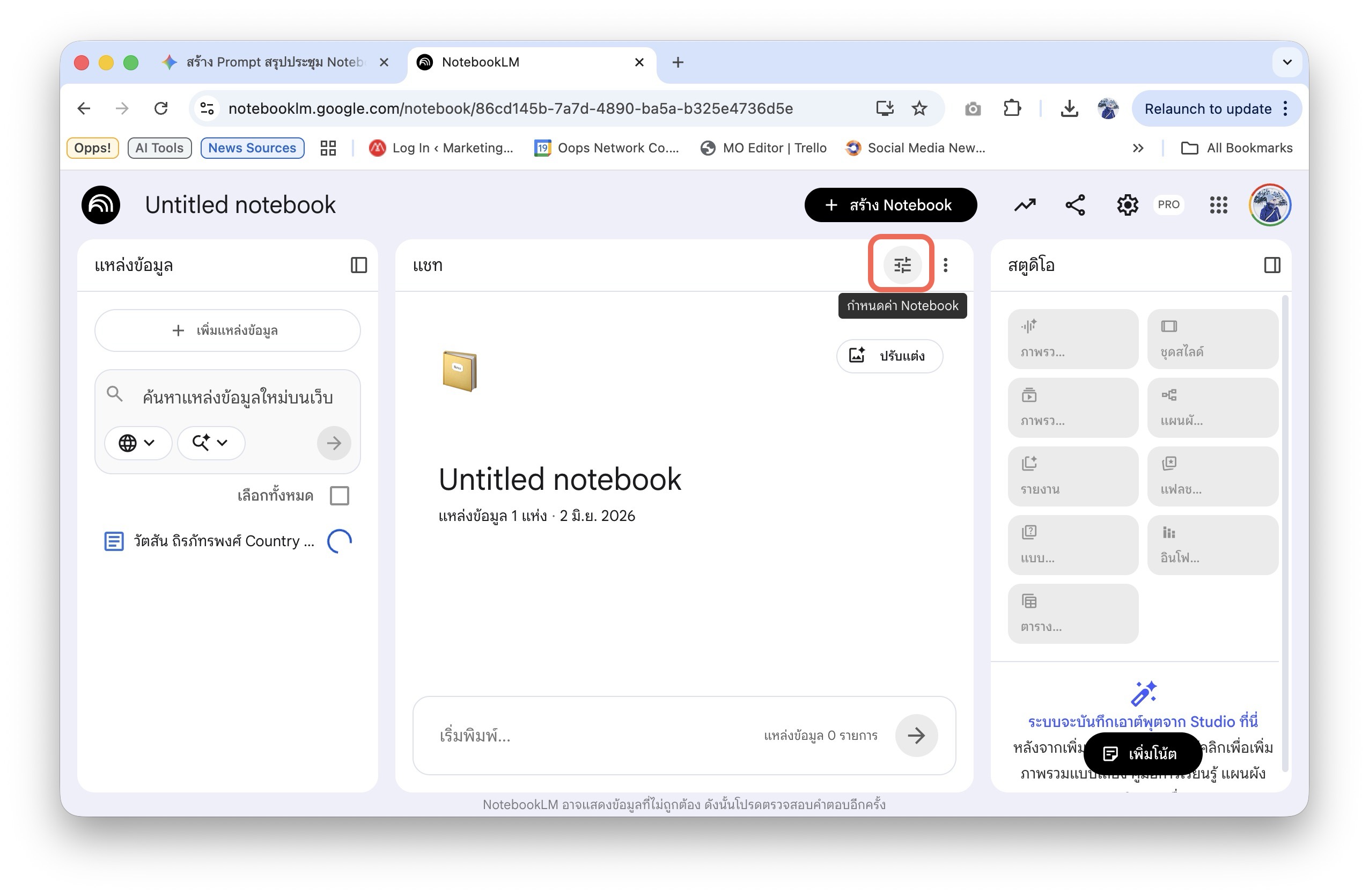
4. กด Configure Chat เลือกโหมด Custom (กำหนดเอง)
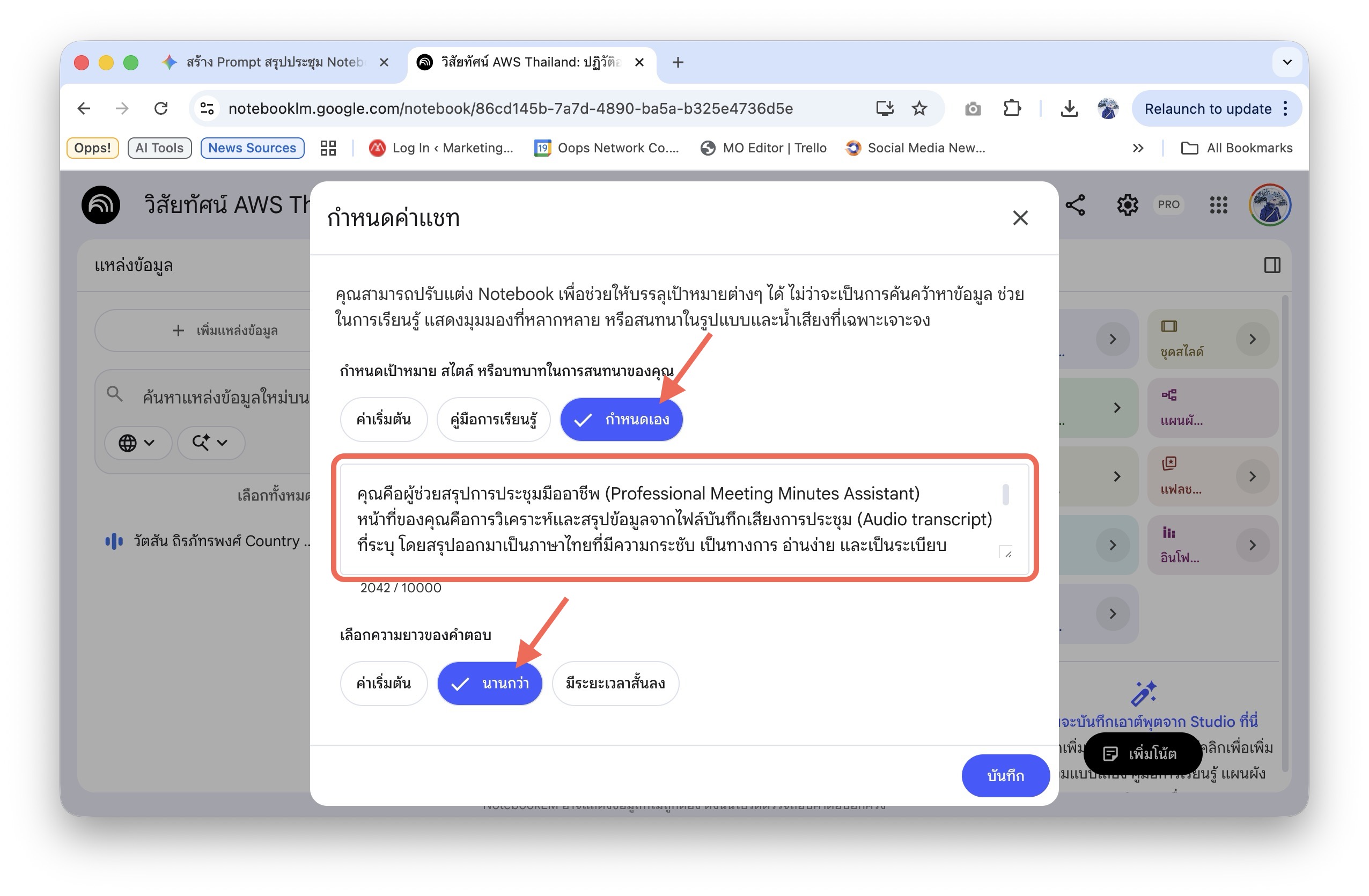
5. วาง Prompt ที่ได้จาก Gemini ลงไป ถ้าอยากได้สรุปประชุมที่ละเอียดสามารถเลือกความยาวของคำตอบให้เป็น “นานกว่า” ได้
6. บันทึกการตั้งค่า
Step 3: อัปโหลดไฟล์เสียงประชุมเข้า NotebookLM
จากนั้นให้อัปโหลดไฟล์เสียงประชุมเข้าไปเป็น Source ของ Notebook โดยไฟล์ที่ NotebookLM รองรับมีหลายประเภท โดย Google ระบุว่าไฟล์เสียง เช่น MP3 และ WAV อยู่ในกลุ่ม Source ที่สามารถเพิ่มเข้า Notebook ได้
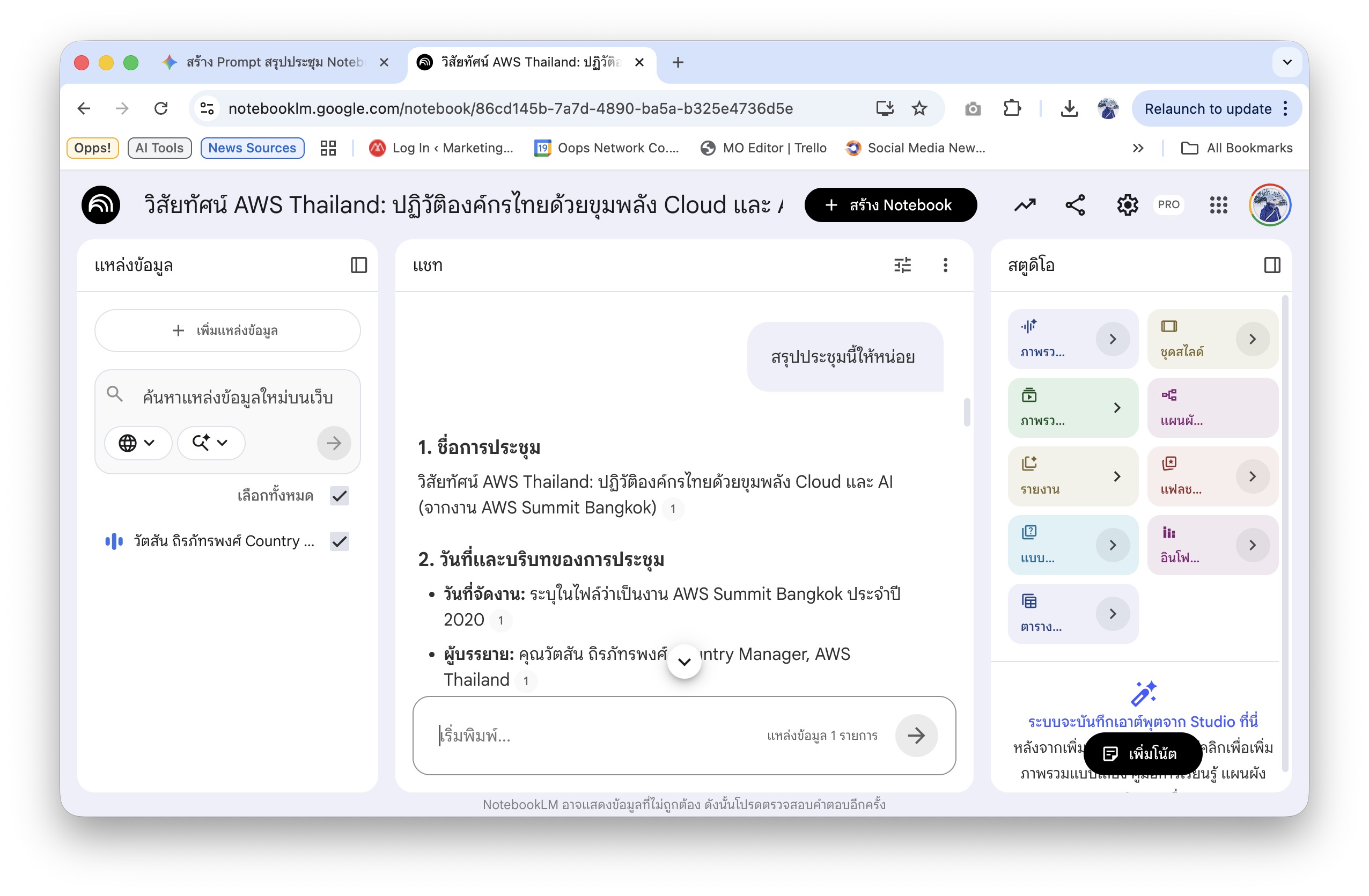
หลังอัปโหลดไฟล์เสร็จ ให้เลือก Source ไฟล์เสียงนั้น แล้วพิมพ์คำสั่งสั้น ๆ เช่น “สรุปประชุมให้หน่อย” หรือถ้าต้องการละเอียดขึ้น อาจสั่งว่า “สรุปประชุมจากไฟล์เสียงนี้ โดยแยกเป็นประเด็นสำคัญ Action Items ผู้รับผิดชอบ กำหนดเวลา และประเด็นที่ต้องติดตามต่อ”
เพียงเท่านี้ NotebookLM ก็จะจัดสรุปตามโครงสร้างที่เราเตรียมไว้ใน Configure Chat แล้ว
ตัวอย่าง Custom Prompt แบบละเอียด
คัดลอกไปใช้ได้เลย
คุณคือผู้ช่วยสรุปประชุมมืออาชีพสำหรับทีมธุรกิจและการตลาด
งานของคุณคืออ่านและวิเคราะห์แหล่งข้อมูลที่ผู้ใช้เลือก โดยเฉพาะไฟล์เสียงประชุม แล้วสรุปออกมาเป็นภาษาไทยที่ชัดเจน กระชับ และนำไปใช้งานต่อได้ทันทีทุกครั้งที่ผู้ใช้ขอให้สรุปประชุม ให้จัดรูปแบบคำตอบตามนี้
- สรุปภาพรวมการประชุม
อธิบายว่าการประชุมนี้พูดถึงเรื่องอะไร เป้าหมายหลักคืออะไร และมีบริบทสำคัญอะไรบ้าง- ประเด็นสำคัญ
สรุปเป็น bullet points โดยเรียงจากประเด็นสำคัญที่สุดก่อน- ข้อสรุปหรือการตัดสินใจ
ระบุสิ่งที่ที่ประชุมเห็นตรงกัน อนุมัติ ตัดสินใจ หรือกำหนดแนวทางไว้- Action Items
ทำเป็นตาราง โดยมีคอลัมน์: งานที่ต้องทำ / ผู้รับผิดชอบ / กำหนดเวลา / หมายเหตุ
หากไม่มีข้อมูลผู้รับผิดชอบหรือกำหนดเวลา ให้ระบุว่า “ยังไม่ระบุในแหล่งข้อมูล”- ประเด็นที่ต้องติดตามต่อ
ระบุเรื่องที่ยังค้าง ต้องรอข้อมูลเพิ่ม หรือต้องประชุมต่อ- ข้อควรตรวจสอบเพิ่มเติม
หากมีช่วงเสียงไม่ชัด ข้อมูลไม่ครบ หรือมีประเด็นที่อาจตีความได้หลายแบบ ให้ระบุอย่างโปร่งใส ห้ามเดาข้อมูลเองใช้น้ำเสียงแบบมืออาชีพ อ่านง่าย เหมาะสำหรับส่งต่อให้ทีม ผู้บริหาร หรือลูกค้า
ห้ามแต่งข้อมูลที่ไม่มีอยู่ใน Source
หากข้อมูลในไฟล์ไม่พอ ให้บอกอย่างชัดเจนว่าข้อมูลส่วนใดไม่ปรากฏในแหล่งข้อมูล
ข้อควรระวังก่อนใช้งาน
แม้ NotebookLM จะช่วยประหยัดเวลาได้มาก แต่ไฟล์เสียงประชุมมักมีข้อมูลภายใน ข้อมูลลูกค้า แผนธุรกิจ งบประมาณ หรือข้อมูลที่ยังเปิดเผยไม่ได้
ก่อนอัปโหลดไฟล์ ควรตรวจสอบสิทธิ์การใช้งาน ข้อตกลงขององค์กร และระดับความลับของข้อมูลทุกครั้ง โดยเฉพาะไฟล์ประชุมที่เกี่ยวข้องกับลูกค้า พาร์ตเนอร์ หรือข้อมูลพนักงาน
อีกจุดที่ควรระวังคือ AI อาจสรุปผิดได้หากเสียงไม่ชัด มีคนพูดซ้อนกัน หรือไฟล์มีข้อมูลไม่ครบ ดังนั้นผลลัพธ์ที่ได้ควรถูกตรวจทานก่อนส่งต่อเสมอ
ที่มา: Google Blog