
มาตรการ “No ID, No Ads” เริ่มมีผลตั้งแต่ต้นเดือนพฤศจิกายน 2569 โดยผู้ให้บริการแพลตฟอร์มต้องตรวจสอบและยืนยันตัวตนผู้ลงโฆษณาก่อนเผยแพร่โฆษณาที่ต้องการเข้าถึงผู้ใช้งานในประเทศไทย รวมถึงเก็บข้อมูลผู้ลงโฆษณาไว้อย่างน้อย 90 วันหลังโฆษณาสิ้นสุด ตามข้อมูลจากกระทรวงดิจิทัลเพื่อเศรษฐกิจและสังคม
เป้าหมายของมาตรการนี้คือทำให้โฆษณาออนไลน์ตรวจสอบย้อนกลับได้ ลดโอกาสที่มิจฉาชีพจะใช้โฆษณาหลอกลงทุน แอบอ้างบุคคลหรือแบรนด์ และขายสินค้าผิดกฎหมาย สำหรับคนทำธุรกิจและนักการตลาด สิ่งที่ต้องทำตอนนี้คือเช็กว่าบัญชีโฆษณาของเราผ่านการยืนยันแล้วหรือยัง และกำหนดชื่อผู้ลงโฆษณากับผู้ชำระเงินให้ตรงกับการทำงานจริง
ใครบ้างที่ต้องตรวจสอบการยืนยันตัวตน
หลักการครอบคลุมผู้ลงโฆษณาที่ต้องการให้โฆษณาแสดงต่อผู้ใช้งานในประเทศไทย ไม่ว่าผู้ลงโฆษณาจะอยู่ในไทยหรือต่างประเทศ โดยข้อมูลที่ระบบต้องการจะแตกต่างกันตามรูปแบบการทำงาน
- เจ้าของธุรกิจยิงโฆษณาและชำระเงินเอง สามารถใช้บุคคลหรือองค์กรเดียวกันเป็นผู้ลงโฆษณาและผู้ชำระเงิน
- เอเจนซีหรือบุคคลภายนอกยิงโฆษณาให้ลูกค้า ต้องตรวจสอบว่าใครคือผู้ลงโฆษณาและใครเป็นผู้ชำระเงินจริง
- หากผู้ลงโฆษณากับผู้ชำระเงินเป็นคนละคน ระบบมีตัวเลือกให้แยกข้อมูลและดำเนินการยืนยันตามบทบาท
การยืนยันตัวตนบน Meta ทำในระบบโฆษณาที่ใช้ร่วมกันระหว่าง Facebook และ Instagram หากทั้งสองช่องทางใช้บัญชีโฆษณาเดียวกัน เราไม่ต้องยืนยัน Instagram แยกอีกครั้ง แต่หากใช้คนละบัญชีโฆษณา ควรตรวจสถานะของแต่ละบัญชีให้ครบ
“การตรวจสอบยืนยัน” ต่างจาก “ผู้ลงโฆษณาและผู้ชำระเงินเริ่มต้น” อย่างไร
สองส่วนนี้ทำหน้าที่คนละอย่าง
“การตรวจสอบยืนยัน” คือขั้นตอนพิสูจน์ว่าบุคคลหรือองค์กรมีตัวตนจริง ระบบอาจขอเอกสารประจำตัวที่ออกโดยหน่วยงานรัฐ เช่น บัตรประชาชน หนังสือเดินทาง หรือเอกสารทางธุรกิจที่เป็นทางการ
ส่วน “ผู้ลงโฆษณาและผู้ชำระเงินเริ่มต้น” คือการนำชื่อที่ผ่านการตรวจสอบแล้วมากำหนดว่าจะใช้เป็นผู้รับผิดชอบโฆษณาและผู้ชำระเงินของบัญชีโฆษณา หากสองบทบาทเป็นคนละคน เราสามารถเปิดตัวเลือกแยกผู้ชำระเงินและยืนยันข้อมูลเพิ่มเติมตามที่ระบบแจ้ง
วิธียืนยันตัวตนบน Meta Ads Manager ทีละขั้น
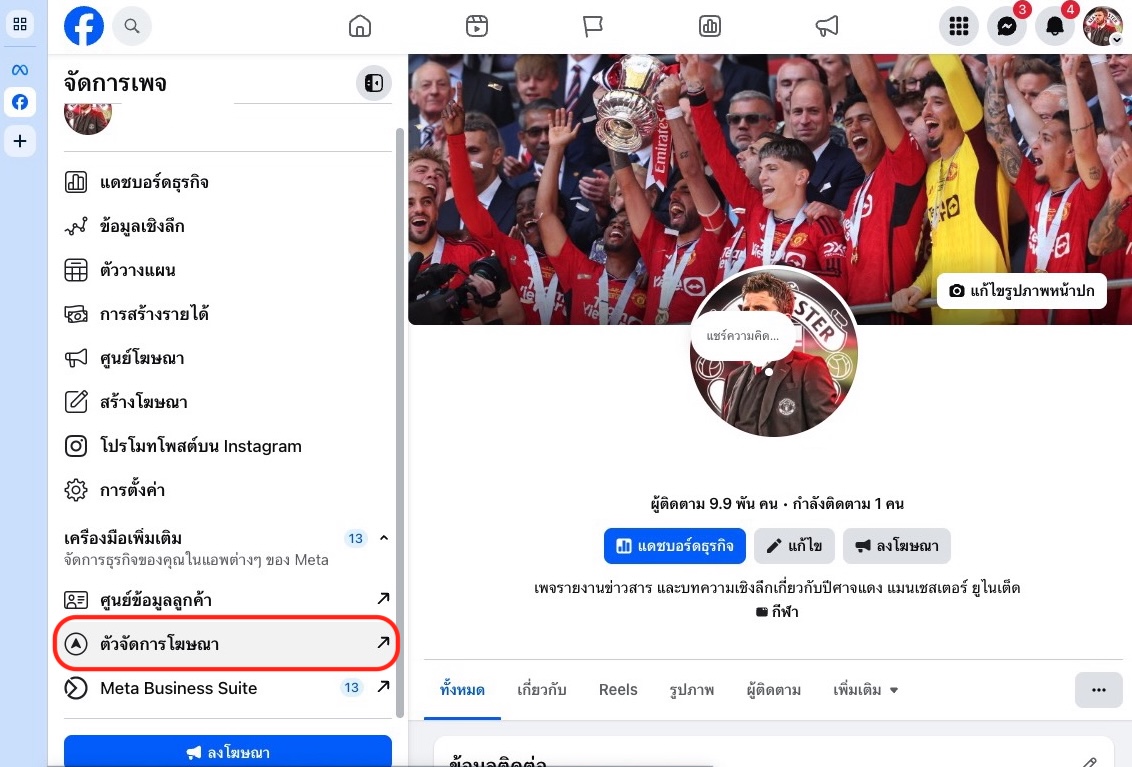
1. เปิดตัวจัดการโฆษณาจาก Facebook Page
เริ่มจากหน้า Facebook Page เปิดเมนูด้านซ้ายและเลือก “ตัวจัดการโฆษณา” เพื่อเข้าสู่ Ads Manager
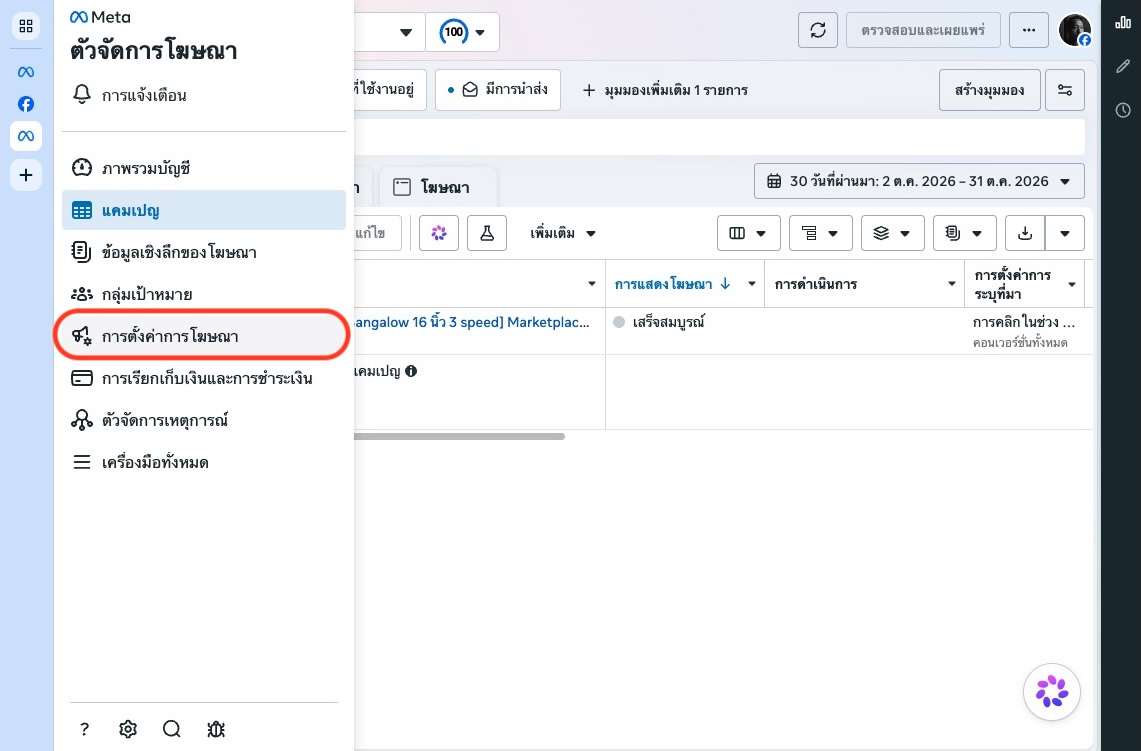
2. เข้าเมนูการตั้งค่าการโฆษณา
ใน Ads Manager เปิดเมนูเครื่องมือ แล้วเลือก “การตั้งค่าการโฆษณา” เพื่อจัดการข้อมูลของบัญชีโฆษณา
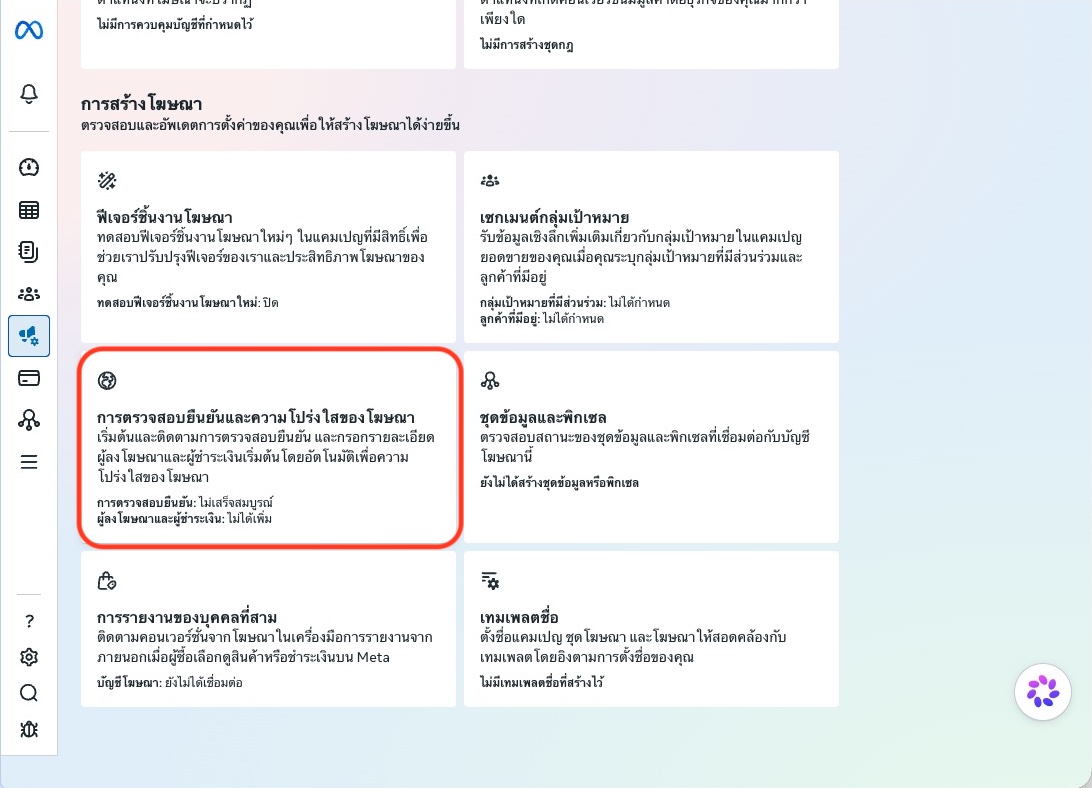
3. เลือกการตรวจสอบยืนยันและความโปร่งใสของโฆษณา
เลื่อนลงไปที่หัวข้อ “การตรวจสอบยืนยันและความโปร่งใสของโฆษณา” แล้วกดเข้าไป หากมีหลายบัญชีโฆษณา ให้ตรวจชื่อบัญชีที่มุมขวาบนก่อนเริ่ม
4. เริ่มการตรวจสอบยืนยัน
ในส่วน “การตรวจสอบยืนยัน” กด “เริ่มการตรวจสอบยืนยัน” ส่วนหัวข้อ “ผู้ลงโฆษณาและผู้ชำระเงินเริ่มต้น” จะใช้หลังจากเรายืนยันตัวตนผ่านแล้ว
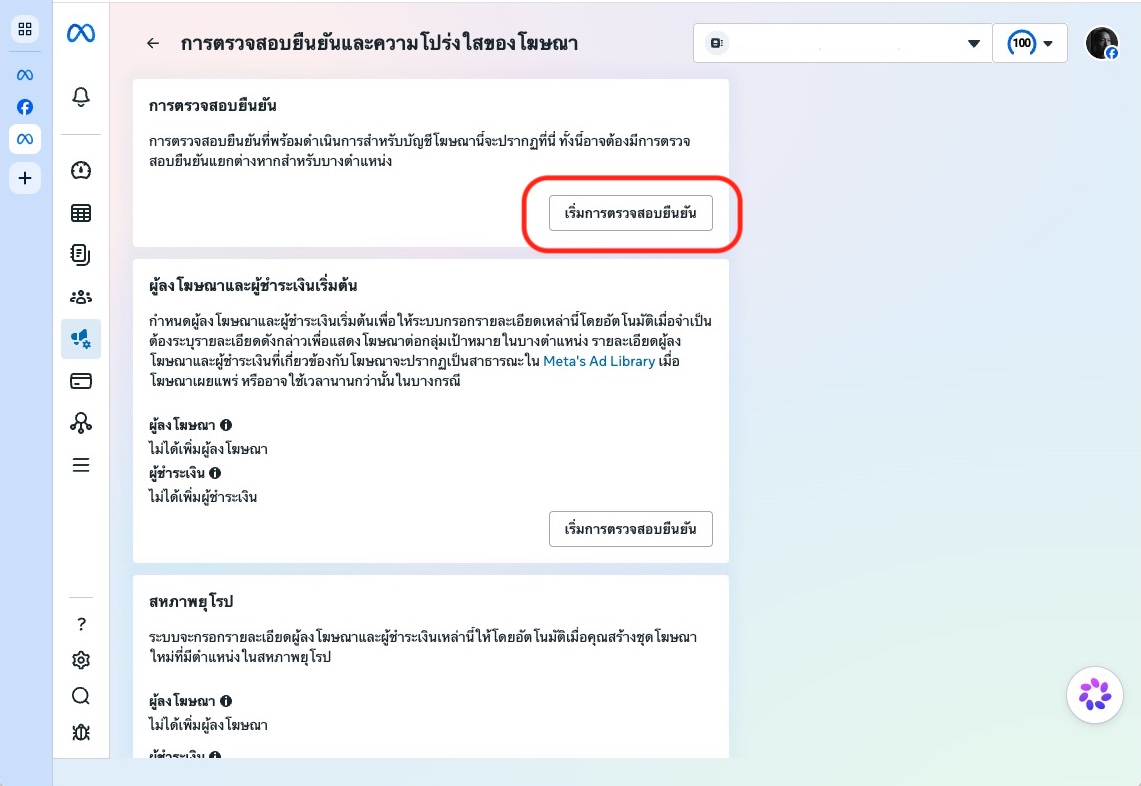
5. เลือกยืนยันในนามบุคคลหรือองค์กร
ระบบจะให้เลือกว่าจะยืนยันตัวเองหรือยืนยันองค์กร หากใช้ชื่อบุคคลให้เลือก “ตรวจสอบยืนยันตัวเอง” หากยิงโฆษณาในนามบริษัท ให้เตรียมเอกสารทางธุรกิจและหลักฐานอำนาจของผู้ดำเนินการตามที่ระบบขอ
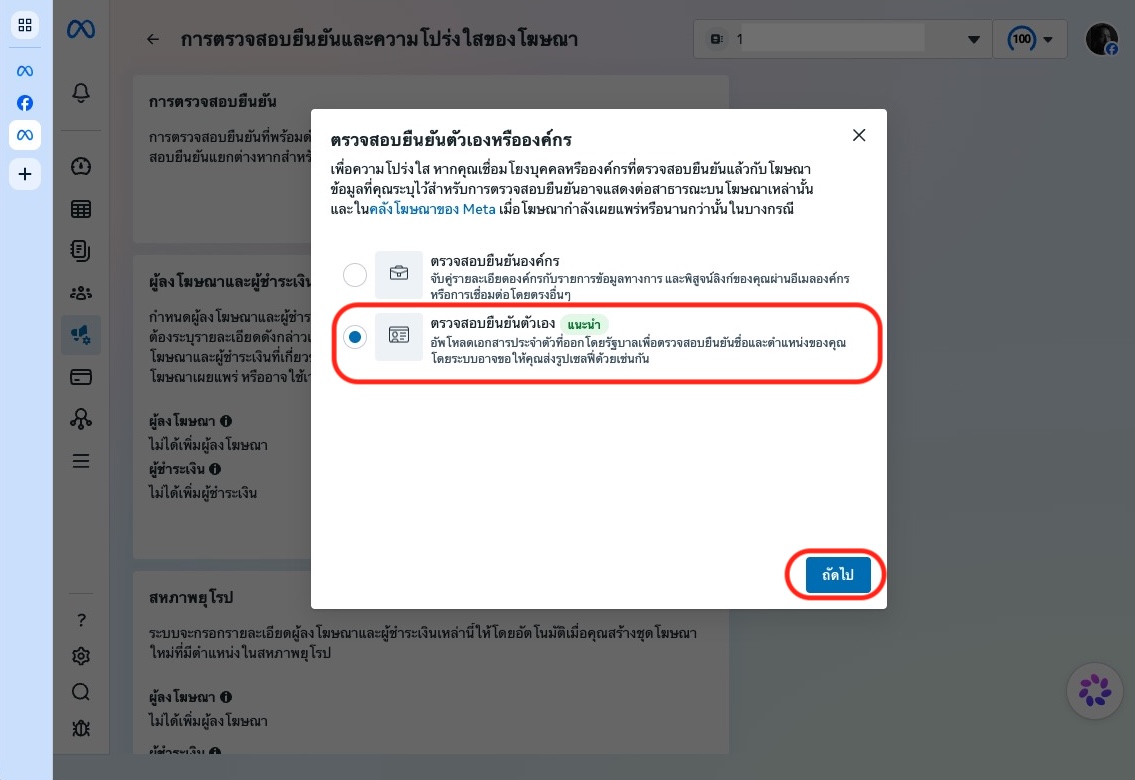
6. กรอกชื่อให้ตรงกับเอกสาร
กรอกชื่อและนามสกุลเป็นภาษาอังกฤษให้ตรงกับเอกสารประจำตัว แล้วเลือกประเทศเป็นประเทศไทย หน้าจอและภาษาที่ระบบขออาจแตกต่างกันตามเอกสารและประเภทบัญชี จึงควรยึดข้อความที่แสดงในบัญชีของเราเป็นหลัก
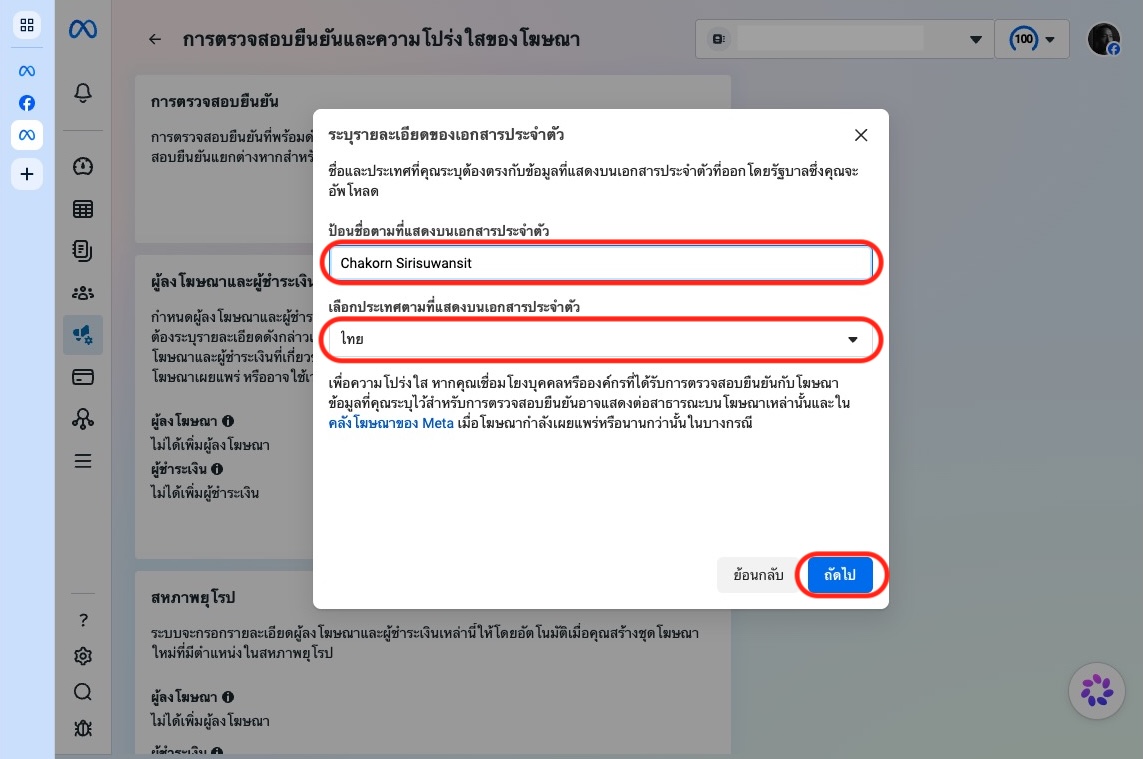
7. เลือกประเภทเอกสาร
เลือกเอกสารที่ระบบรองรับ เช่น บัตรประชาชน หนังสือเดินทาง หรือใบขับขี่ จากนั้นเตรียมภาพเอกสารที่ข้อมูลครบและยังไม่หมดอายุ
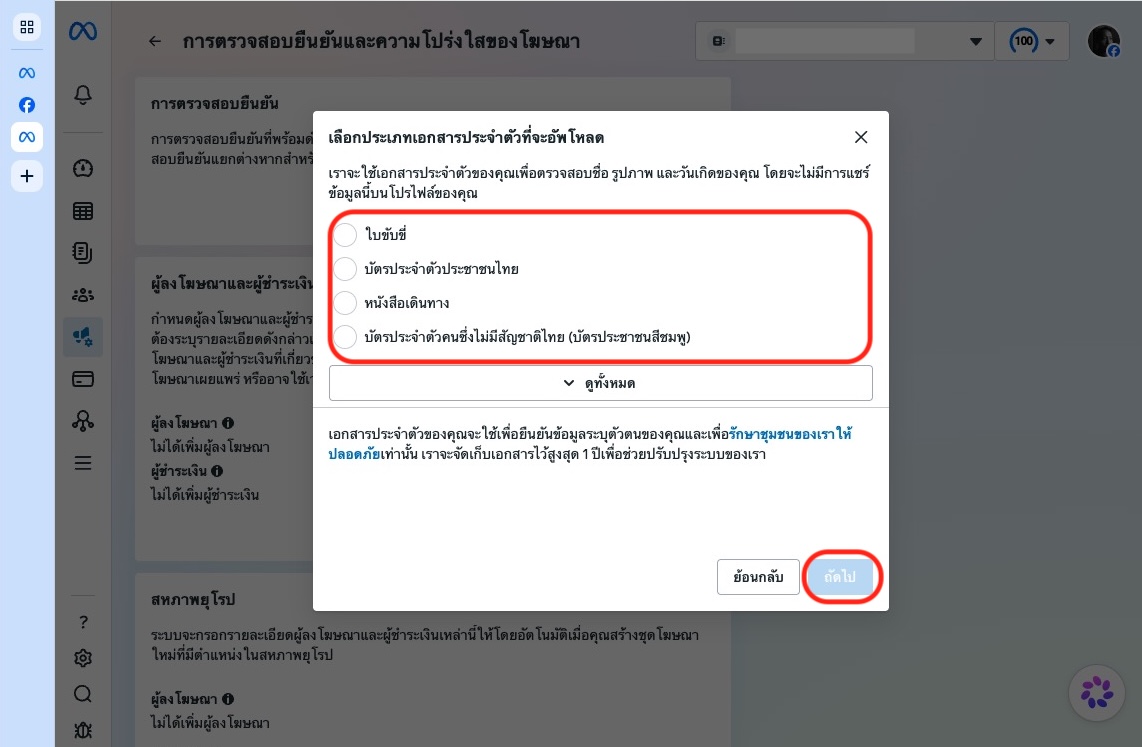
8. อัปโหลดภาพเอกสาร
ภาพเอกสารควรเห็นข้อมูลชัดเจน ไม่เบลอ ไม่มีแสงสะท้อน และไม่ถูกตัดขอบ ตรวจรายละเอียดอีกครั้งก่อนกดส่ง
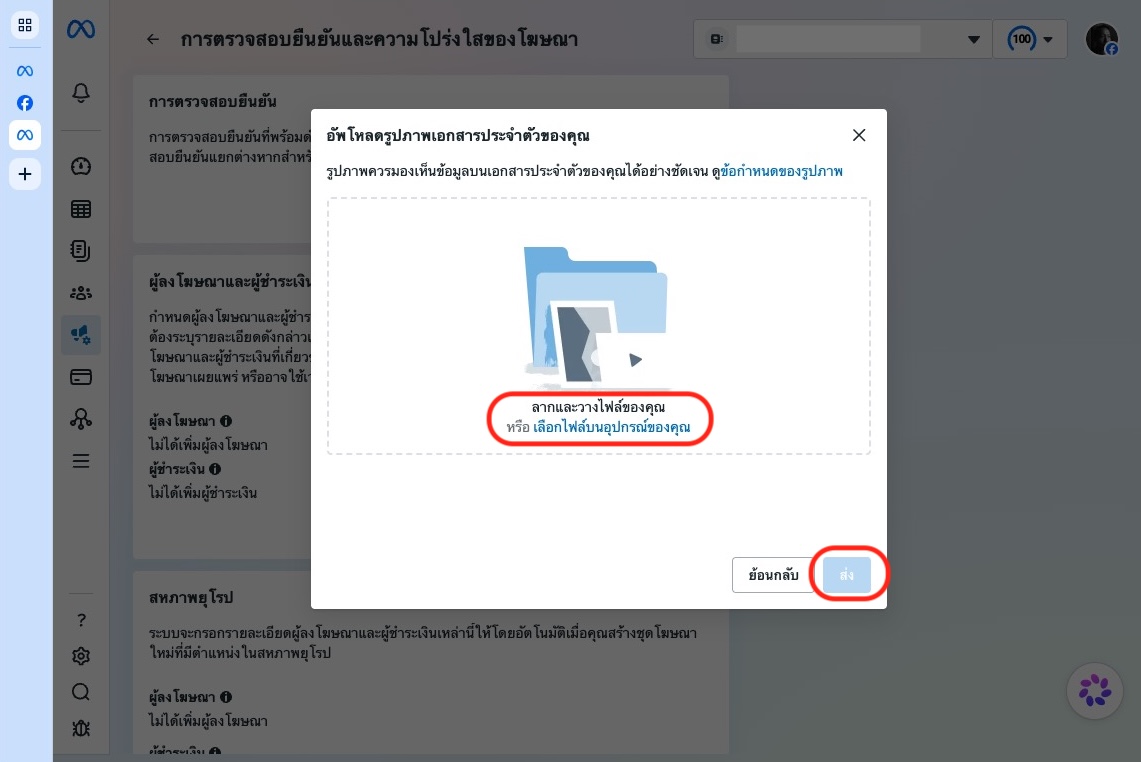
9. ส่งข้อมูลและรอผลตรวจสอบ
หลังส่งข้อมูล ระบบจะแจ้งว่าได้รับข้อมูลแล้ว ระยะเวลาตรวจสอบอาจต่างกันตามประเภทบัญชี เอกสาร และข้อมูลที่ระบบต้องตรวจ
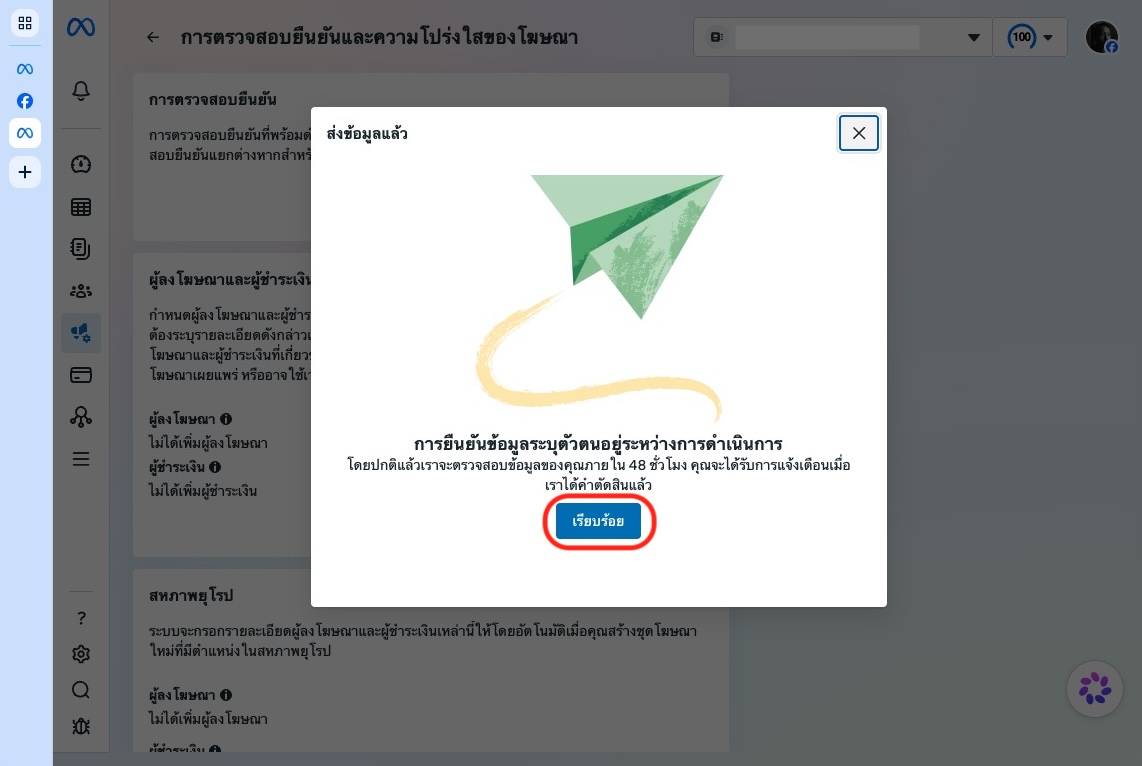
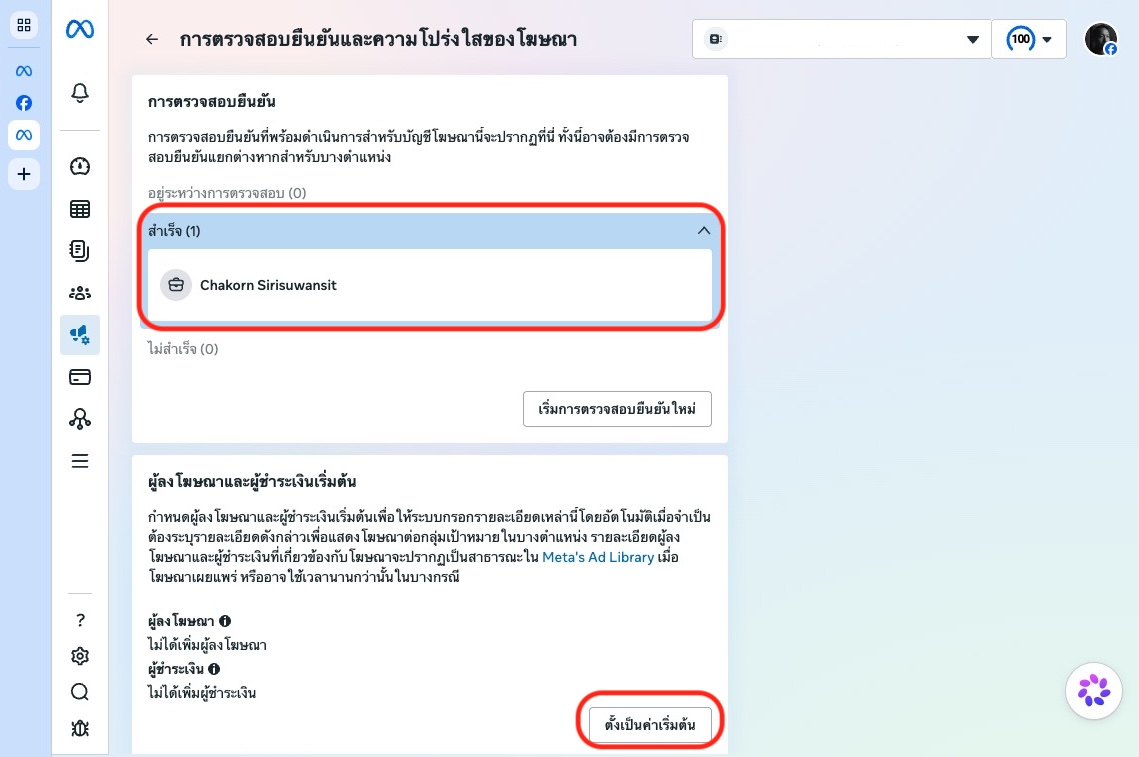
10. ตรวจสถานะเมื่อผ่านการยืนยัน
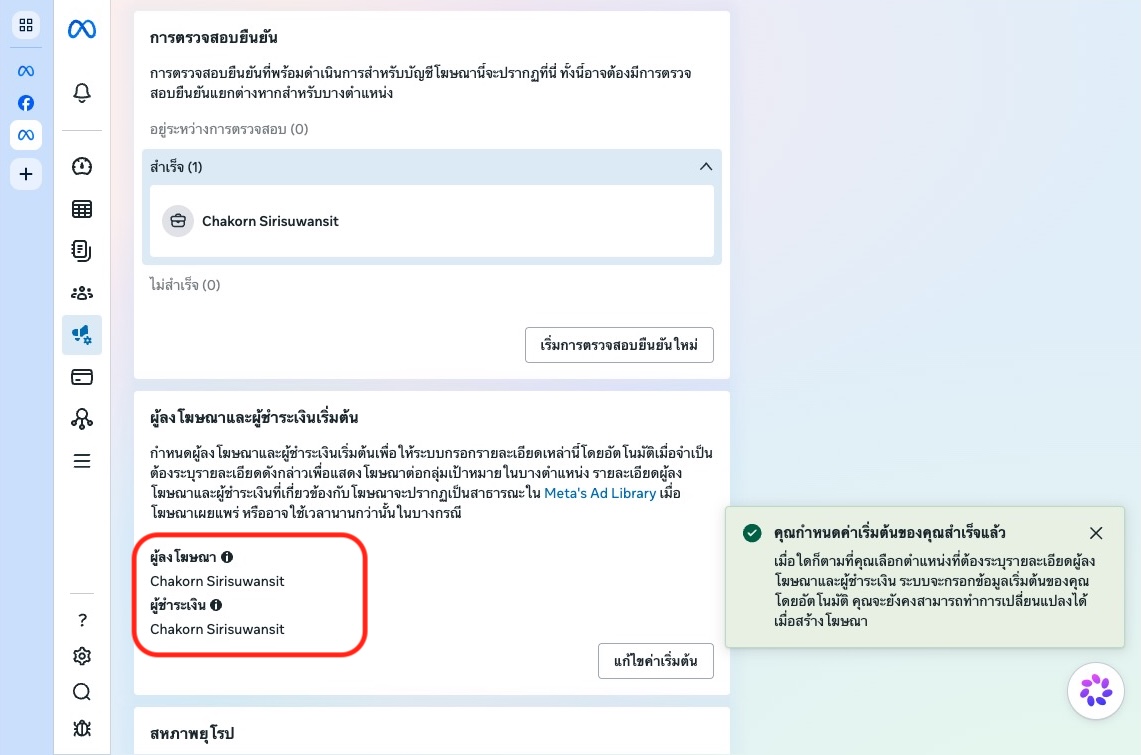
เมื่อผ่านแล้ว ชื่อที่ยืนยันจะแสดงอยู่ในหัวข้อ “สำเร็จ” จากนั้นกด “ตั้งเป็นค่าเริ่มต้น” เพื่อกำหนดผู้ลงโฆษณาและผู้ชำระเงินของบัญชี
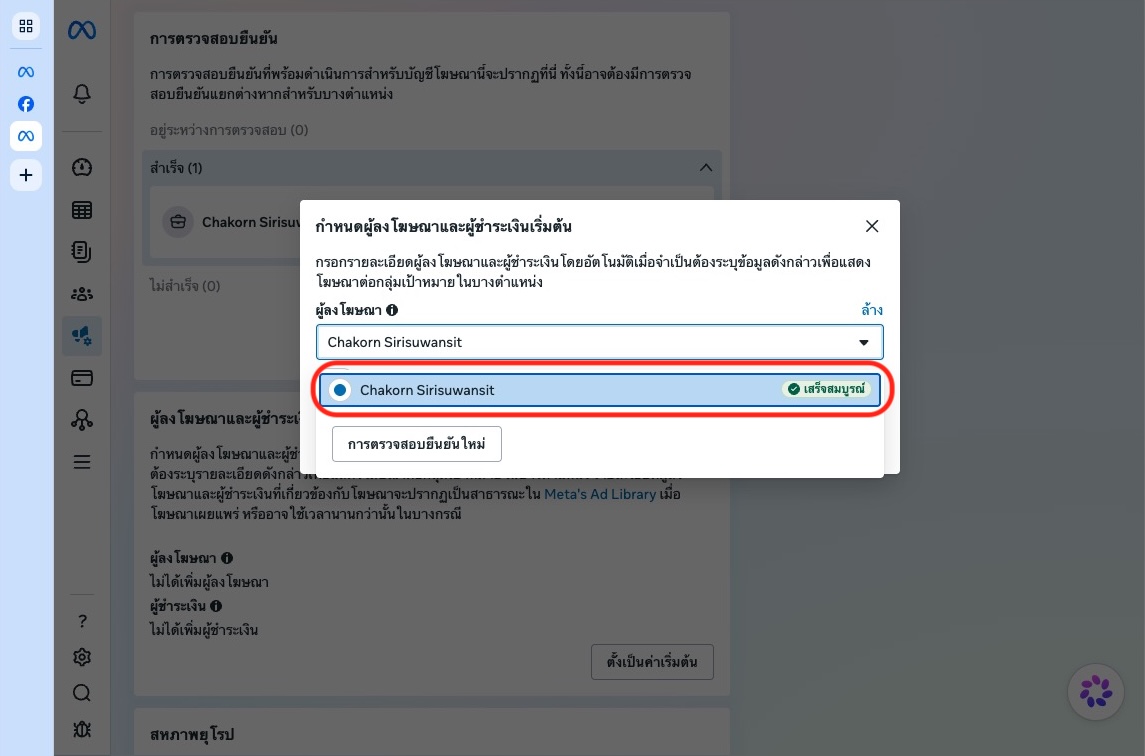
11. ตั้งผู้ลงโฆษณาและผู้ชำระเงินเริ่มต้น
เลือกชื่อที่ผ่านการตรวจสอบแล้ว ตรวจความถูกต้องอีกครั้งก่อนบันทึก หากคนหรือองค์กรเดียวกันรับทั้งสองบทบาท สามารถใช้ชื่อเดียวกันได้
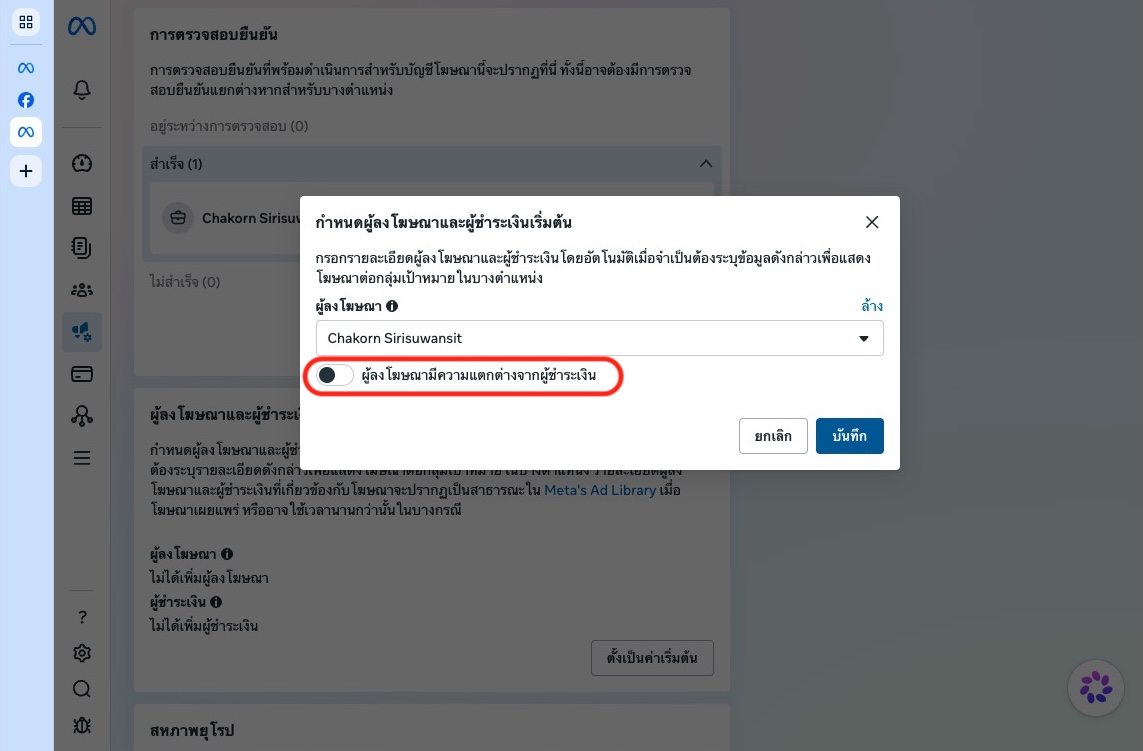
12. กรณีผู้ลงโฆษณากับผู้ชำระเงินเป็นคนละคน
เปิดสวิตช์ “ผู้ลงโฆษณามีความแตกต่างจากผู้ชำระเงิน” แล้วกรอกและยืนยันข้อมูลของผู้ชำระเงินตามขั้นตอนที่ระบบแสดง
13. ตรวจข้อความยืนยันการตั้งค่า
เมื่อระบบแสดงข้อความว่ากำหนดค่าเริ่มต้นสำเร็จแล้ว ให้ตรวจชื่อผู้ลงโฆษณาและผู้ชำระเงินอีกครั้ง เท่านี้บัญชีโฆษณาก็มีข้อมูลเริ่มต้นสำหรับนำไปใช้กับแคมเปญที่เกี่ยวข้อง
เช็กลิสต์ก่อนยิงแอดรอบถัดไป
- ตรวจว่าบัญชีโฆษณาที่ใช้งานอยู่เป็นบัญชีที่ผ่านการยืนยันแล้ว
- ชื่อภาษาอังกฤษต้องตรงกับเอกสารที่ส่ง
- แยกบทบาทผู้ลงโฆษณาและผู้ชำระเงินให้ตรงกับการทำงานจริง
- หากดูแลหลายบัญชีโฆษณา ให้ตรวจสถานะทีละบัญชี
- เตรียมเวลาเผื่อการตรวจเอกสารก่อนวันเริ่มแคมเปญ
เมนูและข้อกำหนดที่ Meta แสดงอาจต่างกันตามประเทศ ประเภทบัญชี และสถานะการตรวจสอบ หากบัญชีได้รับการแจ้งเตือนเพิ่มเติม ควรทำตามข้อความใน Ads Manager หรือ Meta Business Suite ของบัญชีนั้นโดยตรง
ที่มา: กระทรวงดิจิทัลเพื่อเศรษฐกิจและสังคม, ETDA, Meta Business Help Center