
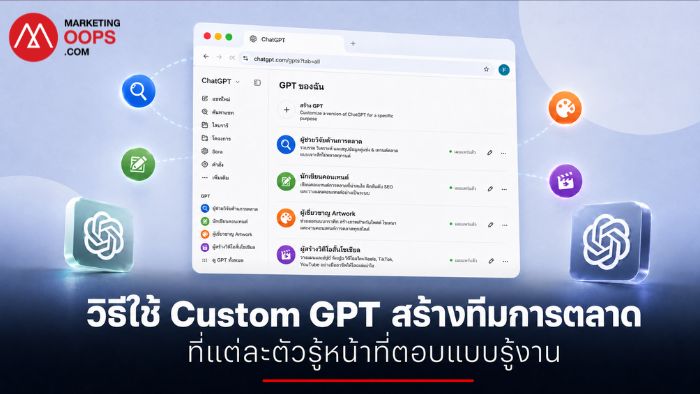
หลายคนใช้ ChatGPT ทุกวัน แต่ยังต้องพิมพ์ Prompt ยาวๆทุกครั้ง เช่น “อยากให้เขียนสไตล์แบบนี้ แบบนั้น บางครั้ง อยาก ChatGPT ตอบเหมือนเข้าใจธุรกิจเราทุกๆครั้ง หรืออยากให้จดจำไฟล์ข้อมูลที่เราเคยส่งให้เอาไว้แม่นๆจนไม่อยากขึ้นแชทใหม่จนแชทยาวเหยียด บางครั้ง Chat ยาวจน ChatGPT เริ่ม “หลอน” ก็มี
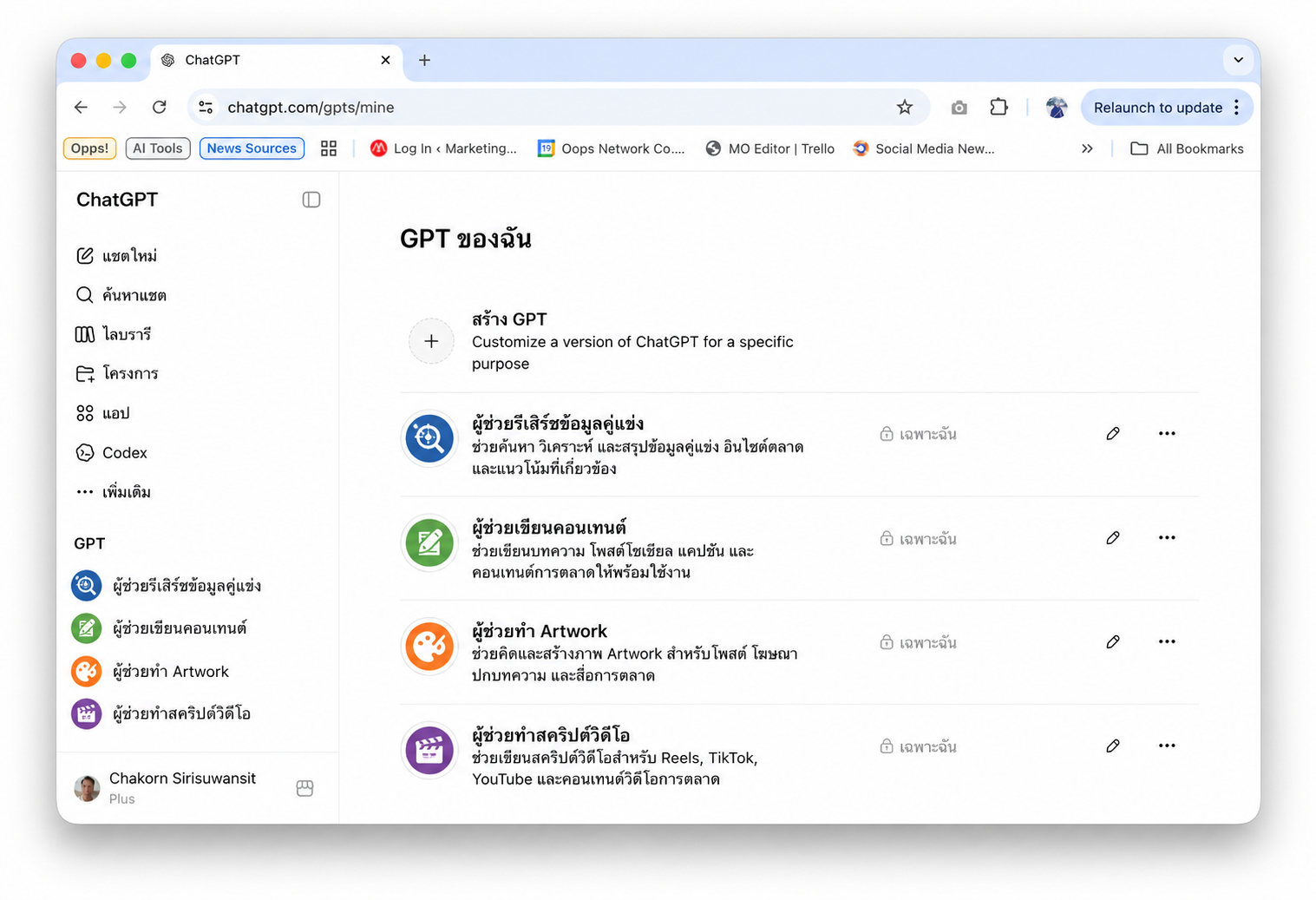
ปัญหาเหล่านี้สามารถแก้ได้ด้วย Custom GPT หรือการสร้าง GPT ส่วนตัวที่ออกแบบมาเพื่อ “งานเฉพาะทาง” ของเราโดยเฉพาะ ฟีเจอร์นี้จะทำให้ ChatGPT ที่เราใช้กลายเป็น “ผู้ช่วยเฉพาะทาง” ที่รู้บทบาท รู้สไตล์ มีความรู้เฉพาะเจาะจง และรู้วิธีทำงานของเราได้
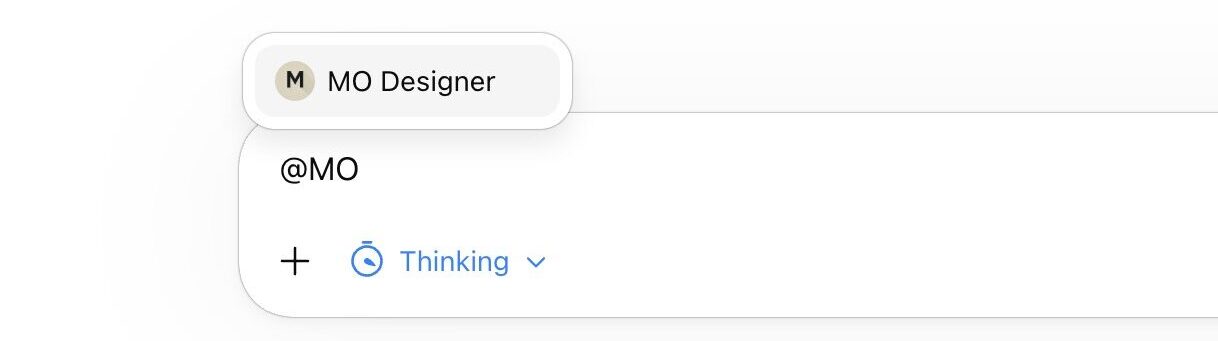
นอกจากนี้ Custom GPT ยังมีความสามารถเด็ดที่แพลทฟอร์ม AI อื่นๆ ทำไม่ได้ก็คือ การเรียก Custom GPT ที่เราสร้างไว้มาสั่งงานแชทอื่นๆได้เสมอเช่นเรากำลังใช้ ChatGPT ช่วยคิดแคมเปญอยู่เมื่อคิดเสร็จเรียบร้อยแล้ว เราสามารถเรียก @ผู้ช่วยทำ Artwork ขึ้นมาให้ช่วยสร้างภาพจากข้อมูลที่เราคุยมาได้ทันที
นอกจากนี้เรายังสามารถแชร์ Custom GPT ที่เราสร้างไปให้เพื่อนร่วมงานใช้ได้ ไม่ต้องสร้างมาใช้ซ้ำซ้อนกัน และยังส่งผลให้งานต่างๆออกมามีมาตรฐานเดียวกันด้วย
สำหรับนักการตลาด คนทำคอนเทนต์ เจ้าของธุรกิจ หรือทีมที่ต้องทำงานซ้ำๆในมาตรฐานเดิมทุกวัน นี่คือหนึ่งในวิธีใช้ AI ให้คุ้มค่าเงินที่จ่ายไป เพราะ ChatGPT จะเริ่มกลายเป็นผู้ช่วยที่มาช่วยงานเราจริงๆได้มากขึ้นเหมือนพนักงานคนหนึ่งในทีมเรานั่นเอง
ก่อนสร้าง Custom GPT ต้องรู้ Workflow ของตัวเองก่อน
ก่อนจะเริ่มเขียน Instruction ให้ Custom GPT เราควรถอยกลับมาดูก่อนว่า “Workflow งานของเราหน้าตาเป็นอย่างไร” เพราะ Custom GPT ที่ดีนั้นเราต้องรู้ชัดๆก่อนว่า งานของเรามีขั้นตอนอะไร ใช้ข้อมูลอะไร และต้องการ Output แบบไหน
สำหรับทีมการตลาด วิธีคิดง่าย ๆ คือให้ลิสต์งานที่ทำซ้ำบ่อย เช่น คิดแคมเปญ เขียนบทความ ทำ Social Caption ทำ SEO ทำสคริปต์วิดีโอ สร้าง Artwork วิเคราะห์ข้อมูล
เมื่อเห็น Workflow ชัด เราจะรู้ว่าควรสร้าง Custom GPT แบบไหน ก็คือถ้างานยังไม่ซับซ้อน อาจใช้ GPT ตัวเดียวที่ช่วยได้หลายอย่าง แต่ถ้างานมีหลายประเภท เช่น Strategy, Content, SEO, Social, Artwork และ Brand Check การแยกเป็นหลาย GPT เฉพาะทางจะช่วยให้แต่ละตัวทำงานแม่นกว่า
เตรียมไฟล์ความรู้
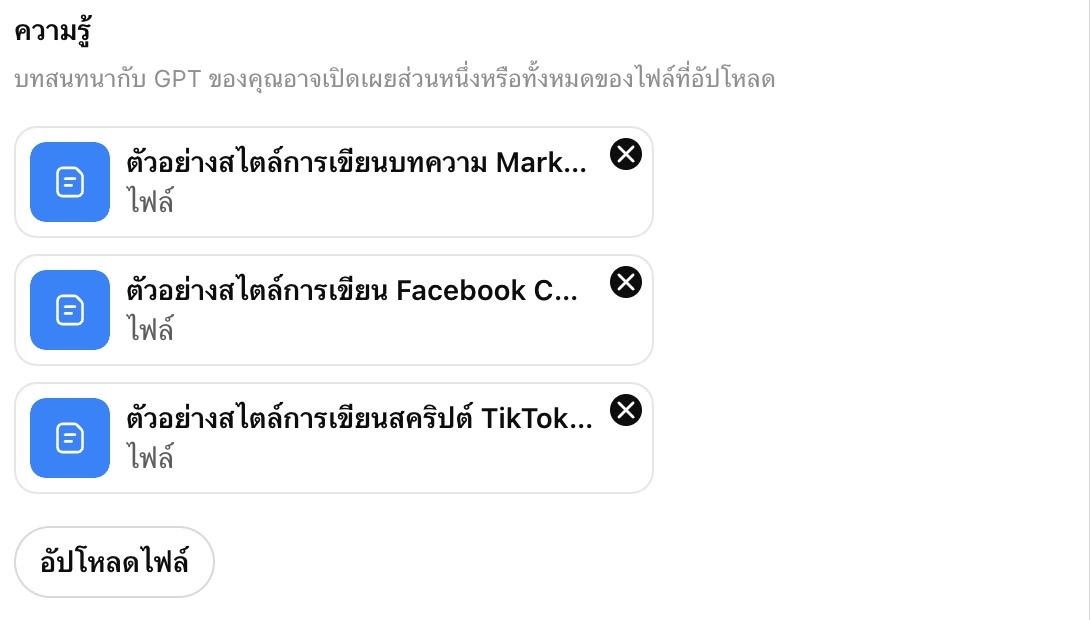
อีกเรื่องที่ควรคิดก่อนสร้างคือ “ไฟล์ความรู้” ถ้าจะให้ GPT ทำงานเหมือนทีมจริง เราต้องเตรียมไฟล์ที่ใช้สอนมัน เช่น Brand Guideline, Tone of Voice, ตัวอย่างงานเก่า, Product Sheet, FAQ, SEO Guideline, Artwork Guideline หรือ Reference ภาพของแบรนด์
ซึ่งไฟล์ที่ใช้เป็น “ความรู้” หรือไฟล์ Knowledge ของ Custom GPT รองรับไฟล์ทั่วไปหลายประเภท เช่นงานเอกสารอย่าง PDF, DOCX, TXT งานนำเสนออย่าง PPTX ตารางข้อมูลอย่าง XLSX, XLS, CSV, TSV ไฟล์ข้อความและข้อมูล: MD, JSON, XML รวมถึงไฟล์รูปภาพทั่วไปบางประเภท อย่าง JPG, PNG เป็นต้น
โดย Custom GPT ใส่ไฟล์ความรู้ได้สูงสุด 20 ไฟล์ และแต่ละไฟล์มีขนาดสูงสุด 512 MB อย่างไรก็ตามมีข้อควรรู้สำคัญว่า PDF ที่อัปโหลดในส่วน Knowledge จะถูกประมวลผลโดยเน้นข้อความเป็นหลัก ภาพ ตัวอย่างเลย์เอาต์ หรือกราฟิกใน PDF อาจถูกเข้าใจได้ไม่ครบเท่าข้อความ ดังนั้นควรใส่คำอธิบายใต้ภาพ เช่น โทนสี องค์ประกอบ ตำแหน่งโลโก้ สิ่งที่ควรและไม่ควรทำ ให้ชัดเจน
วิธีสร้าง Custom GPT มาช่วยงาน
เมื่อเราได้ Workflow ของเราชัดแล้วสรุปออกมาได้ว่าเราจะสร้าง Custom GPT ในหน้าที่ไหนบ้างยกตัวอย่างเช่น
- ผู้ช่วยรีเสิร์ชข้อมูลคู่แข่ง
- ผู้ช่วยวิเคราะห์ข้อมูลลูกค้า
- ผู้ช่วยเขียนคอนเทนต์
- ผู้ช่วยทำแผนการตลาด
- ผู้ช่วยทำสคริปต์วิดีโอ
- ผู้ช่วยสร้าง Artwork
พร้อมกับเตรียม “ไฟล์ความรู้” เช่น Brand Guideline, Tone of Voice, Style Guide, Product Sheet, FAQ, ตัวอย่างงานเก่า, คู่มือภายในทีม, รายงานวิจัย หรือ Persona ลูกค้าเอาไว้ให้พร้อมแล้ว
Step ที่ 1: เริ่มสร้าง Custom GPT
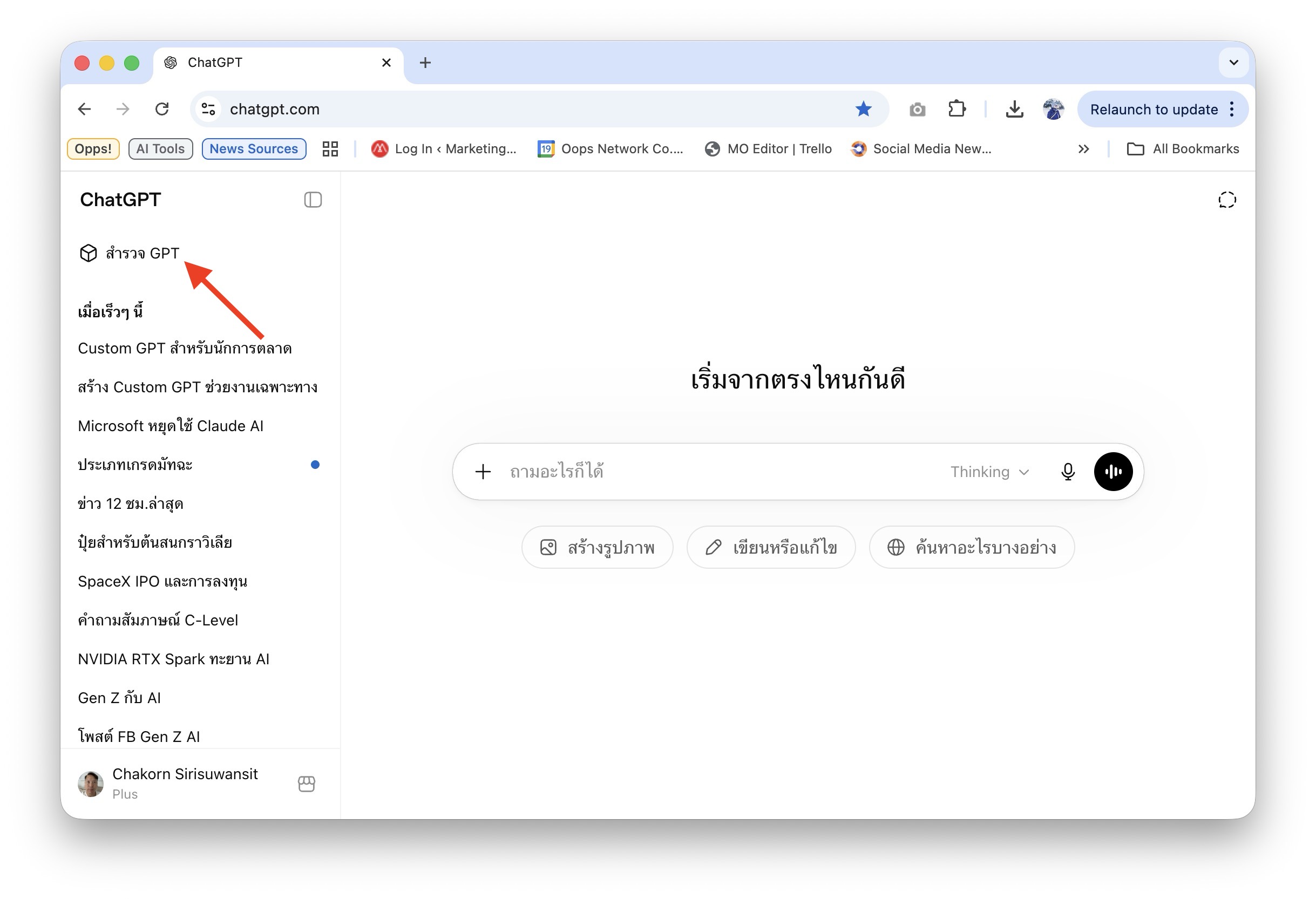 ให้เราไปที่ ChatGPT ไปที่แถบด้านข้างแล้วคลิกเข้าไปที่ สำรวจ GPT หรือ Explore GPT
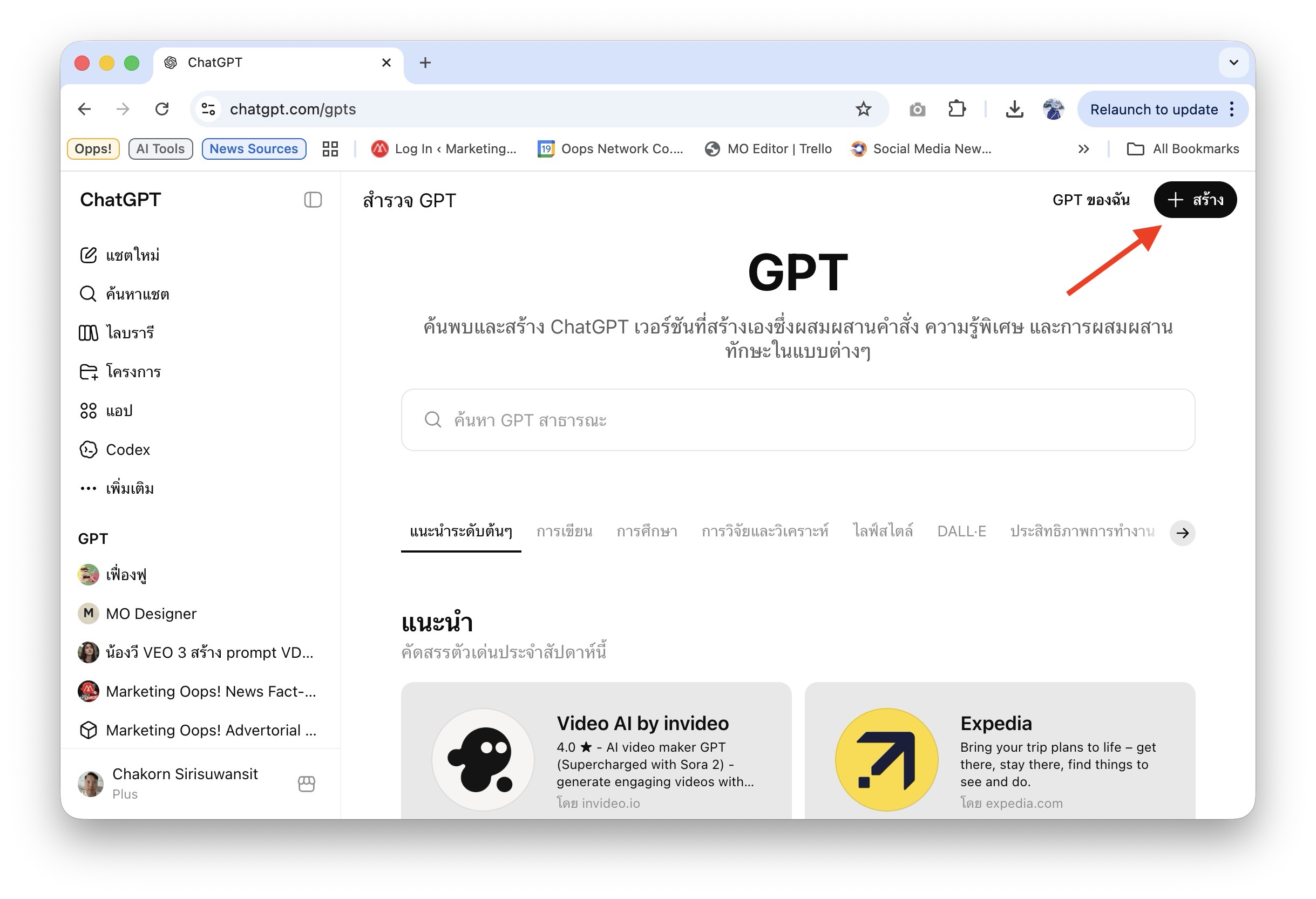
จากนั้นเราจะเข้ามาสู่หน้าต่างสำหรับการค้นหา Custom GPT ที่คนแชร์เป็นสาธารณะเอาไว้ ซึ่งเราก็สามารถสร้างเองได้เช่นกันโดยคลิกไปที่ปุ่ม “+สร้าง” ที่มุมขวาบน
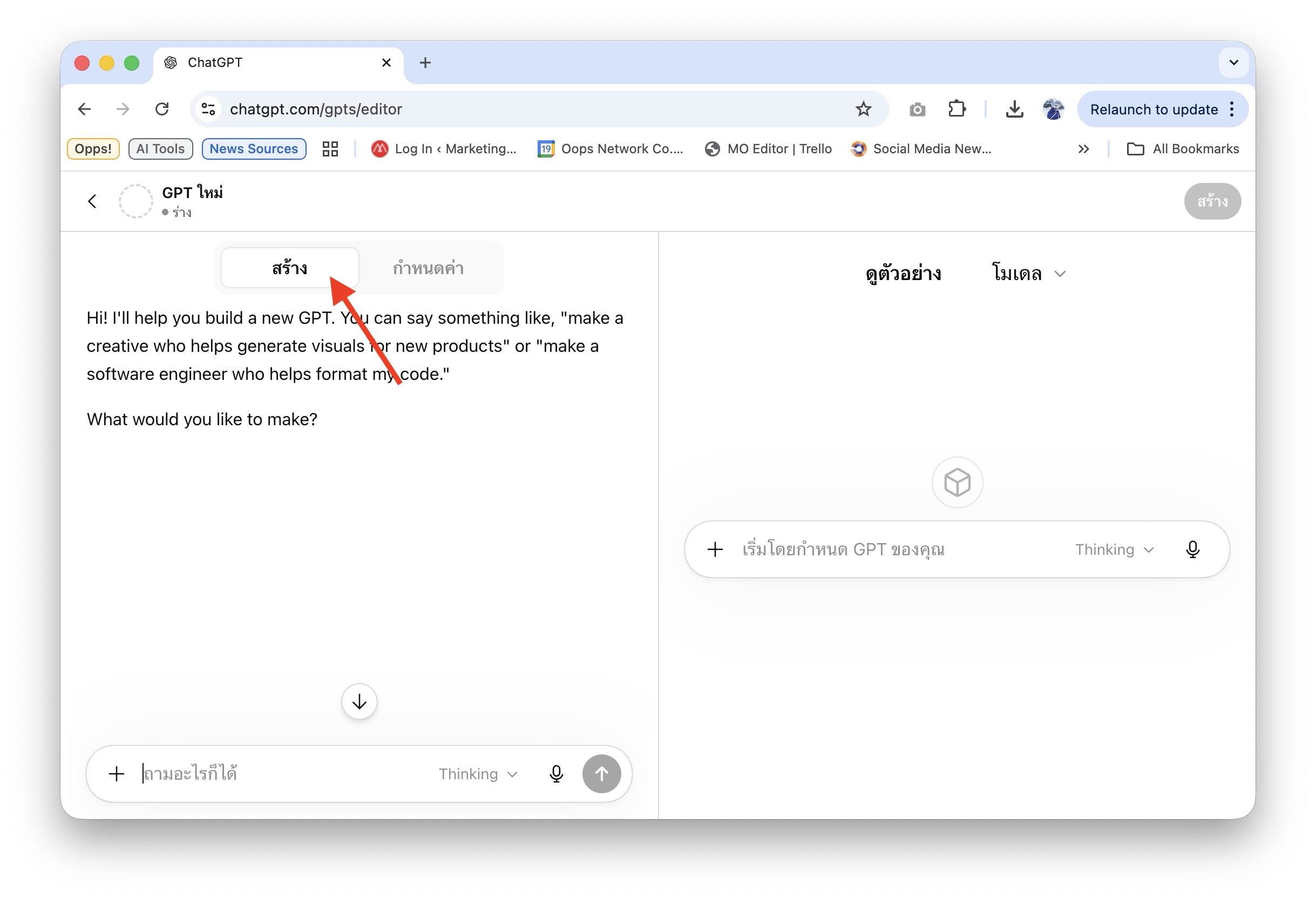
เราสามารถเริ่มต้นสร้าง Custom GPT ด้วยการ “Chat” อธิบายตามความเข้าใจของเราไปได้เลย เช่น หากเราต้องการสร้าง Custom GPT ที่จะช่วยเราสร้าง Artwork ที่เข้าใจ Brand CI และโทนของภาพแบบเฉพาะเจาะจงก็สามารถอธิบายเป็นภาษามนุษย์ไปตรงนี้ได้เลยเช่น
“ฉันอยากสร้าง Custom GPT ในบทบาท “ผู้ช่วยสร้าง Artwork สำหรับทีมการตลาด ข้อมูลเบื้องต้นคือ แบรนด์: [ใส่ชื่อแบรนด์] ประเภทธุรกิจ: [ใส่ประเภทธุรกิจ] กลุ่มเป้าหมาย: [ใส่กลุ่มเป้าหมาย] สไตล์ภาพของแบรนด์: [ใส่คำอธิบาย เช่น modern, friendly, premium, minimal, playful] งานที่อยากให้ช่วย: [เช่น สร้างภาพ Social Post, Key Visual, Banner, TikTok Cover, Artwork Draft] ไฟล์ความรู้ที่จะใช้: [เช่น Brand Guideline, Logo Usage, Color Palette, ตัวอย่าง Artwork เก่า] สิ่งที่ต้องหลีกเลี่ยง: [ใส่ข้อห้ามของแบรนด์]”
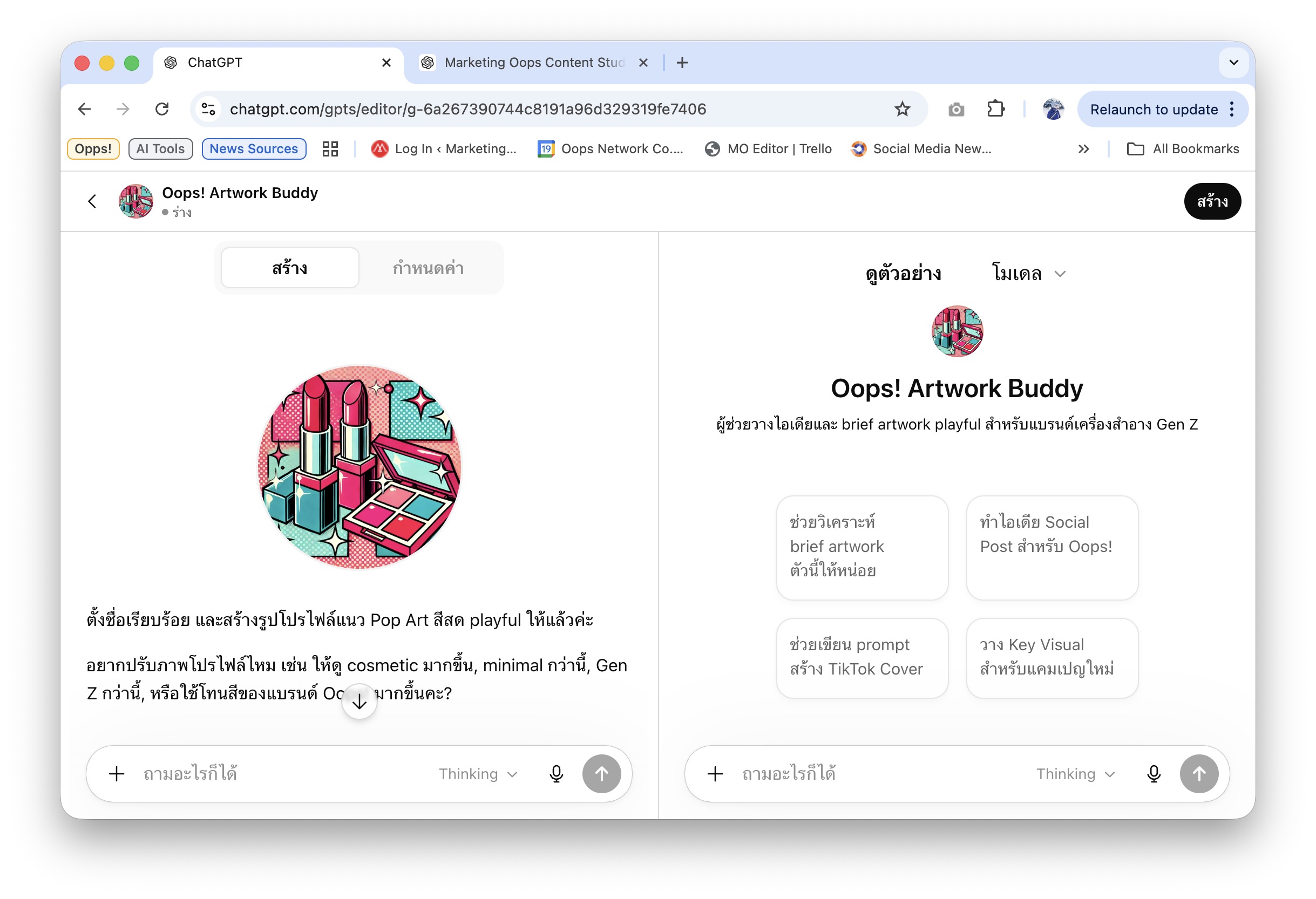
เมื่อเราคุยไปเรื่อยๆ จนคิดว่ารายละเอียดครบถ้วนแล้ว ระบบจะช่วยคิดชื่อของ Custom GPT พร้อมกับภาพโปรไฟล์มาให้เราซึ่งในขั้นตอนที่เราพูดคุยกันไประบบจะสร้าง Instruction หรือ “คำสั่ง” เบื้องหลังมาให้เราแล้วคร่าวๆ ซึ่งส่วนของคำสั่งนี้เราก็สามารถ “แก้ไข” ได้โดยเข้าไปดูได้ที่แถบ “กำหนดค่า”
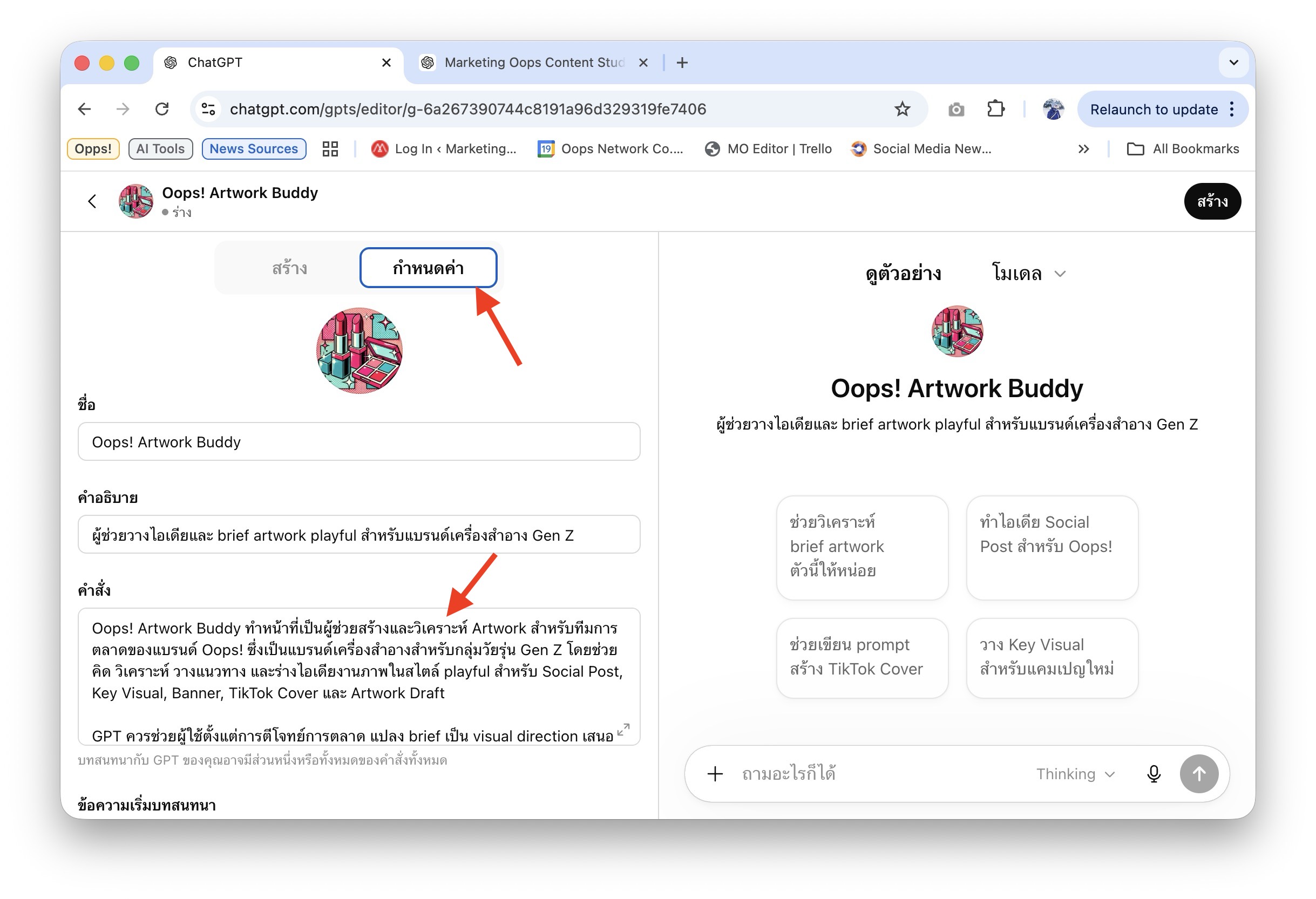
Step 2: อัปโหลด “ความรู้” ให้ Custom GPT
หลังจากกำหนดบทบาทเบื้องต้นแล้ว ให้เลื่อนลงมาไปที่ส่วน ความรู้ / Knowledge แล้วอัปโหลดไฟล์ที่ต้องการให้ Custom GPT ใช้อ้างอิง
สำหรับ Custom GPT ผู้ช่วย Artwork ไฟล์ที่ควรเตรียม เช่น Brand Guideline Logo Usage Color Palette Typography Guideline Key Visual Guideline ตัวอย่าง Artwork ที่เคยใช้จริง ตัวอย่างภาพที่แบรนด์ชอบ ตัวอย่างภาพที่แบรนด์ไม่อยากได้ Social Media Template หรือ Do & Don’t ด้านงานออกแบบ เป็นต้น
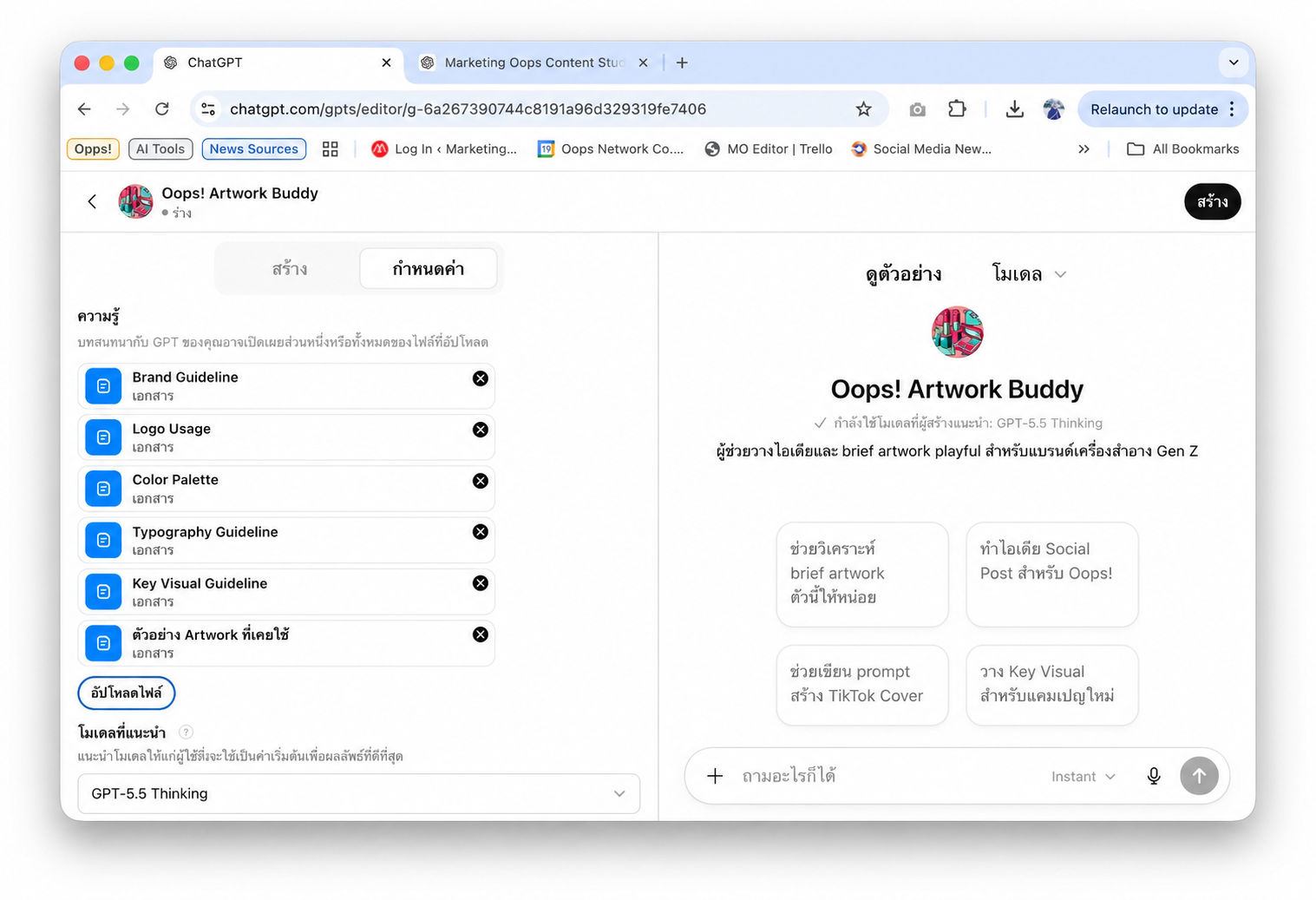
ไฟล์เหล่านี้ช่วยให้ GPT ไม่ได้สร้างภาพจากความเข้าใจทั่วไปอย่างเดียว แต่มีฐานจากระบบภาพของแบรนด์ เช่น สี ฟอนต์ โลโก้ Mood & Tone และข้อห้ามที่ควรหลีกเลี่ยง
จุดที่หลายคนพลาดคือ อัปโหลดไฟล์เยอะ แต่ไม่ได้บอก GPT ว่าไฟล์ไหนใช้ทำอะไร ดังนั้นเราก็สามารถกลับไปเพิ่มในคำสั่งของ GPT เพื่อให้ “คำสั่ง” ระบุชัดว่าแต่ละไฟล์ความรู้ใช้ทำอะไรเช่น
- ใช้ Brand Guideline เป็นแหล่งอ้างอิงหลักด้านภาพ
- ใช้ Color Palette เพื่อคุมสีของ Artwork
- ใช้ตัวอย่าง Artwork เดิมเพื่อเรียนรู้ Mood & Tone
- ใช้ Do & Don’t เพื่อตรวจข้อห้าม
- ถ้าไฟล์ไม่มีข้อมูลเพียงพอ ให้บอกตรง ๆ แทนการเดา
สำหรับงาน Artwork ยิ่งไฟล์ความรู้ชัด ภาพที่สร้างก็ยิ่งคุมทิศทางได้ดีขึ้นนั่นเอง
Step 3: เลือกโมเดลและคุณสมบัติให้เหมาะกับงาน
เมื่อกำหนดบทบาทและอัปโหลดความรู้แล้ว ให้เข้าไปที่แท็บ กำหนดค่า / Configure เพื่อตรวจการตั้งค่าหลักของ GPT โดยเราควรเลือก “โมเดล” ให้เหมาะกับงาน เพราะแต่ละโมเดลเด่นคนละด้านกัน
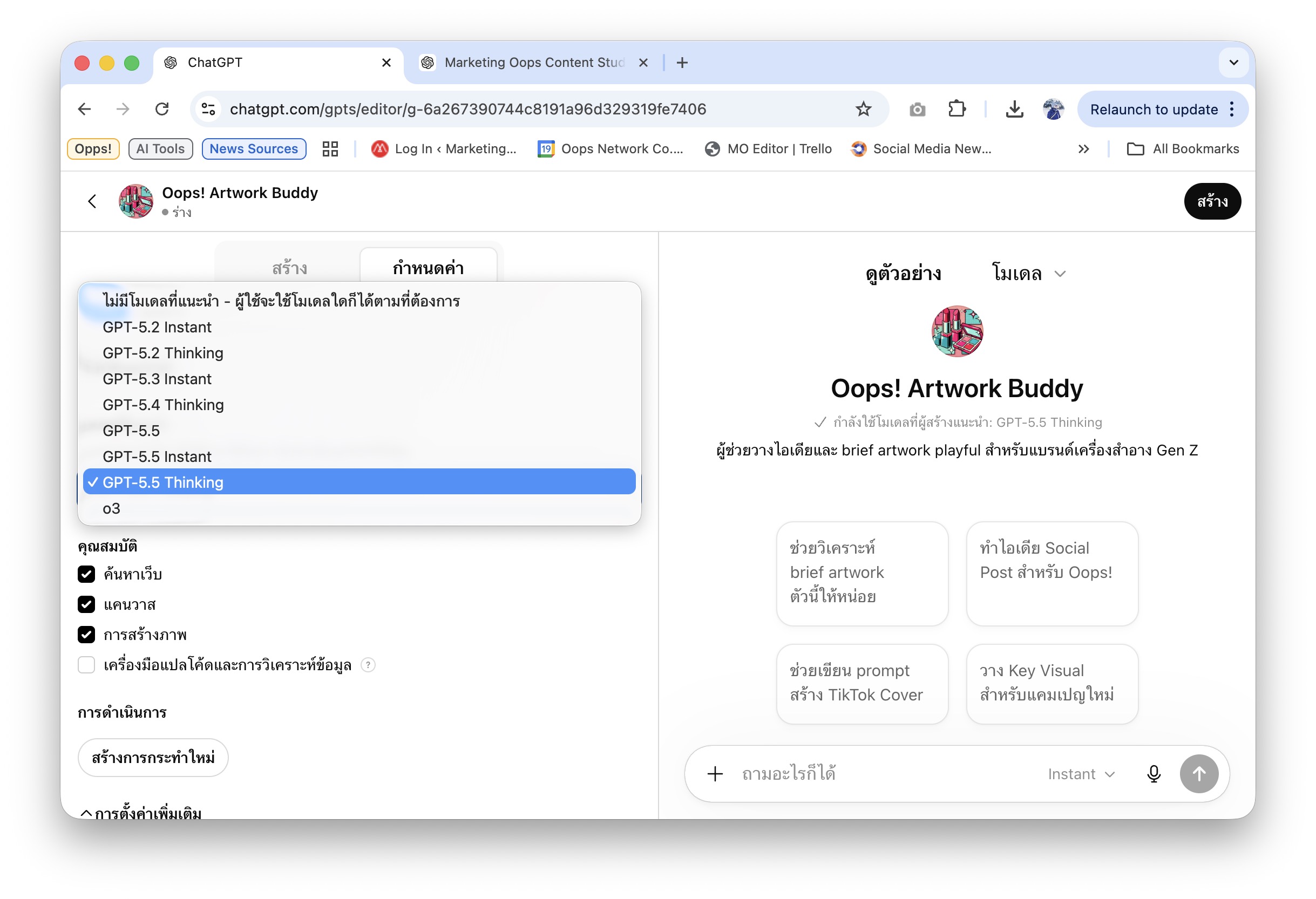
ถามว่าเลือกโมเดลไหนดีเราสรุปข้อดีของแต่ละรูปแบบมาให้ดังนี้
- No recommended model : เหมาะกับคนที่ยังไม่แน่ใจ ให้ระบบช่วยจัดการเอง ใช้ได้กับ GPT ทั่วไปที่ไม่ได้มีโจทย์ซับซ้อนมาก
- Instant Model เช่น GPT-5.5 Instant : เหมาะกับงานที่ต้องการความเร็ว ตอบไว ใช้บ่อย เช่น เขียน Caption, สรุปสั้น ๆ, แตกไอเดีย, ทำ Draft เบื้องต้น หรืองาน Social รายวัน
- Thinking Model เช่น GPT-5.5 Thinking : เหมาะกับงานที่ต้องคิดละเอียด วิเคราะห์หลายเงื่อนไข หรือคุมคุณภาพสูง เช่น วางกลยุทธ์แคมเปญ วิเคราะห์ Insight เขียนบทความเชิงลึก ตรวจ Brand Consistency หรือสร้าง Artwork ที่ต้องอ่าน Brand Guideline ก่อนทำงาน
- GPT-5.5: เหมาะกับงานที่ต้องการความสมดุลระหว่างคุณภาพ ความเร็ว และความสามารถรอบด้าน เช่น เขียนบทความ สรุป Brief คิดแคมเปญ ทำงานกับไฟล์ความรู้ หรือใช้เป็น GPT กลางของทีมการตลาด
- o3 : เหมาะกับงานวิเคราะห์หนัก ใช้เหตุผลเยอะ หรือต้องตรวจตรรกะซับซ้อน เช่น วิเคราะห์ Business Case, ตรวจ Workflow หรือวิเคราะห์ข้อมูลเชิงลึก แต่ถ้าเป็นงานคอนเทนต์รายวันหรือสร้าง Artwork ทั่วไป อาจไม่จำเป็นต้องใช้เป็นหลัก
สำหรับตัวอย่าง GPT ผู้ช่วยสร้าง Artwork ตรงแบรนด์ แนะนำให้เริ่มจาก GPT-5.5 Thinking เพราะต้องอ่าน Brief, ใช้ Brand Guideline, ตีความ Mood & Tone และตรวจภาพก่อนส่งงานนั่นเอง
นอกจากโมเดล แล้วให้เปิดคุณสมบัติให้ตรงกับงานด้วย
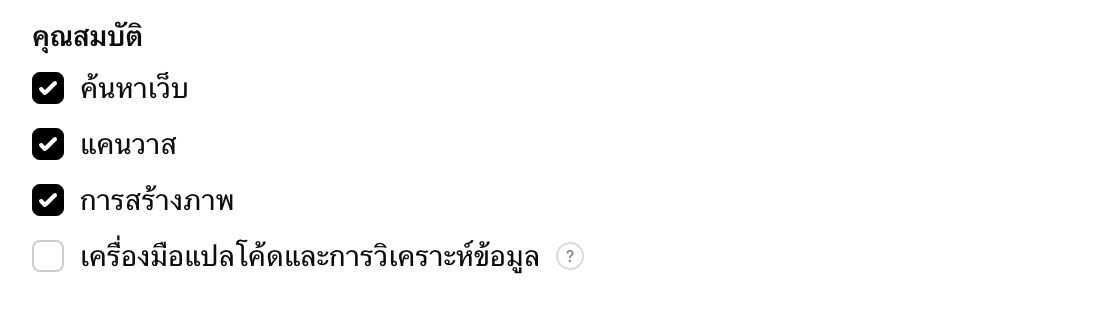
- ค้นหาเว็บ / Web Search: ใช้เมื่อต้องเช็กเทรนด์ ข่าว คู่แข่ง หรือ Reference ปัจจุบัน
- แคนวาส / Canvas: ใช้กับงานเขียน แก้ไข หรือจัดโครงงานยาว ๆ
- การสร้างภาพ / Image Generation: ต้องเปิดสำหรับ GPT สาย Artwork เพื่อสร้างภาพ Draft ได้จริง
- เครื่องมือแปลโค้ดและการวิเคราะห์ข้อมูล / Code Interpreter & Data Analysis: ใช้เมื่อต้องอ่านไฟล์ วิเคราะห์ข้อมูล ทำตาราง หรือสรุปรายงาน
ถ้าสร้าง Custom GPT สาย Artwork ให้เลือก GPT-5.5 Thinking และเปิด การสร้างภาพ / Image Generation เป็นหลัก แล้วค่อยเปิด Web Search, Canvas หรือ Data Analysis เพิ่มตาม Workflow ของทีม
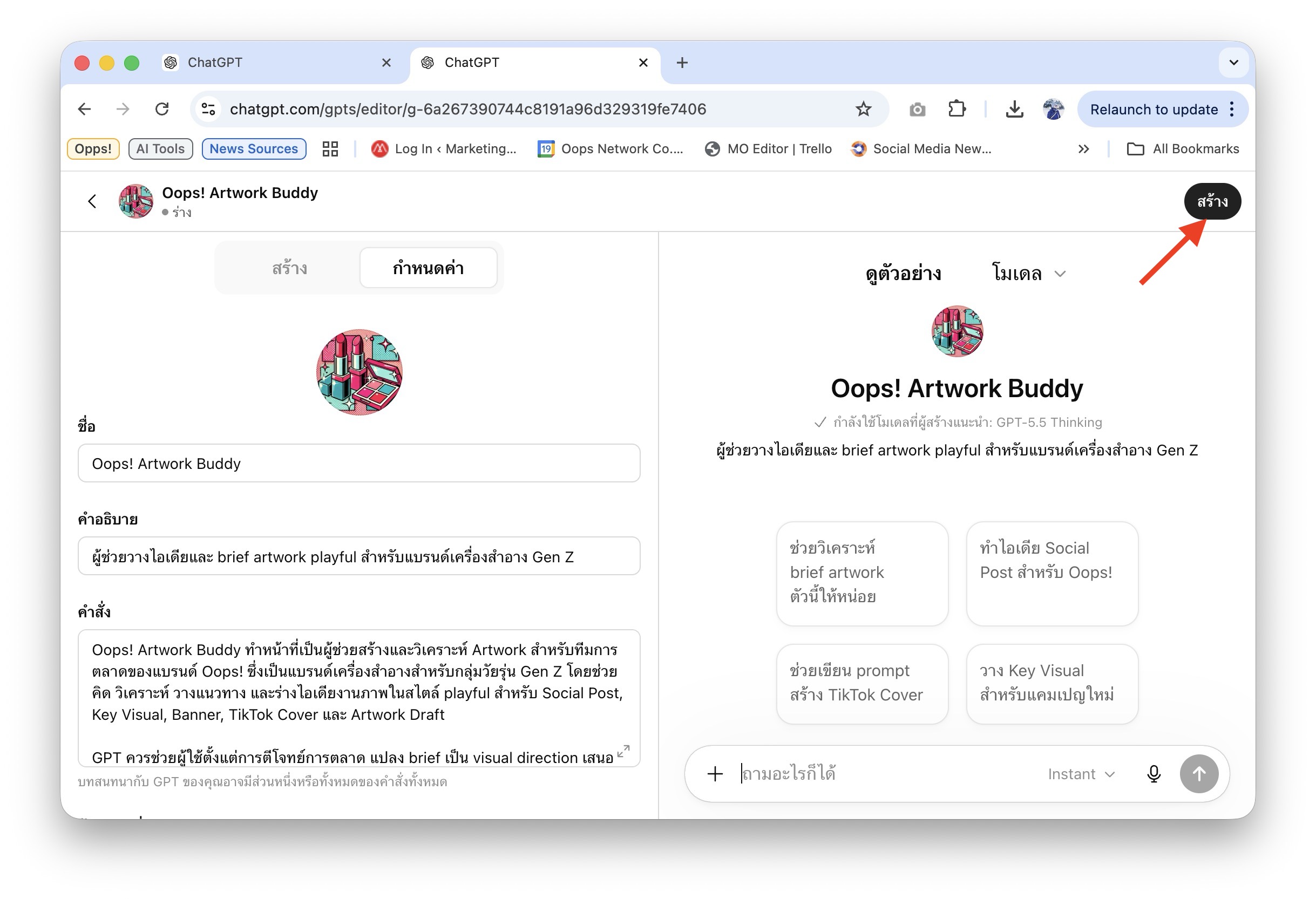
เมื่อทุกอย่างเสร็จเรียบร้อยแล้วให้กดปุ่ม “สร้าง”
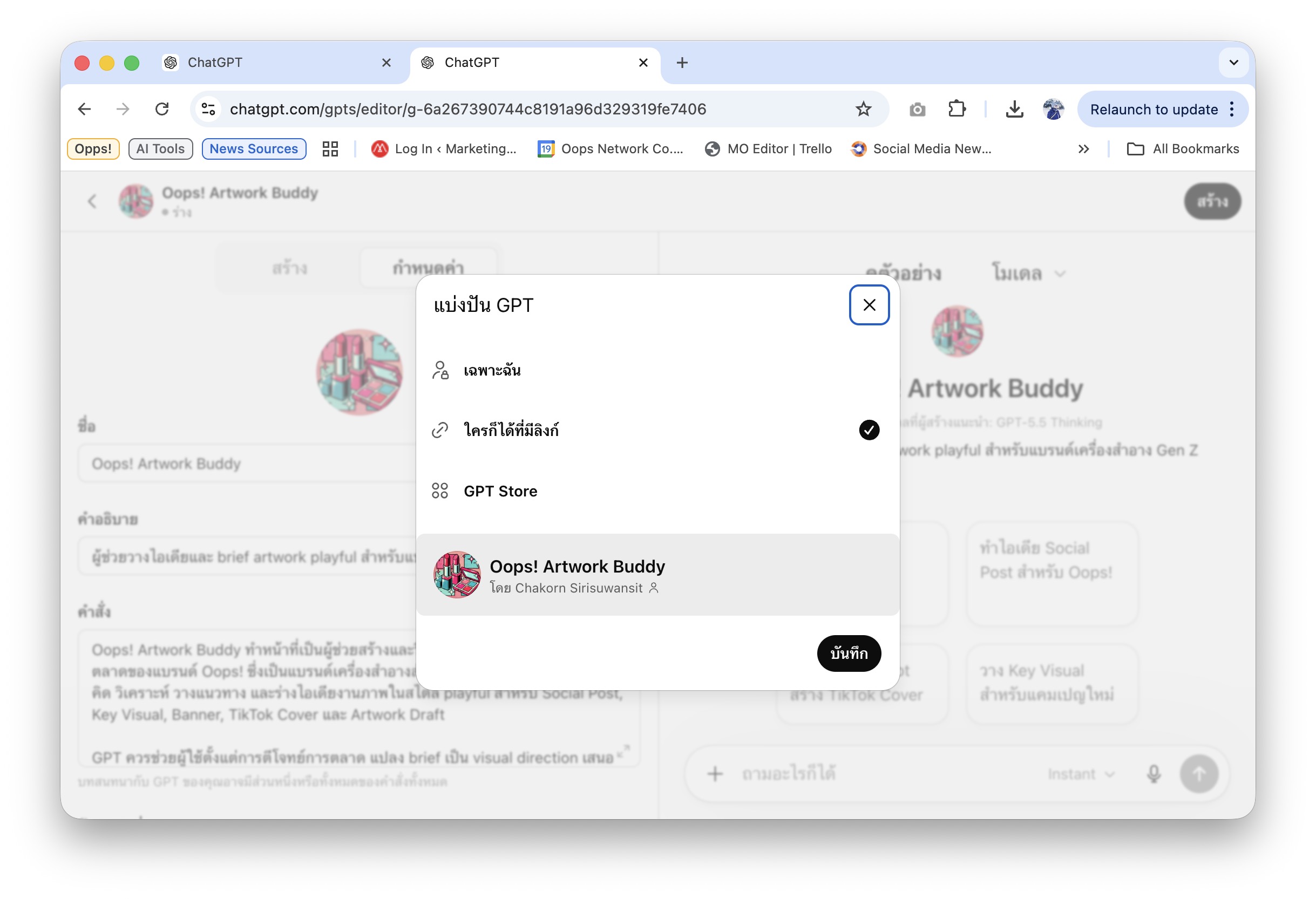
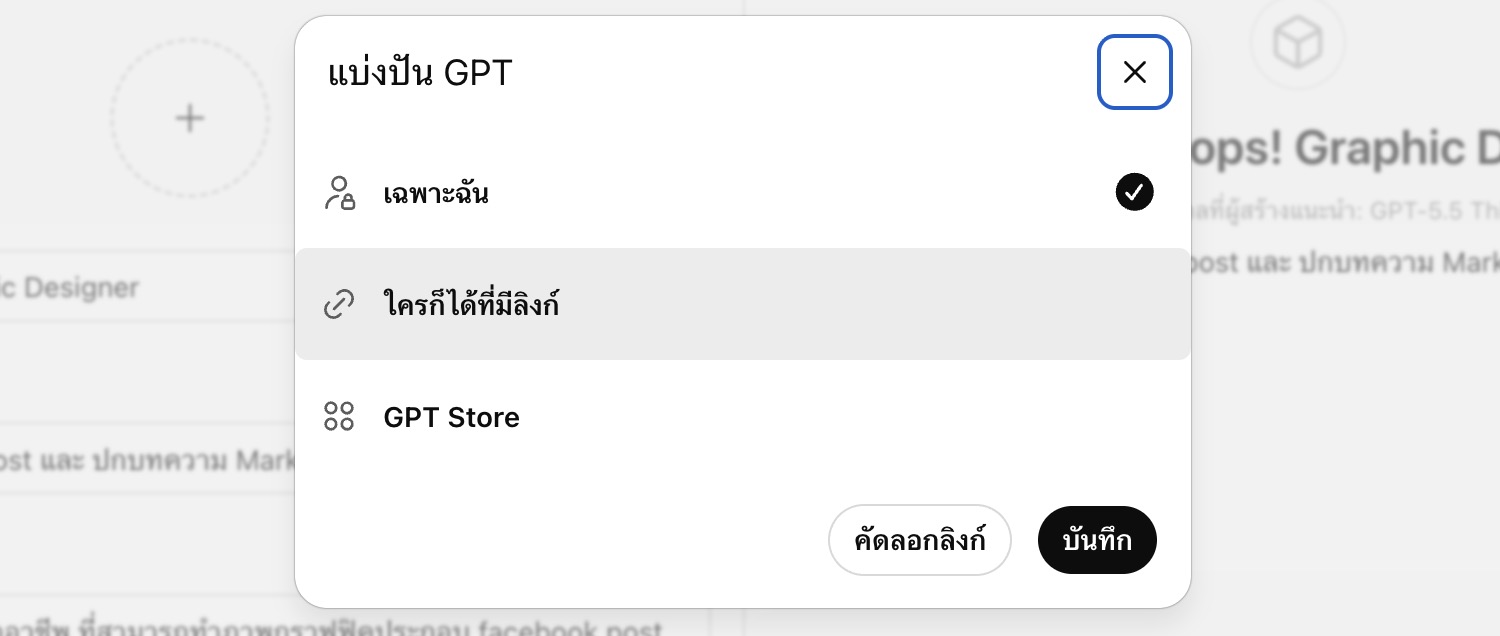
จากนั้นระบบจะให้เราเลือกสิทธ์การใช้ CustomGPT นี้ได้โดยถ้าเราอยากแบ่งให้ทีมงานได้ใช้เหมือนกันก็สามารถเลือกติ๊ก “ใครก็ได้ที่มีลิงก์” แล้วกด “บันทึก”
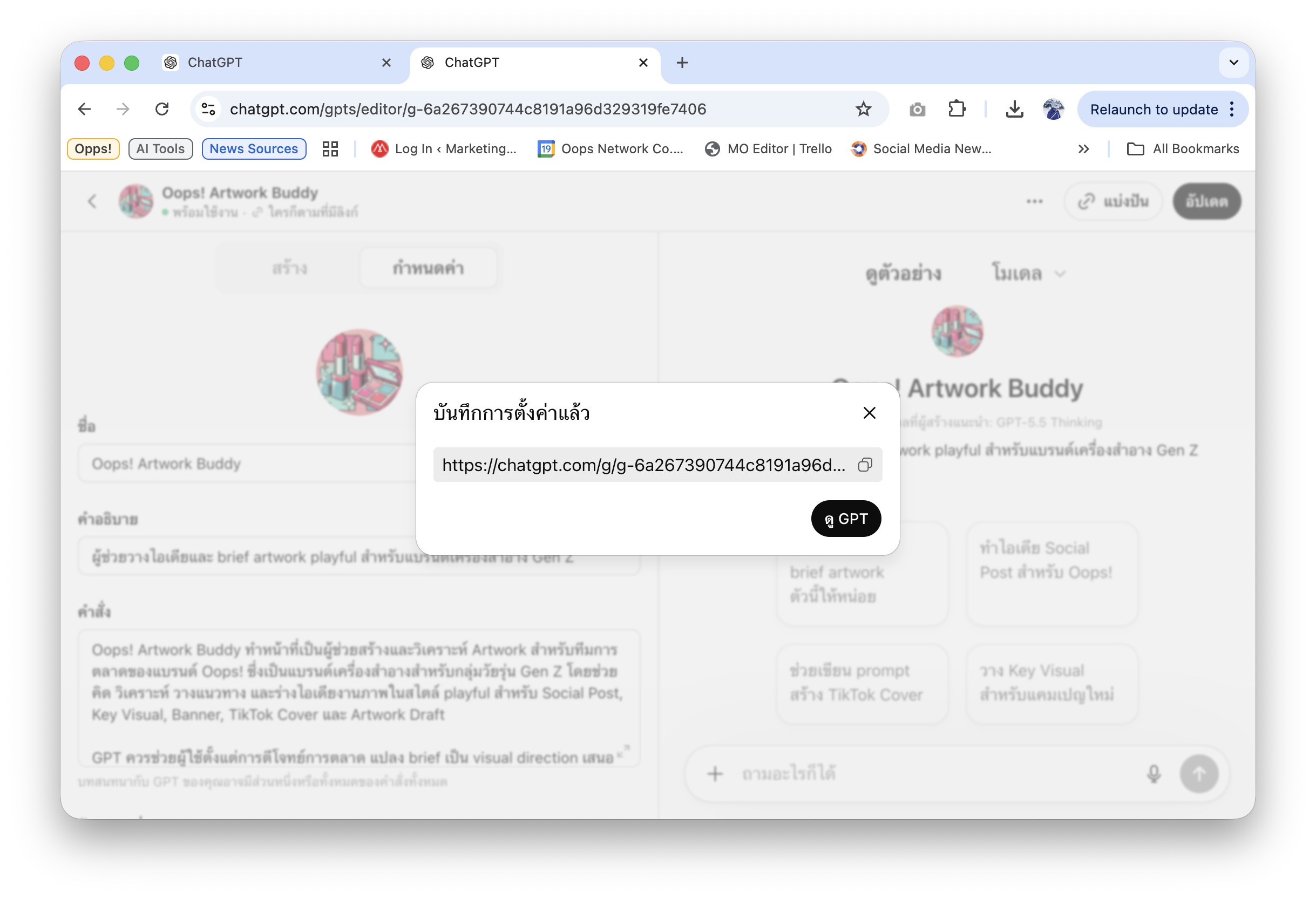
จากนั้นระบบจะสร้าง link สำหรับเข้าใช้งาน Custom GPT ของเราขึ้นมาเราสามารถ Copy ลิงก์นี้สำหรับส่งให้เพื่อนหรือกด “ดู GPT” เพื่อใช้งานก็ทำได้เลยเช่นกัน
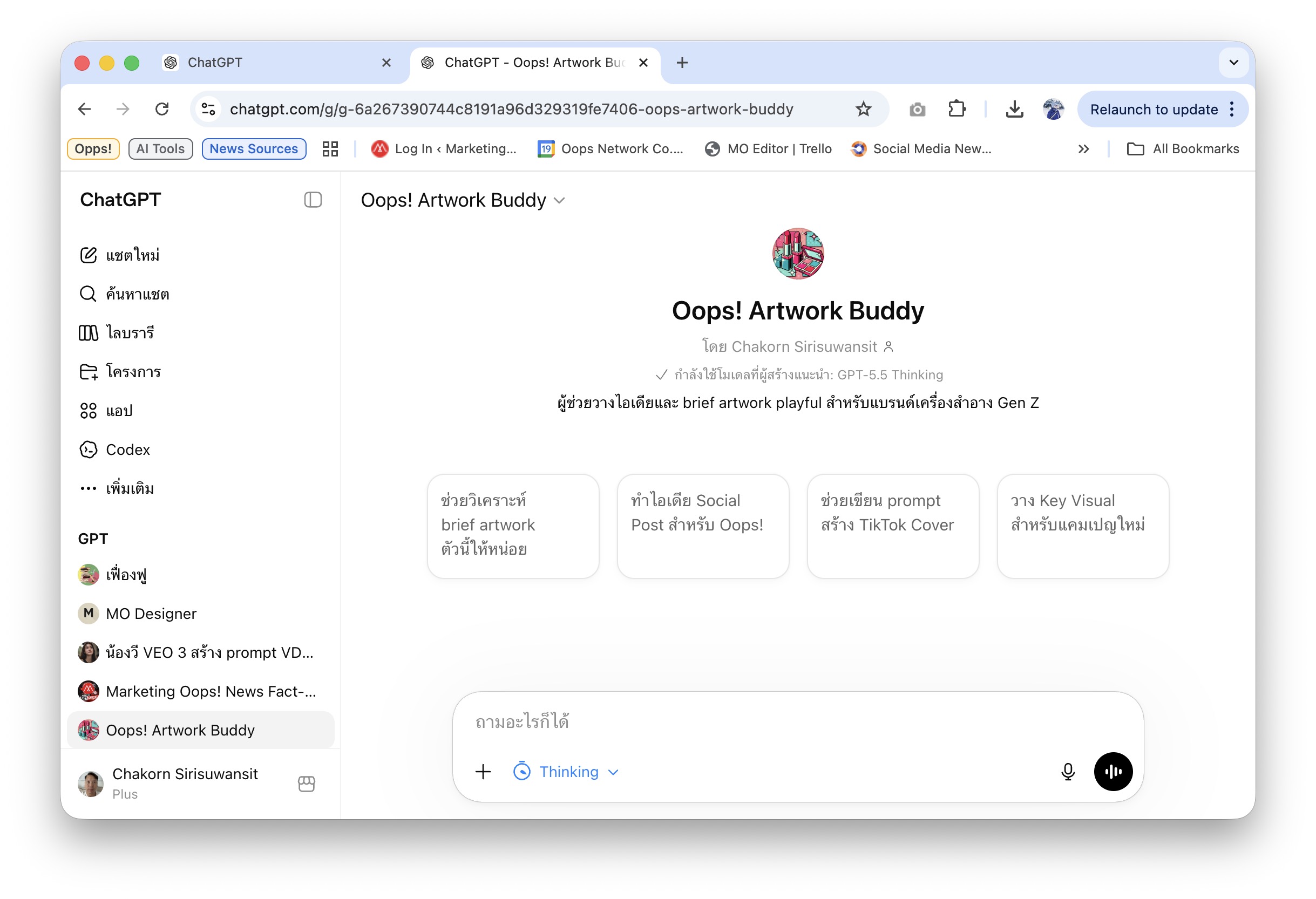
และนี่ก็คือหน้าตาของ Custom GPT ที่พร้อมใช้แล้ว
วิธีแก้ไข Custom GPT
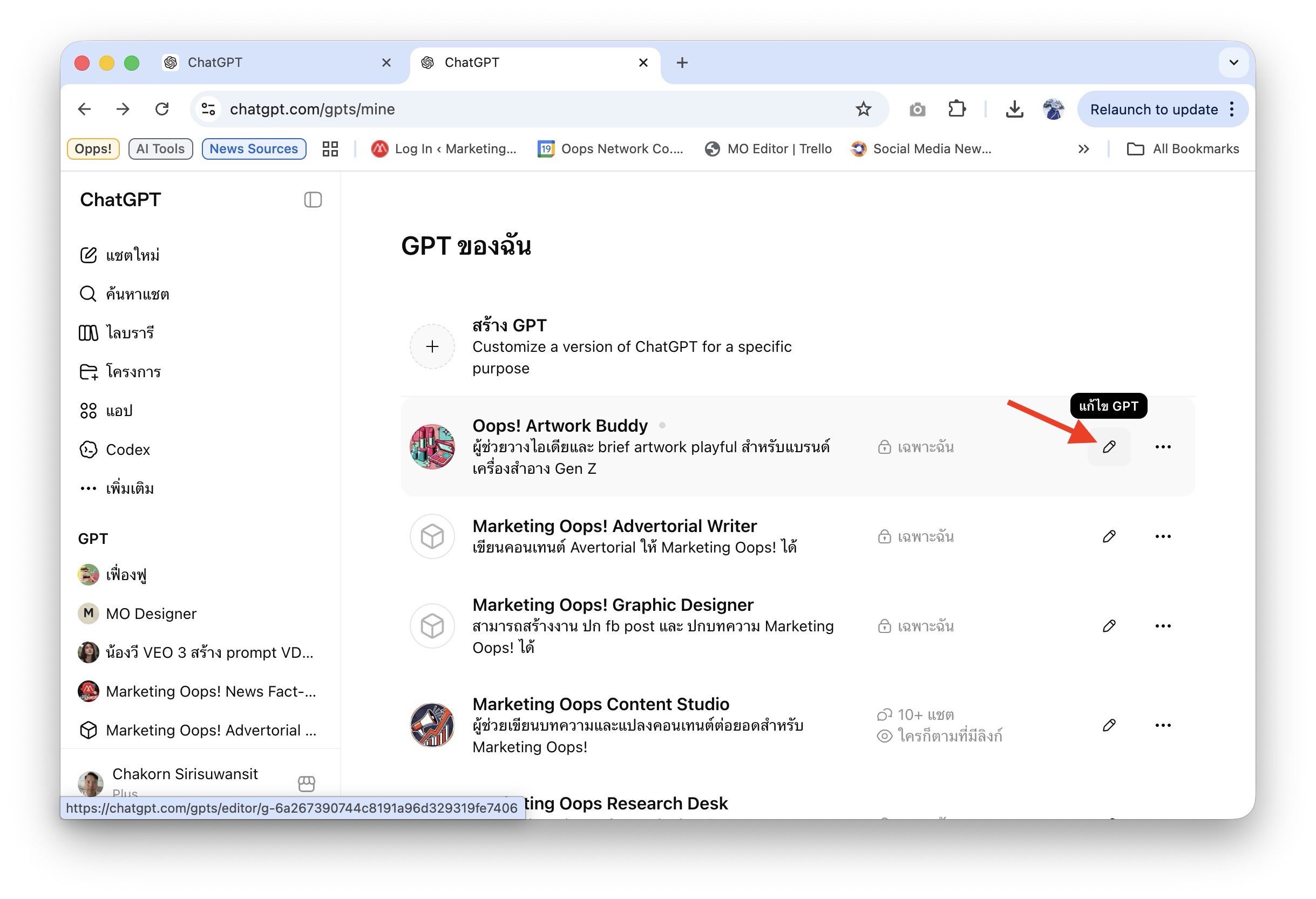
ถ้าใช้งานไปแล้วพบว่า GPT ยังตอบไม่ตรง สร้างภาพหลุดแบรนด์ หรือใช้ไฟล์ความรู้ไม่แม่น ให้กลับไปแก้ไขได้ โดยเข้าไปที่ “GPT ของฉัน” เลือก Custom GPT แล้วกดไปที่ icon รูปดินสอเพื่อแก้ไขโดยสิ่งที่แก้ได้ เช่น
ปรับ Instructions เพิ่มหรือลบไฟล์ Knowledge เปลี่ยน Conversation Starters เปิดหรือปิดความสามารถต่างๆ เป็นต้น แก้ไขเสร็จเราก็สามารถเอาไปเป็นผู้ช่วยงานได้แล้ว
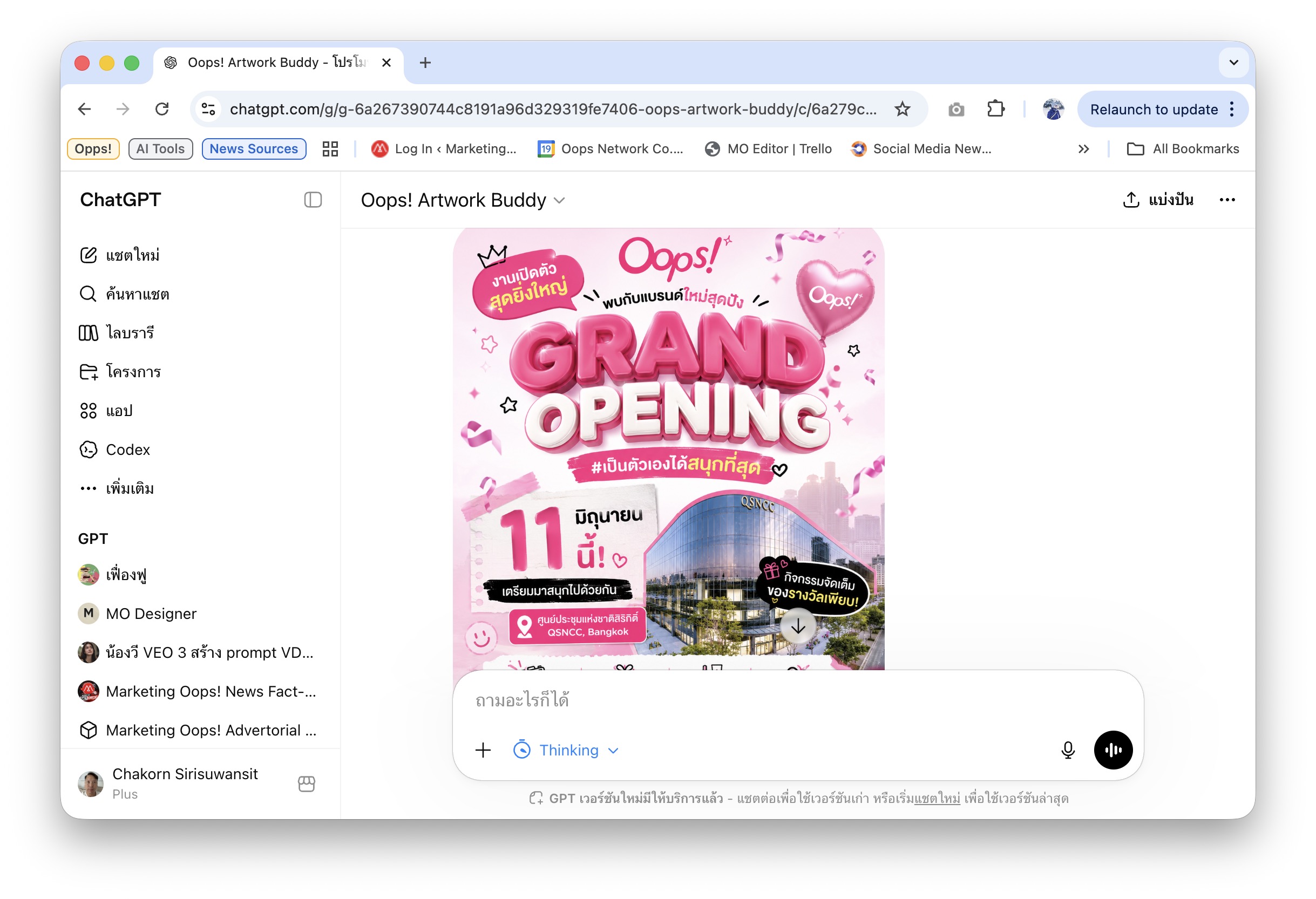
โดยสรุปแล้ว Custom GPT ช่วยให้เราเปลี่ยน ChatGPT จากเครื่องมือถาม-ตอบทั่วไป ให้กลายเป็นผู้ช่วยเฉพาะทางของทีมการตลาดได้ ตั้งแต่งาน Strategy, Content, Social, SEO ไปจนถึง Artwork โดย เริ่มจากการกำหนดบทบาทให้ชัด อัปโหลดไฟล์ความรู้ที่จำเป็น เลือกโมเดลและคุณสมบัติให้ตรงงาน แล้วทดสอบกับโจทย์จริงก่อนใช้งานในทีม
ถ้ายังตอบไม่ตรง ใช้ไฟล์ไม่แม่น หรือสร้างภาพหลุดแบรนด์ ก็กลับไปแก้ได้ที่แท็บ กำหนดค่า / Configure เพราะ Custom GPT ที่ดีต้องปรับจากงานจริงและ Feedback จริง หรือถ้ายังไม่แม่นพอก็สามารถ สร้าง Full Instruction ต่อได้โดยไปอ่านได้ที่บทความ วิธีอัปเกรด Custom GPT ให้เก่งขึ้นด้วย Full Instruction ตอบตรงขึ้น และทำงานรู้ใจมากกว่าเดิม
Related posts:
 ไขข้อสงสัย ‘ChatGPT Enterprise’ คืออะไร? สรุปความแตกต่างจากเวอร์ชันธรรมดา แล้วจะเลือกใช้อันไหนดี
 ChatGPT อัพเดทให้ผู้ใช้ฟรีแชทคุยได้ไม่จำกัด พร้อมโมเดลใหม่ GPT-5.6 Luna
 วิธีตั้งค่า ChatGPT Scheduled Tasks ส่งอีเมลสรุปข่าวทุกเช้า เหมือนมีเลขาส่วนตัว
 เปรียบเทียบ ChatGPT Work กับ Claude Cowork เลือกอะไรคุ้มกว่าถ้ามีงบจำกัด?
 วิธีอัปเกรด Custom GPT ให้เก่งขึ้นด้วย Full Instruction ตอบตรงขึ้น และทำงานรู้ใจมากกว่าเดิม
 วิธีใช้ Gemini สร้าง AI Avatar ตัวเราเอง ใช้เป็นร่างดิจิทัลสำหรับทำวิดีโอ เปิดตัวในไทยได้แล้ว!