

ทุก ๆ เช้า หลายคนต้องเสียเวลาเปิดหลายเว็บไซต์เพื่อเช็กข่าว AI การตลาด ธุรกิจ หรือเทรนด์ใหม่ ๆ แต่ตอนนี้ ChatGPT สามารถทำหน้าที่เป็น “เลขาส่วนตัว” ให้เราได้แล้ว ด้วยฟีเจอร์ที่ชื่อว่า Scheduled Tasks
ฟีเจอร์นี้ช่วยให้ ChatGPT ทำงานแทนเราอัตโนมัติตามเวลาที่กำหนด ไม่ว่าจะเป็นการสรุปข่าว รีเสิร์ชข้อมูล ติดตามข้อมูลที่สนใจ หรือส่งรายงานประจำวันผ่านอีเมล ทำให้เราเริ่มต้นวันทำงานด้วยข้อมูลที่พร้อมใช้งานทันที
Scheduled Tasks คืออะไร?
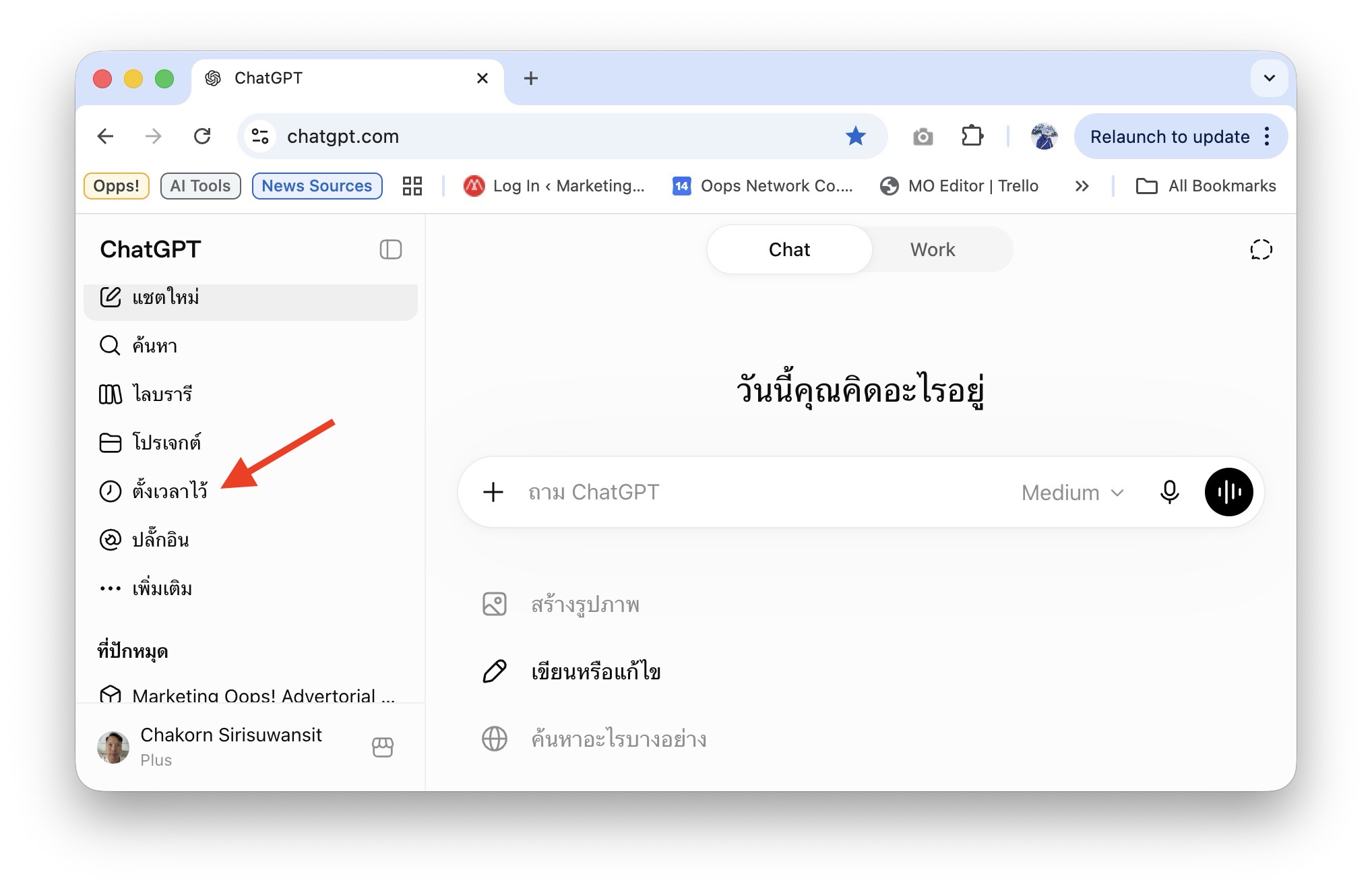
Scheduled Tasks เป็นฟีเจอร์ของ ChatGPT ที่เปิดให้ผู้ใช้สามารถตั้งเวลาให้ AI ทำงานอัตโนมัติได้ เช่น ทุกวัน ทุกสัปดาห์ หรือเฉพาะวันทำงาน
จากเดิมที่เราต้องเป็นฝ่ายเข้าไปถาม ChatGPT ทุกครั้ง ปัจจุบันเราสามารถกำหนดให้ ChatGPT ทำงานแทนเรา และส่งผลลัพธ์กลับมาตามเวลาที่กำหนดได้ ไม่ว่าจะเป็นการสรุปข่าว ติดตามข้อมูล หรือสร้างรายงานประจำวัน
วิธีตั้งค่า Scheduled Tasks
การตั้งค่าใช้งานสามารถทำได้ไม่กี่ขั้นตอน
- เปิด ChatGPT และเลือกเมนู Scheduled Tasks (ตั้งเวลาไว้)
- ใส่ Prompt ที่ต้องการ
- กดบันทึก ระบบจะทำงานให้อัตโนมัติตามเวลาที่ตั้งไว้
ตัวอย่าง Prompt
สำหรับสรุปข่าวทุกเช้าเวลา 7:00 น.ให้ค้นหาข่าวล่าสุดเกี่ยวกับเทคโนโลยี AI ที่เผยแพร่ในช่วง 24 ชั่วโมงที่ผ่านมา จากนั้นสรุปข่าวสำคัญ 10 เรื่องเป็นภาษาไทย พร้อมประเด็นสำคัญและลิงก์แหล่งที่มา แล้วส่งรายงานมาให้ฉันทางอีเมลทุกเช้าจากนั้น ChatGPT ก็จะตั้งเวลาทำงานนั้นโดยจะตอบกลับมาแบบนี้
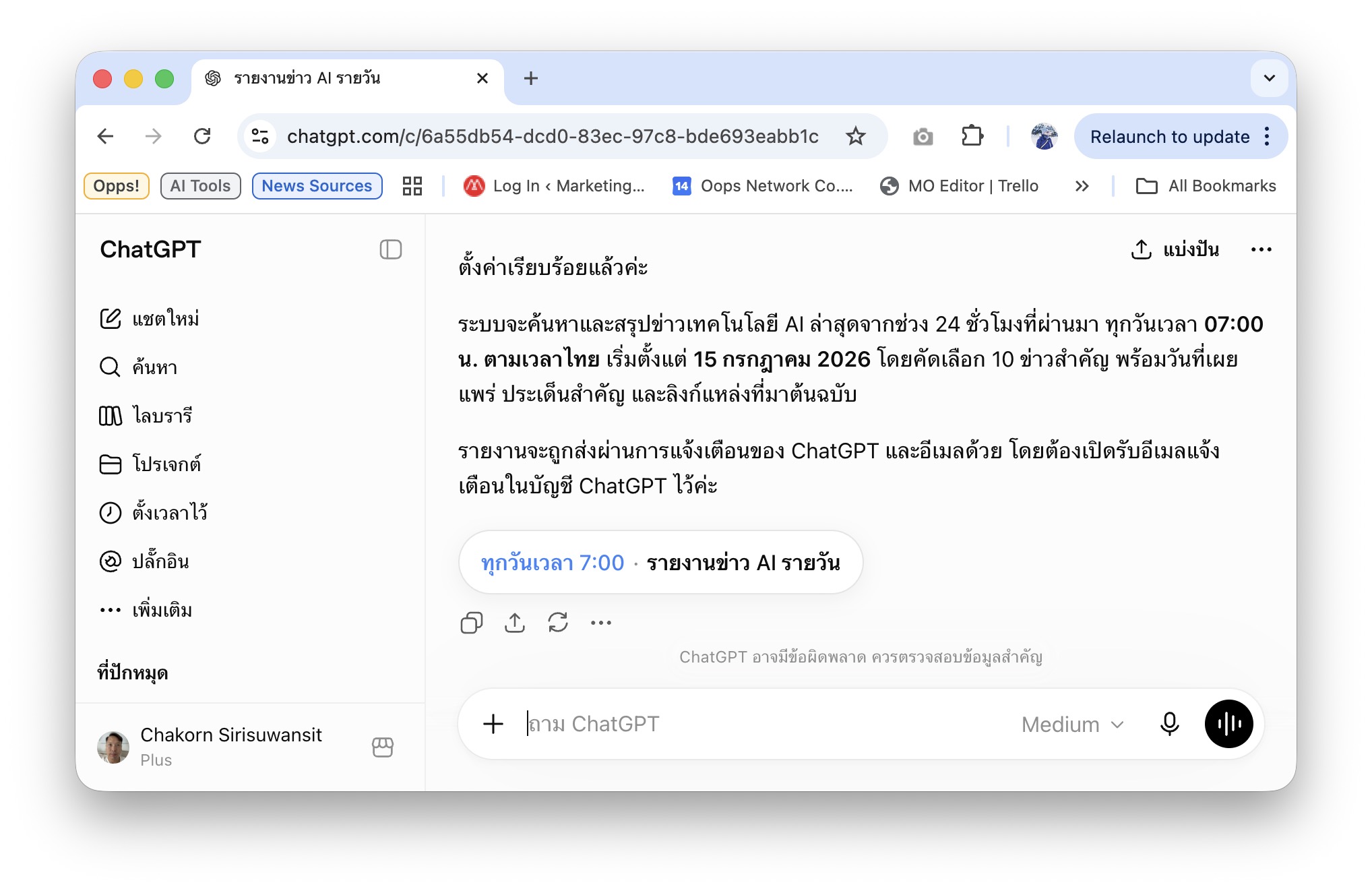
กรณีที่เราจะรับสรุปข่าวผ่านอีเมล์ ChatGPT ก็จะให้เราเชื่อมแอปพลิเคชั่น Email ที่เราใช้งานอยู่ก่อนพร้อมกับให้ Log in บัญชีให้เรียบร้อย เมื่อทำแล้วก็เป็นอันเสร็จ รอรับรายงานข่าวทุกๆ 7 โมงเช้าได้เลย
ตั้งค่า Task เพิ่มเติมได้
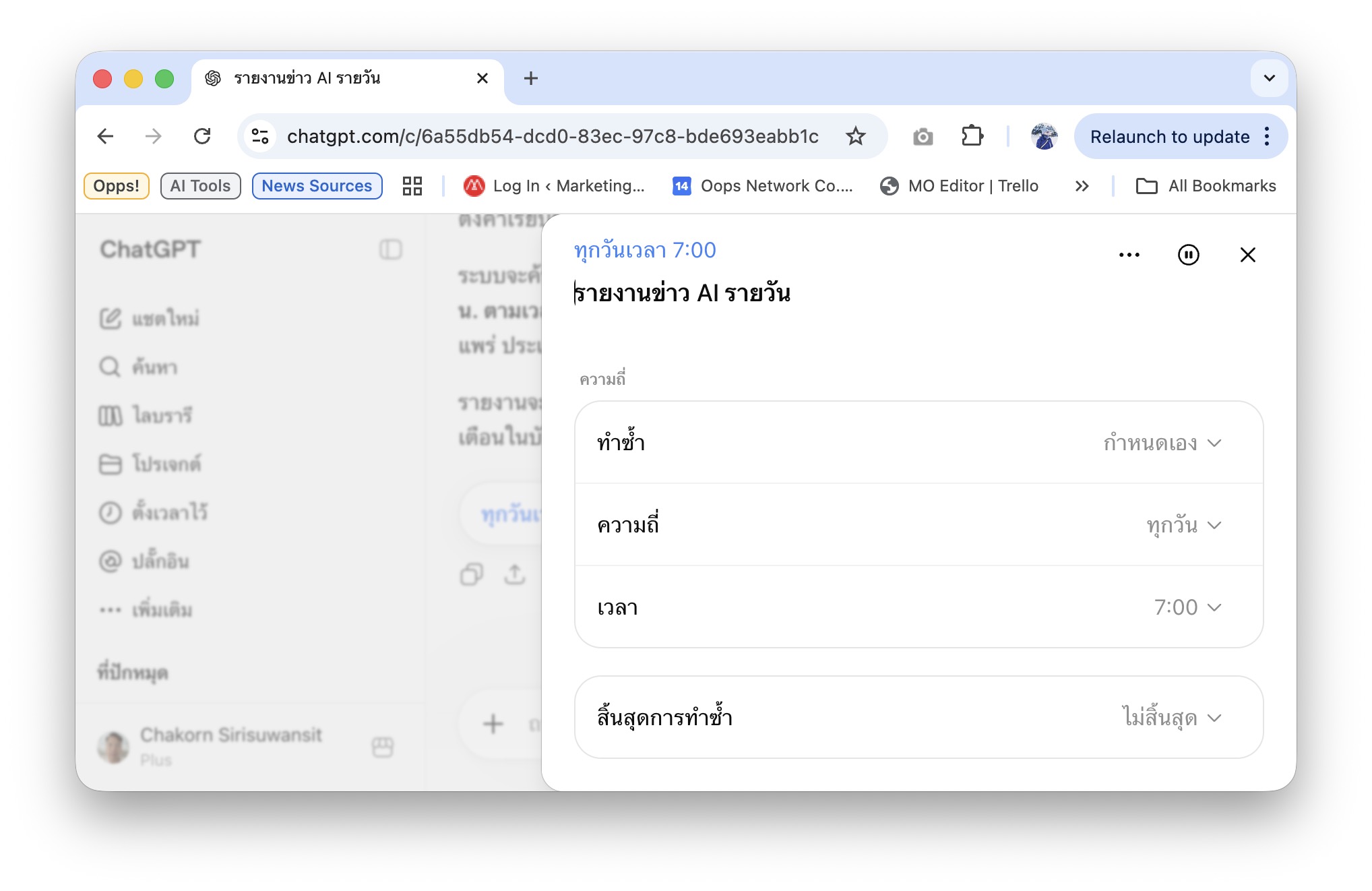
โดยหลังจากตั้ง Scheduled Task แล้ว ในแต่ละ Task เราสามารถเข้าไปตั้งค่าเพิ่มเติมได้อีกเช่นการทำซ้ำว่าจะให้ทำเป็นรายชั่วโมง ทุกวัน เฉพาะวันธรรมดา ทุกสัปดาห์ ทุกเดือน หรือจะกำหนดเองก็ทำได้ รวมไปถึงสามารถกำหนดวันสิ้นสุดการทำ Scheduled Task นั้นเมื่อไหร่ก็ทำได้เช่นกัน
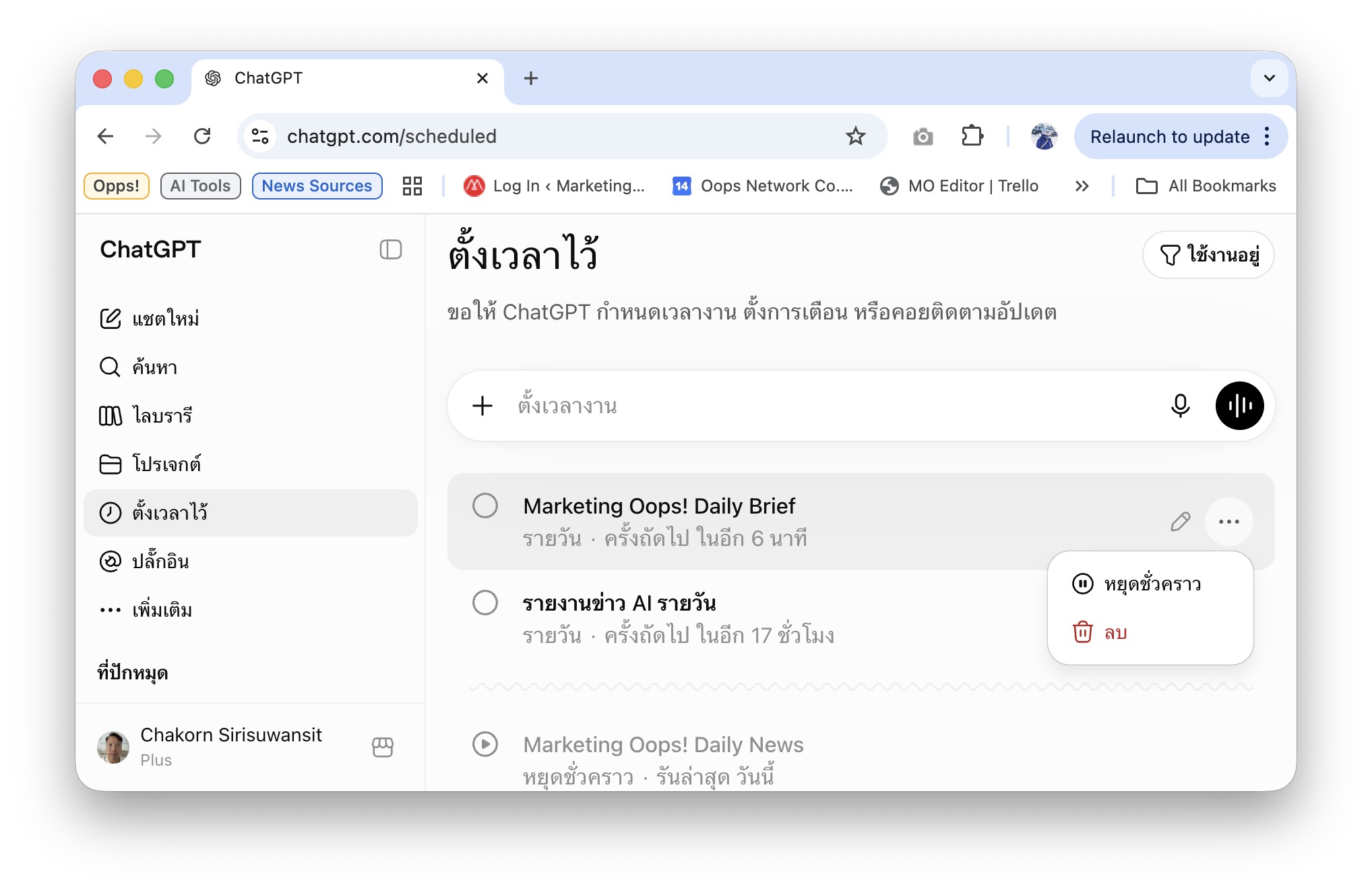
การแก้ไขเราสามารถเข้าไปที่แทป Scheduled Task แล้วเลือก Task ที่เราตั้งเวลาเอาไว้ได้ สามารถกดแก้ไข หรือกดลบก็ทำได้ตรงนี้เลย และแน่นอนว่าเมนูนี้ก็สามารถใช้งานผ่านแอปในสมาร์ทโฟนได้เช่นเดียวกัน
Scheduled Tasks ใช้งานอะไรได้อีกบ้าง?
นอกจากการสรุปข่าวแล้ว ฟีเจอร์นี้ยังสามารถประยุกต์ใช้กับงานประจำวันได้อีกหลายรูปแบบ
1. เตรียมตัวก่อนประชุม
ให้ ChatGPT ตรวจสอบตารางงานและสรุปข้อมูลสำคัญก่อนเริ่มวันทำงาน หรือก่อนเข้าประชุม (กรณีมีการเชื่อมต่อบริการที่เกี่ยวข้อง)
ตัวอย่าง Prompt
ทุกวันทำงานเวลา 8:00 น. ตรวจสอบปฏิทินของฉัน สรุปการประชุมของวันนี้ และเตรียมข้อมูลสรุปสั้น ๆ ให้หน่อย2. ติดตามราคาสินค้า
เหมาะสำหรับคนที่กำลังรอซื้อสินค้าในราคาที่ต้องการ โดยให้ ChatGPT ตรวจสอบราคาสินค้าเป็นประจำ และแจ้งเมื่อราคาลดลง
ตัวอย่าง Prompt
ตรวจสอบหน้าสินค้า [ใส่ลิงก์] ทุกวันเวลา 17:00 น. และแจ้งฉันเฉพาะเมื่อราคาลดลงต่ำกว่า 590 บาท3. ผู้ช่วยดูแลสุขภาพ
ตั้งเวลาเตือนออกกำลังกาย พร้อมแนะนำโปรแกรมฝึกในแต่ละวัน
ตัวอย่าง Prompt
เตือนฉันให้ออกกำลังกายทุกวันทำงานเวลา 18:00 น. และสลับโปรแกรมฝึกระหว่าง Push, Pull และ Legs พร้อมแนะนำการวอร์มอัปและคูลดาวน์4. ช่วยฝึกภาษา
ให้ ChatGPT ส่งคำศัพท์หรือแบบฝึกหัดใหม่ทุกวัน เพื่อใช้ฝึกภาษาอย่างต่อเนื่อง
ตัวอย่าง Prompt
“ทุกวันเวลา 18:00 น. ให้แบบฝึกหัดแปลภาษาอังกฤษเป็นไทย 5 ข้อ และอย่าเฉลยจนกว่าฉันจะตอบกลับเงื่อนไขและข้อจำกัดที่ควรรู้
ปัจจุบัน Scheduled Tasks เปิดให้ผู้ใช้ ChatGPT Go ขึ้นไปใช้งานผ่านเว็บไซต์ ChatGPT และแอปมือถือ ส่วนบัญชีหรือพื้นที่ทำงานบางประเภทอาจมีเงื่อนไขแตกต่างกัน โดยจำนวน Active Tasks หรืองานที่เปิดใช้งานพร้อมกัน มีข้อจำกัดตามแพ็กเกจ ดังนี้
- ChatGPT Go: สูงสุด 3 Active Tasks
- ChatGPT Plus: สูงสุด 5 Active Tasks
- ChatGPT Business และ Edu: สูงสุด 10 Active Tasks
- ChatGPT Pro และ Enterprise: สูงสุด 15 Active Tasks
Active Tasks หมายถึงงานที่ยังเปิดใช้งานและรอทำงานตามกำหนด หากใช้ครบจำนวนแล้ว เราต้องหยุด ลบ หรือรอให้งานเดิมสิ้นสุดก่อน จึงจะสร้างหรือเปิดใช้งานงานใหม่ได้ นอกจากนี้ Tasks ยังมีข้อจำกัดที่ควรรู้ ได้แก่
- ตั้งให้ทำงานได้ถี่ที่สุดไม่เกิน 1 ครั้งต่อชั่วโมง
- งานที่ไม่มีการใช้งานเป็นเวลานานอาจถูกระบบ Pause อัตโนมัติ
- การลบแชตที่เชื่อมกับ Task อาจทำให้งานนั้นถูกหยุด
Scheduled Tasks เป็นอีกก้าวสำคัญที่ทำให้ ChatGPT เปลี่ยนจาก AI สำหรับถาม-ตอบ ไปสู่ AI Agent ที่สามารถทำงานแทนผู้ใช้ได้แบบอัตโนมัติ
ไม่ว่าจะเป็นการสรุปข่าว รีเสิร์ชข้อมูล ติดตามราคา เตรียมข้อมูลก่อนประชุม หรือช่วยสร้างวินัยในการเรียนรู้และดูแลสุขภาพ ฟีเจอร์นี้ช่วยลดงานซ้ำ ๆ และประหยัดเวลาในแต่ละวันได้อย่างมาก
สำหรับคนทำงาน นักการตลาด หรือเจ้าของธุรกิจ Scheduled Tasks ถือเป็นอีกหนึ่งฟีเจอร์ที่น่าสนใจ เพราะช่วยให้เราเริ่มต้นวันทำงานด้วยข้อมูลที่ครบถ้วน โดยไม่ต้องเสียเวลาไล่อ่านข่าวหรือค้นหาข้อมูลด้วยตัวเองทุกครั้ง
ที่มา: OpenAI
Related posts:
 เปรียบเทียบ ChatGPT Work กับ Claude Cowork เลือกอะไรคุ้มกว่าถ้ามีงบจำกัด?
 วิธีอัปเกรด Custom GPT ให้เก่งขึ้นด้วย Full Instruction ตอบตรงขึ้น และทำงานรู้ใจมากกว่าเดิม
 วิธีใช้ Custom GPT สร้างทีมการตลาด ที่แต่ละตัวรู้หน้าที่ตัวเอง ตอบแบบรู้งานมากกว่าเดิม
 สรุป ChatGPT Tasks ฟีเจอร์ใหม่ ChatGPT คืออะไร? ใช้ยังไง? ช่วยงานอะไรได้บ้าง?