
เมื่อ 4 วันที่ผ่านมาหากใครติดตามความเคลื่อนไหวของฝั่งเครื่องมือ AI อยู่ตลอด น่าจะได้เห็นการเปิดตัวของ “Claude Design” จากค่าย Anthropic ที่สร้างความฮือฮาได้ไม่แพ้ Claude Cowork ก็ว่าได้ ซึ่ง Claude Design ไม่ได้เป็น โมเดล AI หรือเครื่องมือ AI สร้าง “รูปภาพ” ให้เราธรรมดา แต่นี่คือเครื่องมือ AI ที่สามารถพิมพ์คำสั่งแล้วสร้าง “ระบบงานออกแบบ” หน้าเว็บ แอปพลิเคชัน หรือแม้แต่สไลด์พรีเซนต์งานให้เอาไปใช้งานแบบจริงจังได้ และในบทความนี้เราจะไปดู วิธีใช้ Claude Design กัน
สำหรับคนทำงาน โดยเฉพาะ “นักการตลาด” ที่มักจะมีไอเดียแคมเปญออกมาเรื่อยๆ แต่ติดปัญหาเรื่องการทำภาพ หรือต้องรอคิวทีมกราฟิกนานๆ สิ่งนี้คือ “จุดเปลี่ยน” ที่จะมาปลดล็อกความเร็วในการทำงานของเราให้ไวขึ้นอีกหลายเท่าตัว
ดังนั้นบทความนี้ Marketing Oops! จะพาไปทำความรู้จักกับ Claude Design กันแบบเข้าใจง่ายๆว่ามัน คืออะไร ทำงานอย่างไร และนักการตลาดจะเอาเครื่องมือนี้มาเป็น “ผู้ช่วยส่วนตัว” ประจำทีมได้อย่างไรบ้าง?
Claude Design คืออะไร?
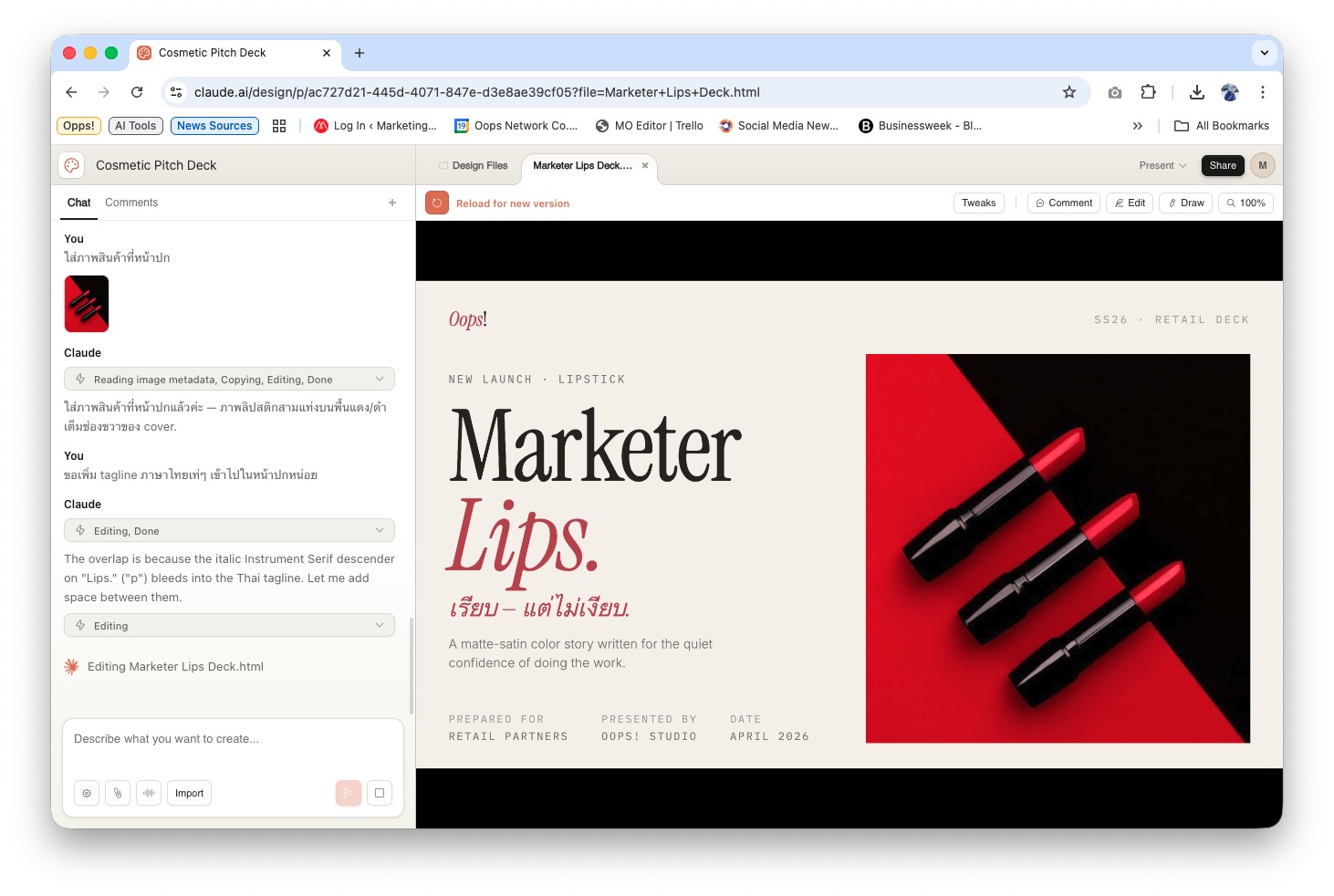
Claude Design ไม่ได้ถูกสร้างมาเป็นแค่ “AI ทำภาพ” แต่มันถูกยกระดับให้เป็น “ผู้ช่วยนักออกแบบ” ที่ทำงานร่วมกับเราแบบ Interactive ได้เลย
Claude Design ขับเคลื่อนด้วยโมเดล Claude Opus 4.7 ที่เก่งเรื่อง Vision สุดๆ ความเจ๋งของมันคือการเปลี่ยน Prompt ให้กลายเป็น โค้ดแล้วเรนเดอร์ออกมาเป็นหน้าตา UI สวยๆ ให้เราเห็นไม่ว่าจะเป็นหน้า Landing Page, UX/UI แอปพลิเคชัน , สไลด์ Pitch Deck, ไปจนถึงวิดีโอแอนิเมชันสั้นๆ ที่สวยงาม
ที่สำคัญคือ มันไม่ได้ทำเสร็จแล้วจบเลย แต่เราสามารถ “คุย” เพื่อปรับแก้ สั่งเปลี่ยนสี ขยับฟอนต์ หรือคลิกที่ชิ้นส่วนนั้นๆ เพื่อสั่งแก้เฉพาะจุดได้ทันที เหมือนมีดีไซเนอร์นั่งช่วยงานเราอยู่ข้างๆ
และที่สำคัญก็คือ “รองรับภาษาไทย” เรียบร้อยแล้ว
วิธีใช้งานและการเริ่มต้น
ปัจจุบัน Claude Design เปิดให้ใช้งานในรูปแบบ Research Preview สำหรับผู้ใช้งานแบบเสียเงิน Subscription แผน Pro, Max, Team หรือ Enterprise เท่านั้นโดยวิธีใช้เริ่มต้นตามนี้
เข้าไปที่เว็บไซต์ claude.ai/design โดยเราต้องล็อกอิน Claude แพ็กเกจเสียเงินอย่างน้อยแพคเกจ Pro ที่ 20 USD หรือราว 620 บาทต่อเดือนก่อน
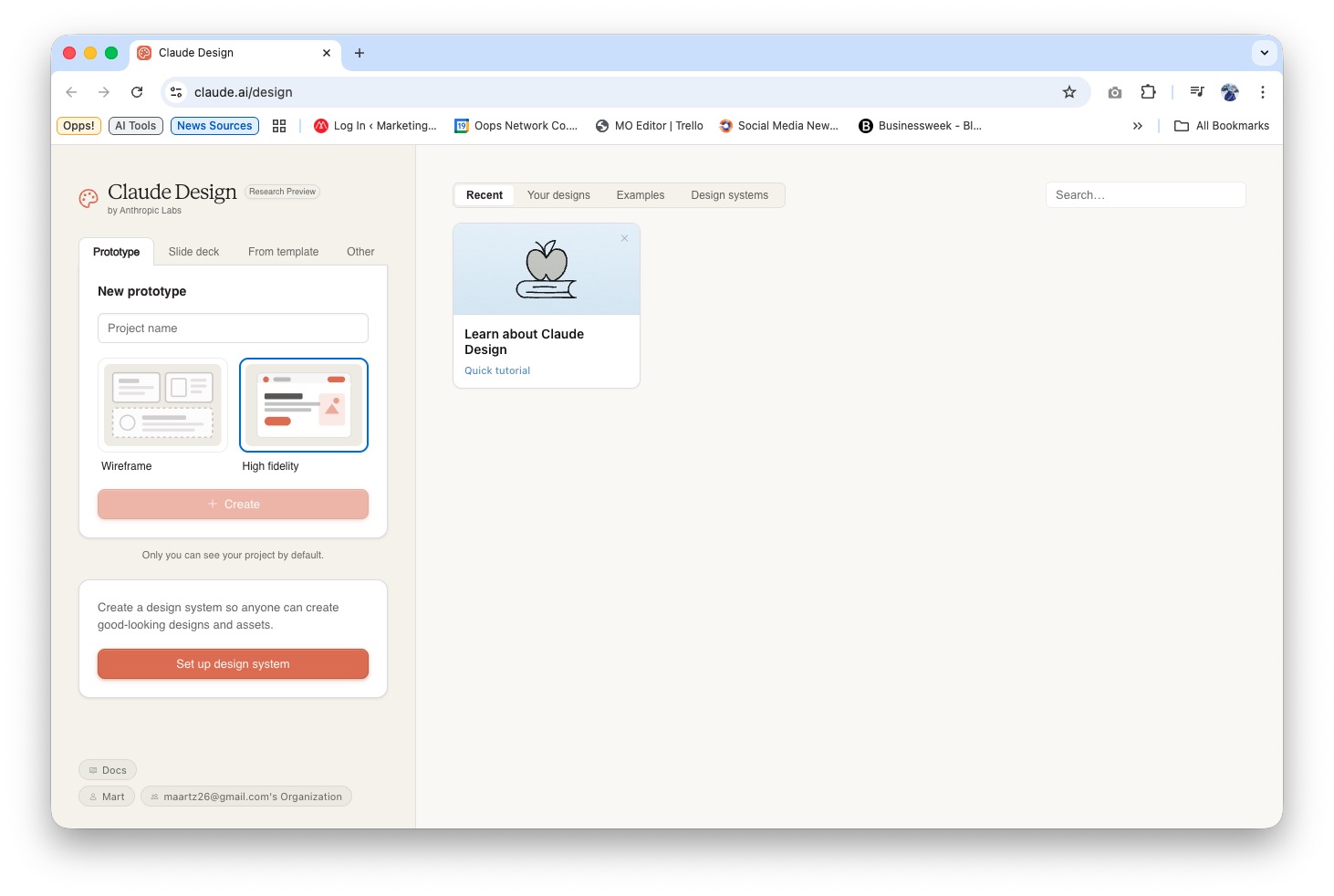
เมื่อเข้ามาแล้ว จะเจอกับวิดีโอตัวอย่างการใช้งานให้ดูก่อน จากนั้นจะเข้าสู่หน้าหน้าต่างการใช้งานหลักโดยจะแบ่งเป็น 2 ฝั่ง ฝั่งซ้ายคือช่องตั้งค่าและช่องแชทสำหรับพิมพ์คำสั่ง ฝั่งขวาคือผืนผ้าใบ (Canvas) ที่จะแสดงผลงานออกแบบ
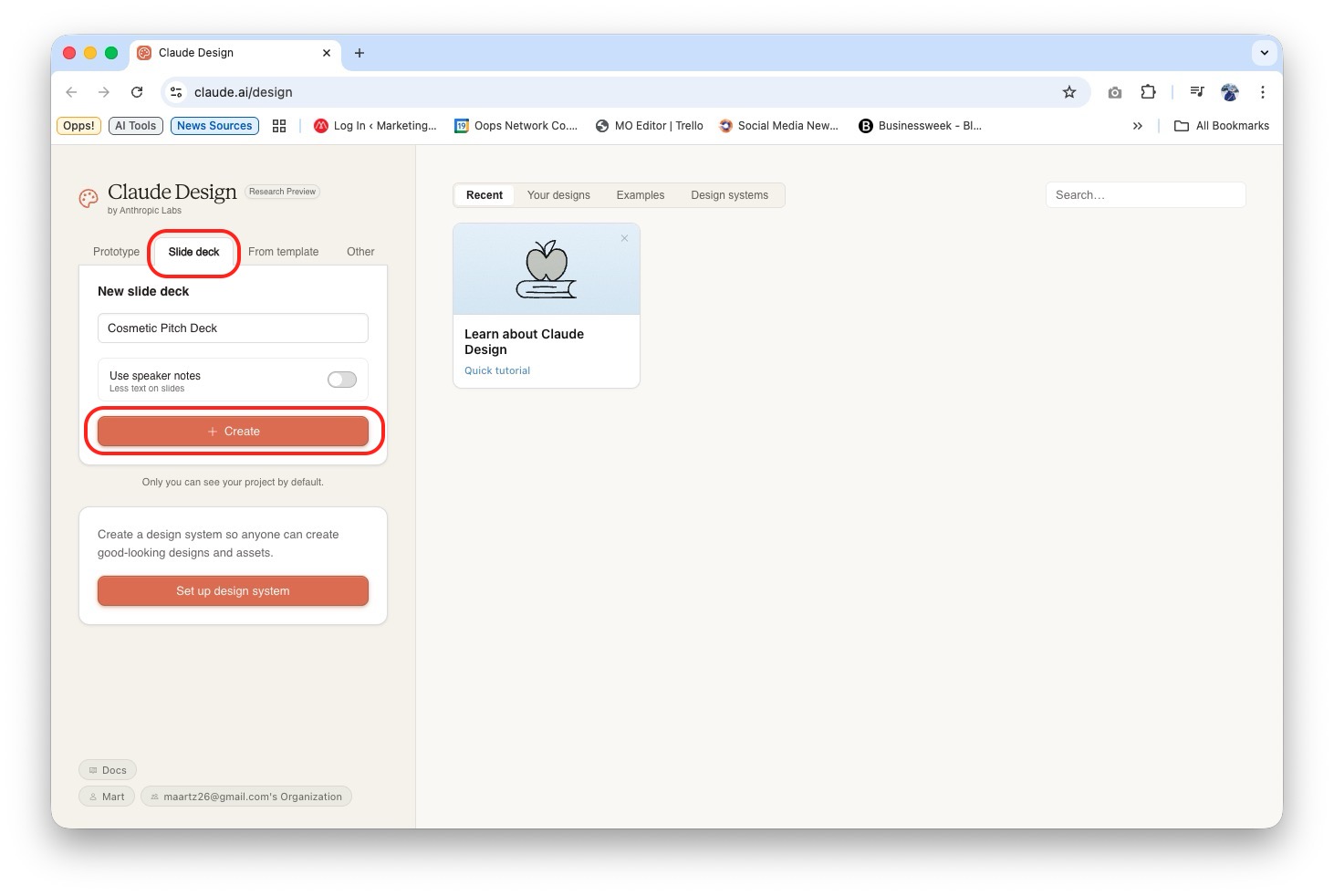
เริ่มต้นเข้ามาที่แทปด้านซ้ายจะมีแทปให้เลือกทำงาน 4 รูปแบบด้วยกันก็คือ Prototype, Slide Deck, From Template และ Other ถ้าเราจะสร้าง Slide Deck ก็ให้กดเลือกเข้าไปตั้งชื่อ Project แล้วกด Create
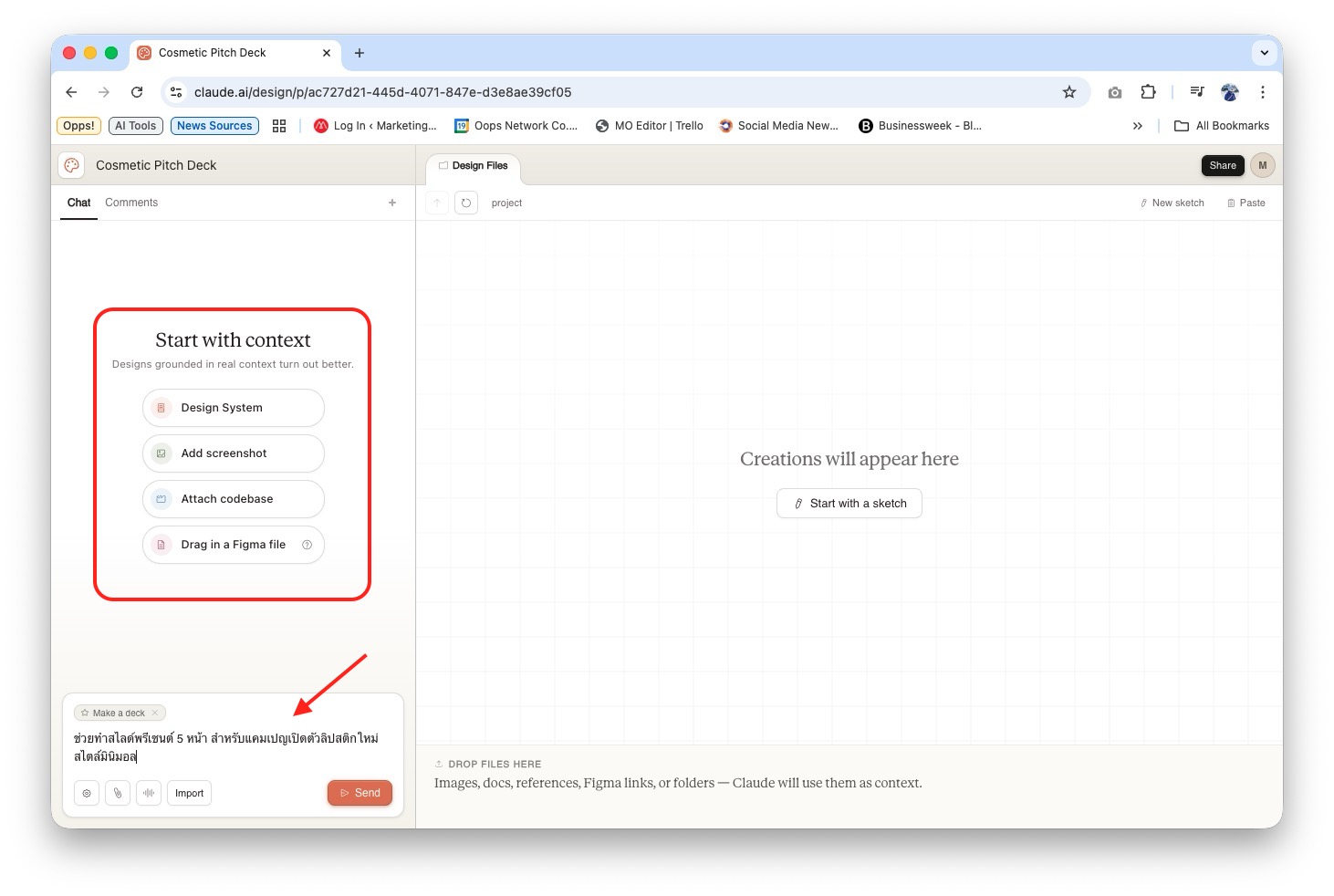
Claude Design จะถามเราก่อนว่าจะเริ่มต้นจากข้อมูลอะไร ถ้าเรามีไฟล์ พรีเซทเทนชั่นเดิม หรือ ref ที่เราชอบก็ upload เข้าไปตรงนี้ได้เลย จากนั้น พิมพ์สิ่งที่เราอยากได้ลงไป เช่น “ช่วยทำสไลด์พรีเซนต์ 5 หน้า สำหรับแคมเปญเปิดตัวลิปสติกใหม่ สไตล์มินิมอล”
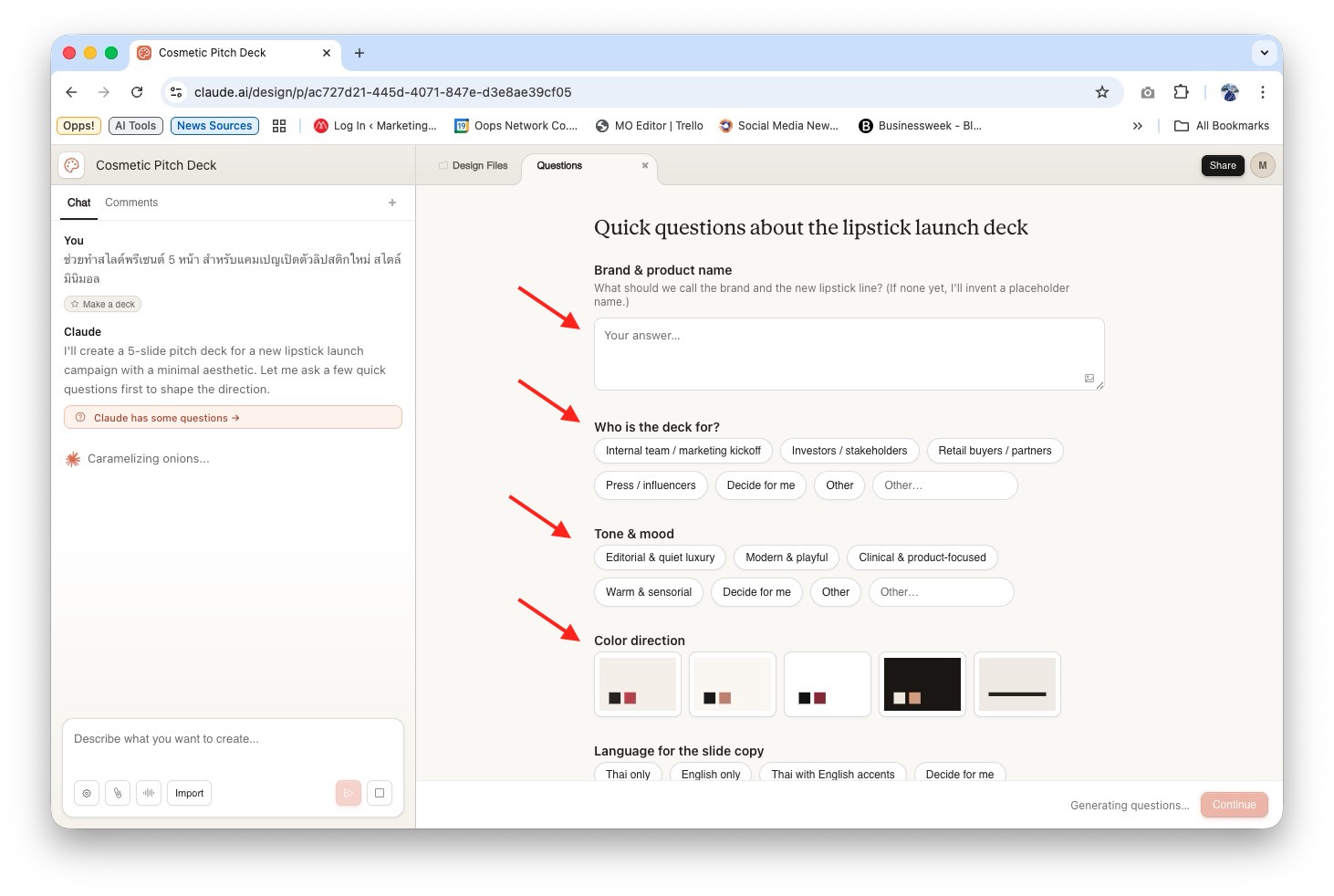
แน่นอนว่าระบบจะไม่สร้างงานขึ้นมาลอยๆ แต่จะมาพร้อมคำถามถึงข้อมูลสำคัญต่างๆเช่น ชื่อแบรนด์และชื่อสินค้า คนที่จะดู Pitch Deck นี้เป็นใคร Mood&Tone สี รวมไปถึง “ภาษา” ที่ใช้
ซึ่งเราลองเลือก Thai Only ไปก็สามารถทำได้ และในบางคำถามที่เราอาจจะนึกคำตอบไม่ออกก็สามารถคลิกเลือก “Decide for Me” ได้เช่นกัน เมื่อใส่ข้อมูลครบแล้วก็กด “Continue”
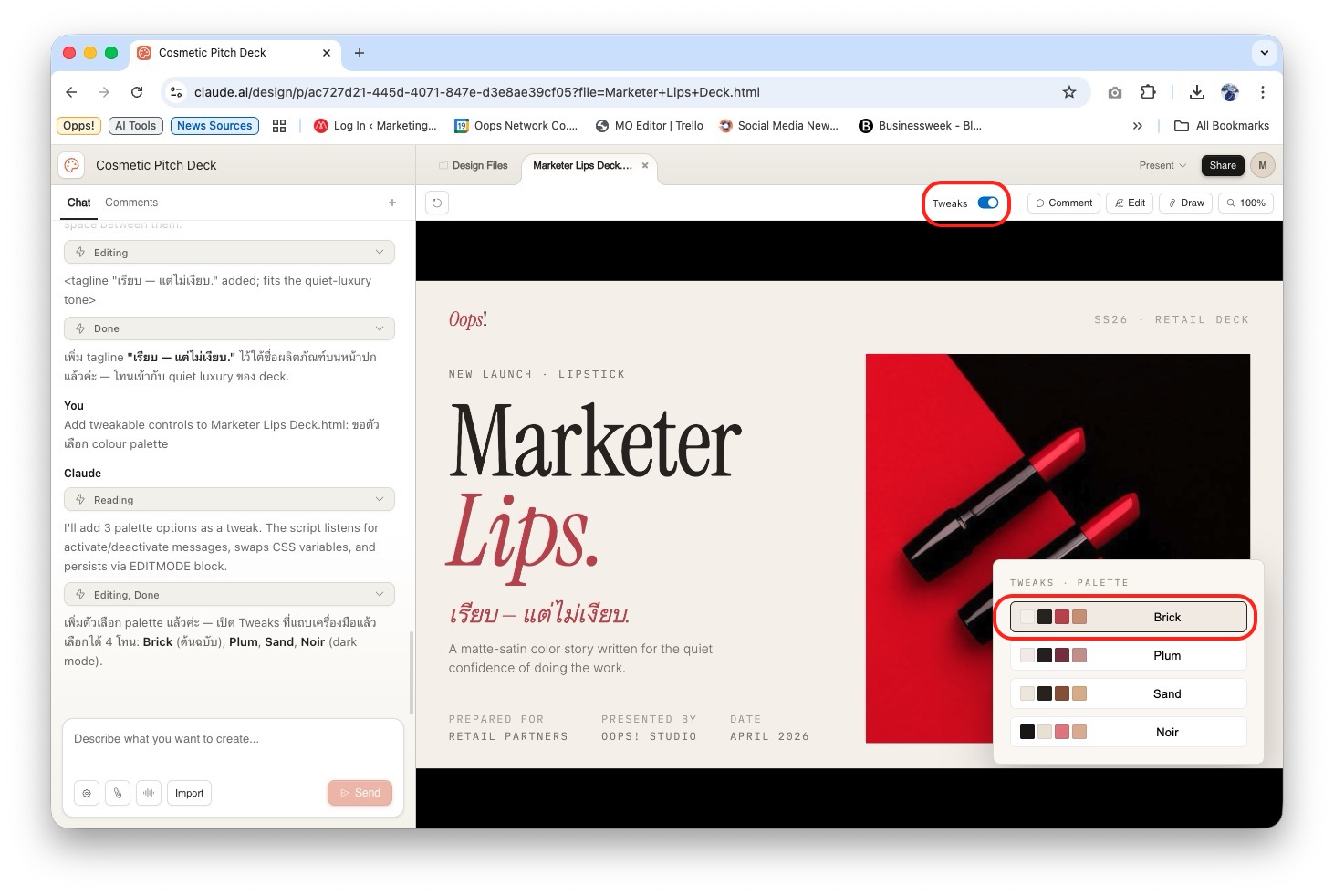
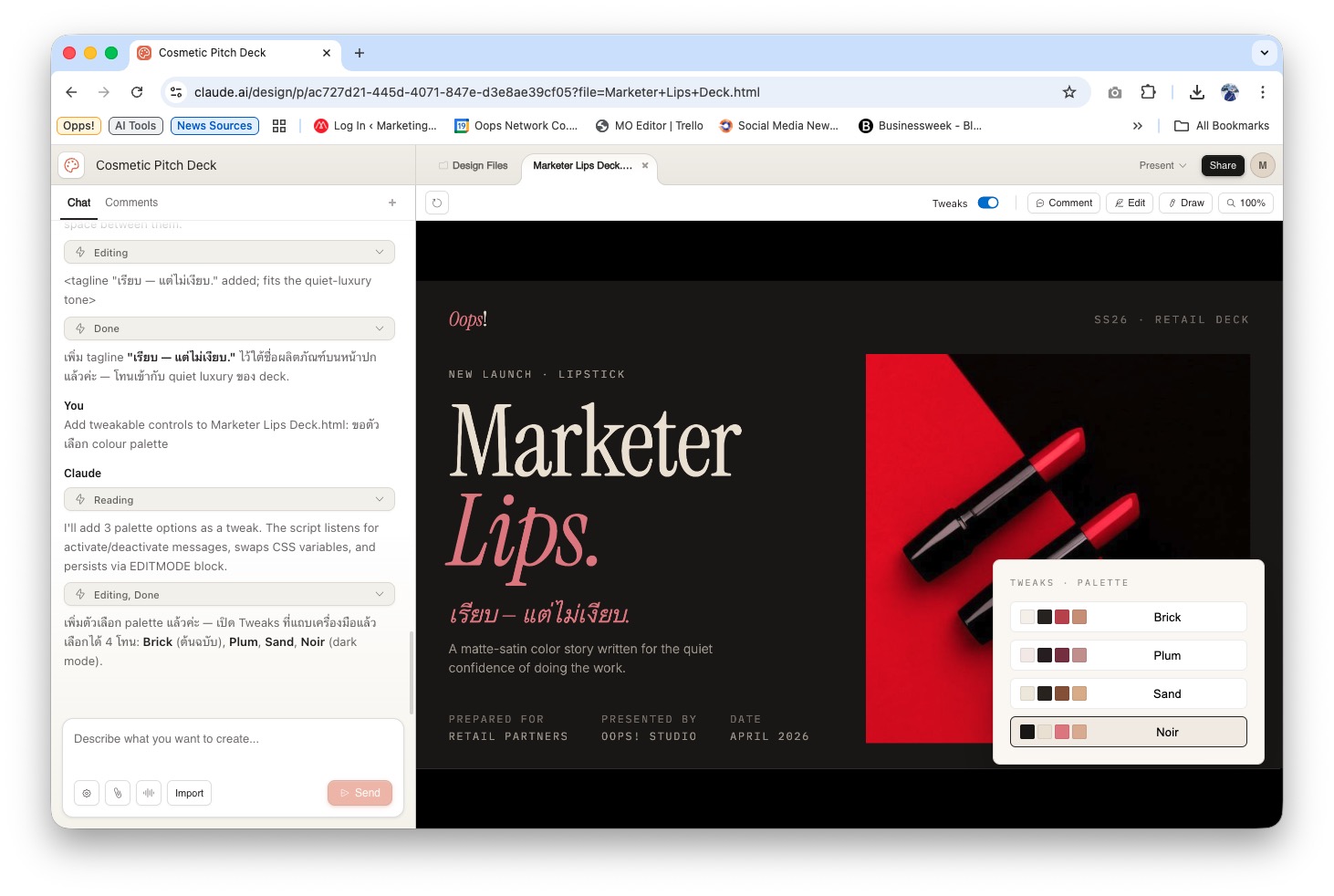
Claude จะสร้างงานขึ้นมาให้ดูที่ Canvas ฝั่งขวา จากนั้นเราสามารถใช้ปุ่ม “Tweaks” แล้วพิพม์ “ขอ colour palette” เพื่อปรับแต่ง “โทนสี” หลายๆรูปแบบได้ คอมเมนต์สั่งแก้ หรือจะคลิกที่ชิ้นงานเพื่อเราจะแก้เองเฉพาะจุด ก็ทำได้เลย
เมื่อพอใจแล้ว สามารถกด Export ออกมาได้หลายรูปแบบ ทั้ง PDF, PPTX, HTML หรือแม้แต่ส่งตรงเข้า Canva เพื่อไปทำต่อก็ยังได้!
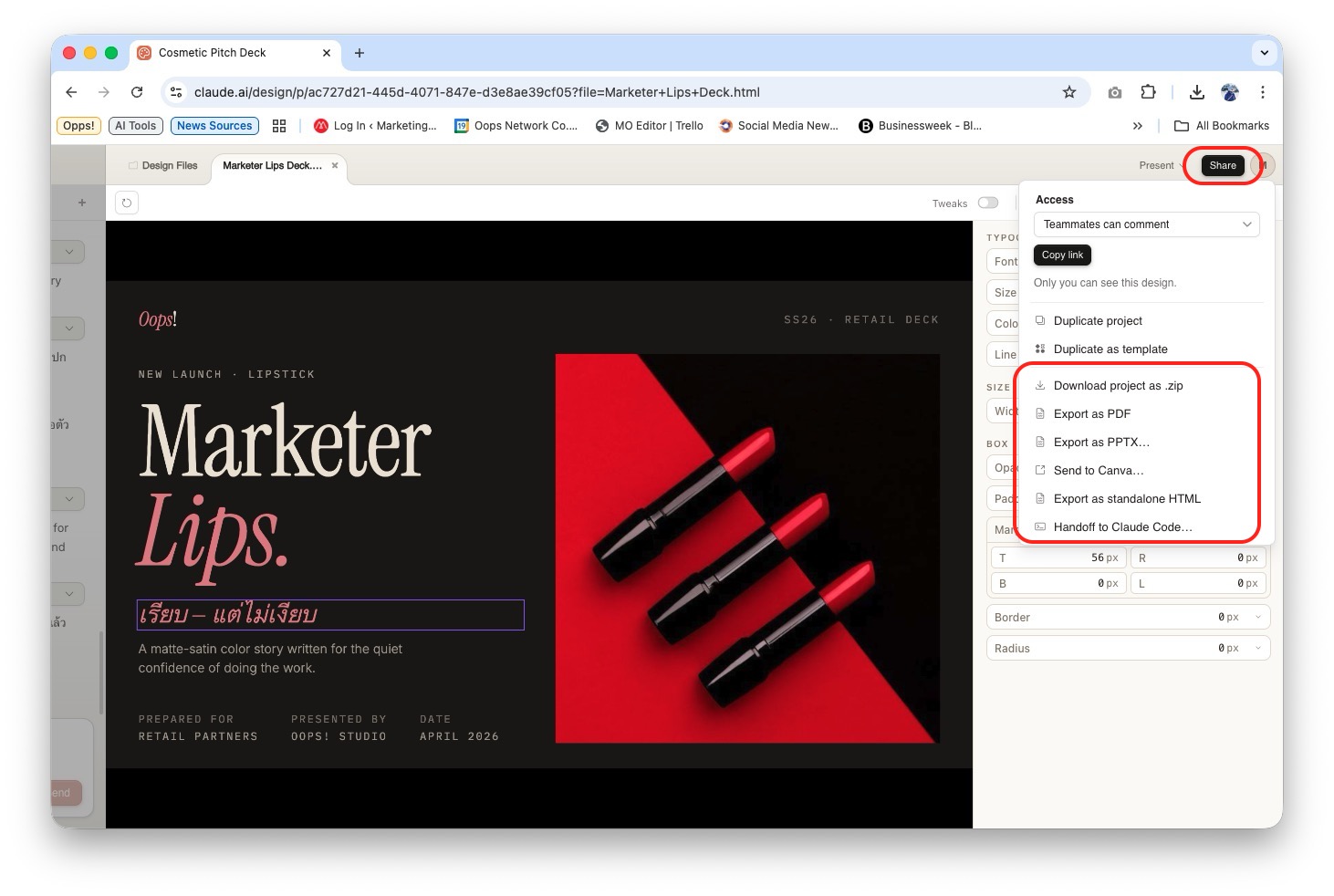
สำหรับวิธีการใช้งาน Claude Design สำหรับการสร้าง Prototype Landing Page หรือ Application ก็จะทำงานในหลักการเดียวกันนี้เลยสามารถนำไปปรับใช้กันได้
ฟีเจอร์ “Design System” ของดีช่วยคุมโทนแบรนด์
Design System ฟีเจอร์นี้คือของดีมากๆสำหรับนักการตลาดและดีไซเนอร์ ที่ทำมาคล้ายๆ Pomelli ของฝั่ง Google และ “แนะนำให้ทำก่อนที่จะเริ่มต้นชิ้นงานใหม่” เพราะฟีเจอร์นี้เราสามารถอัปโหลดไฟล์ โลโก้ รูปภาพ หรือแม้แต่โค้ดสีของแบรนด์เราเข้าไป เพื่อให้ Claude จดจำไว้
ทีนี้เวลาสั่งงานครั้งต่อไป งานทุกชิ้นจะออกมาตรงกับ CI (Corporate Identity) ของแบรนด์เป๊ะๆ โดยไม่ต้องมานั่งตั้งค่าใหม่ หรือเสียเวลาบรีฟซ้ำๆ
สำหรับวิธีตั้งค่า Design System ให้ AI จำแบรนด์เราได้เป๊ะ ก่อนเริ่มชิ้นงานใหม่ให้ทำตามนี้
ขั้นแรกให้เรารวบรวมไฟล์ Asset ที่เป็นตัวตนของแบรนด์ ไม่ว่าจะเป็น โลโก้, โค้ดสี (Color Palette), ฟอนต์ (Typography), สไลด์พรีเซนต์ตัวอย่าง, หน้า Landing Page หรือแม้แต่โค้ดของเว็บไซต์ ยิ่งเราใส่ของจริงให้มันดู AI ก็ยิ่งเข้าใจฟีลลิ่งของแบรนด์ได้ดีขึ้น
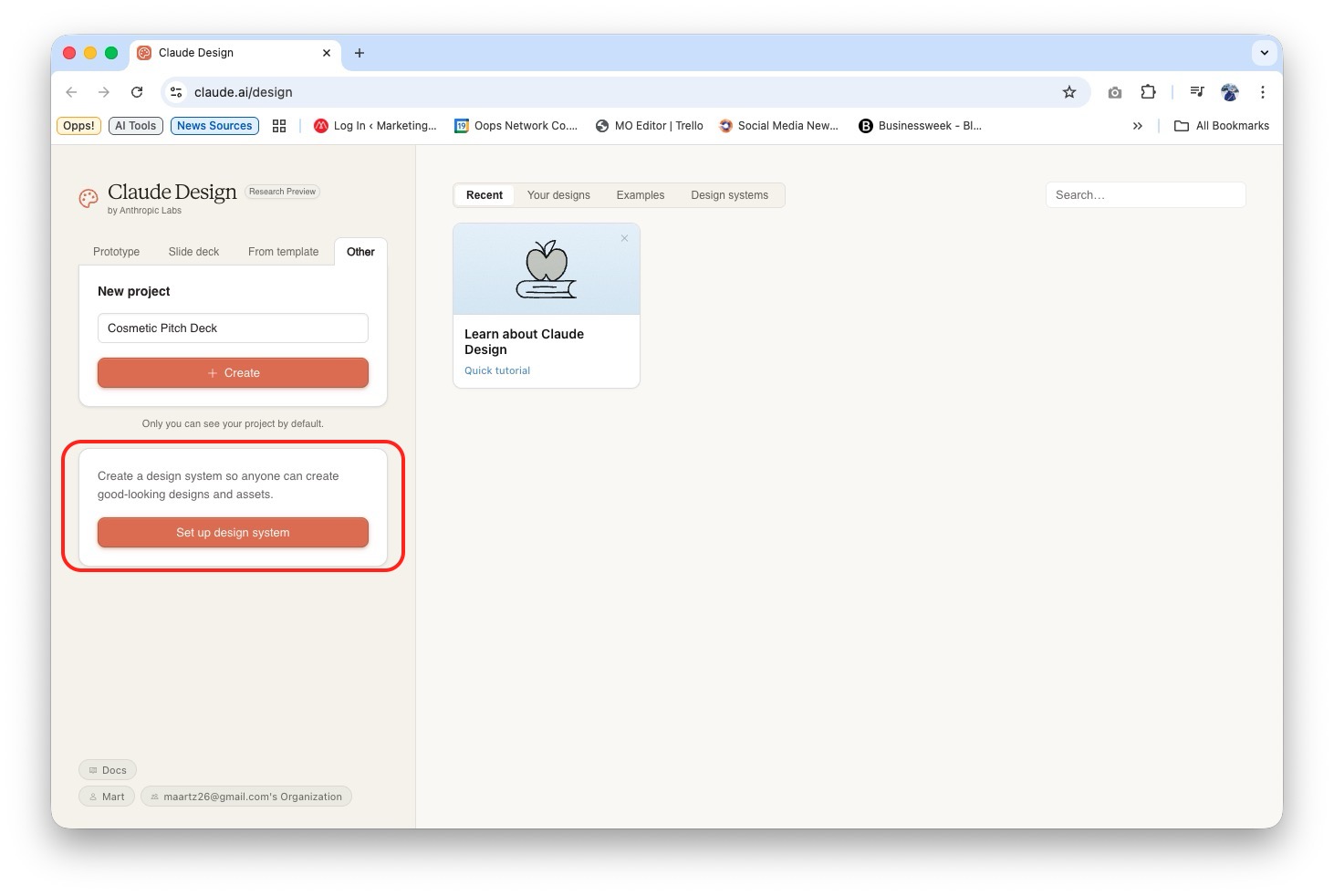
ที่หน้าจอฝั่งซ้าย ด้านล่างจะมีปุ่ม “Set up design system” สีส้มๆอยู่ ให้กดเข้าไป แล้วก็ตั้งค่า ได้เลย
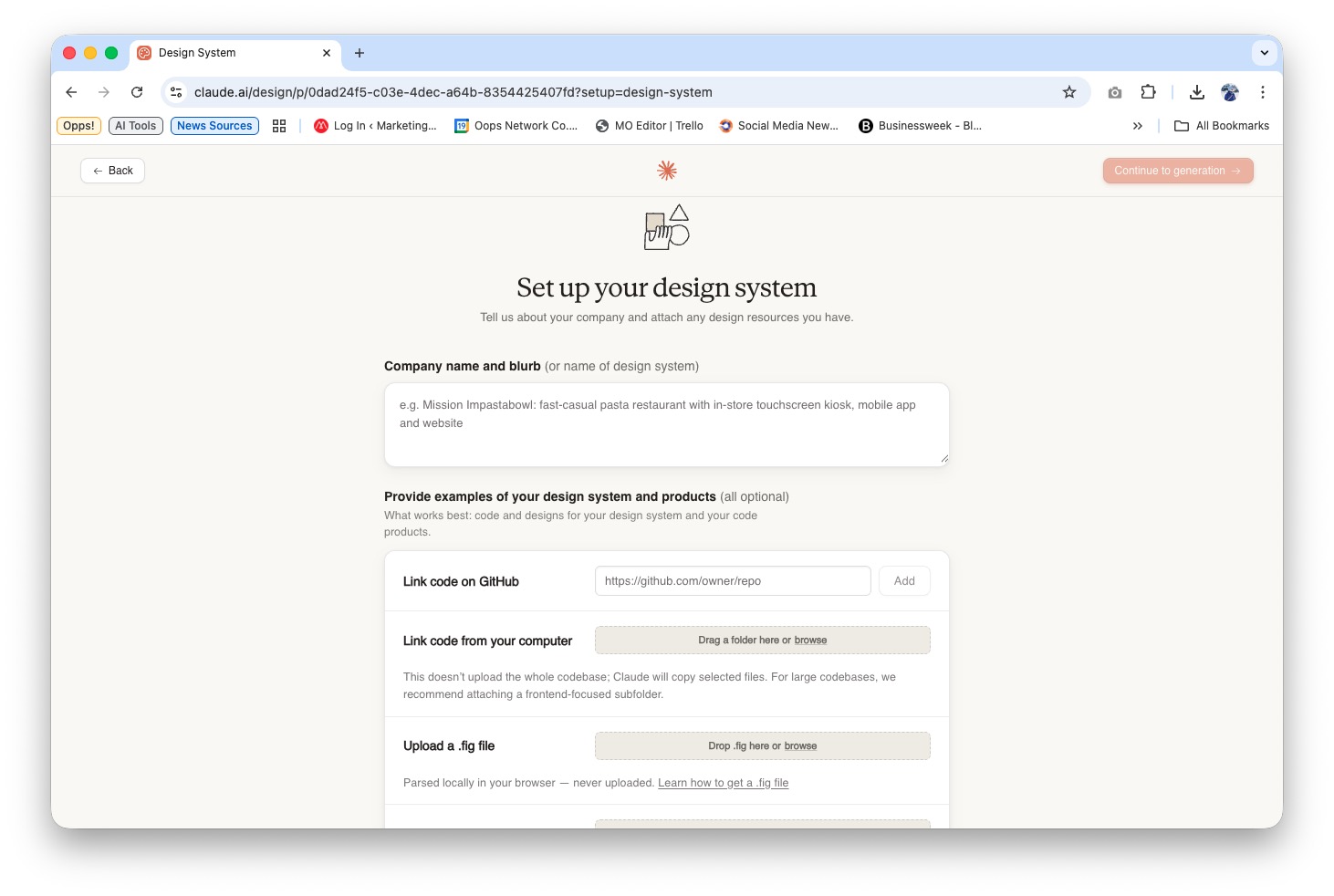
ใส่ชื่อบริษัทหรือชื่อ Design System ของเรา แล้วอัพโหลดไฟล์ทั้งหมดที่เราเตรียมไว้ลงไป
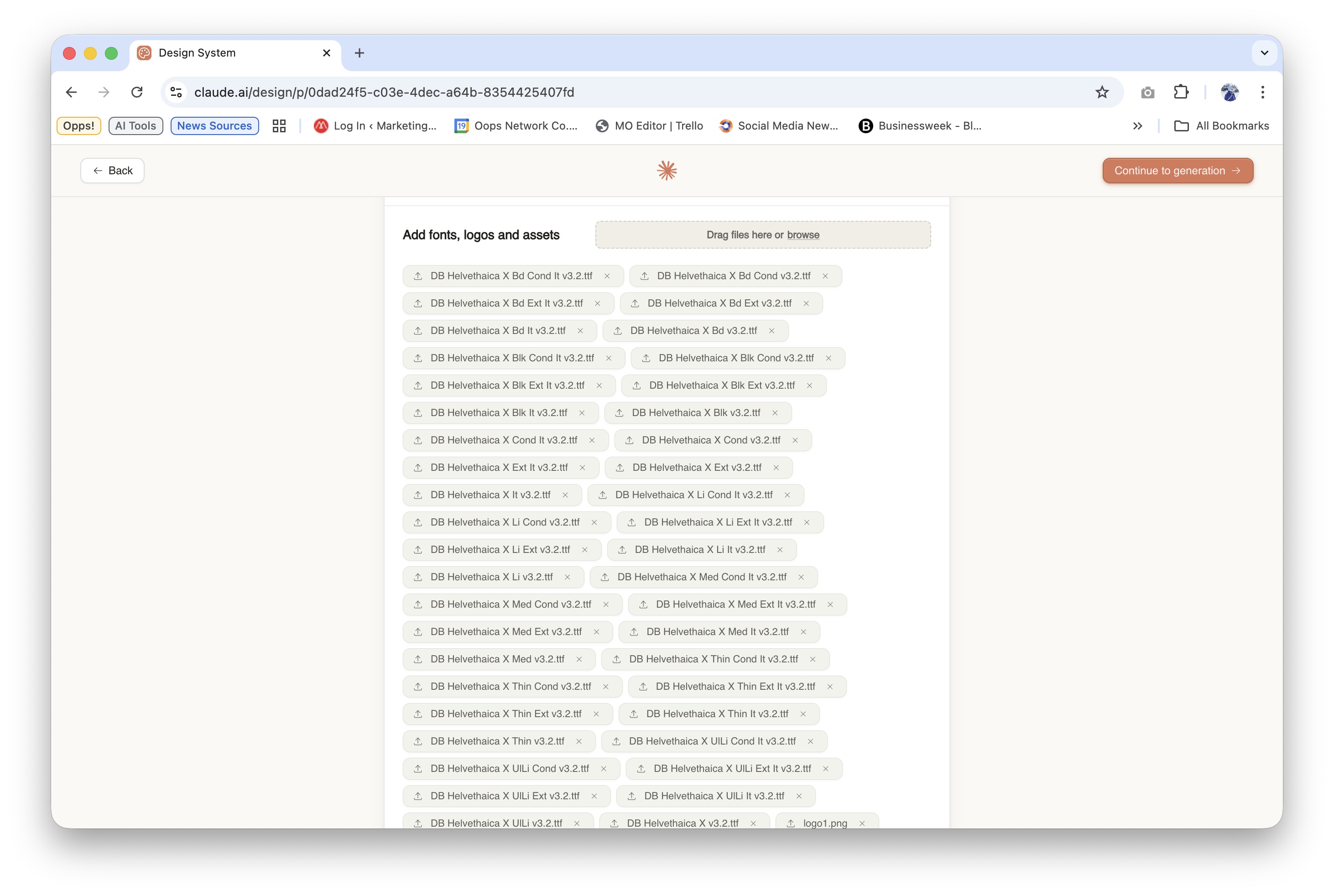
ในกรณีของเราถ้าเรามี Font ที่เราใช้สำหรับงานดีไซน์ของเราก็ให้ใส่เข้าไปทั้งหมด กด Continue to generation แล้ว Claude จะบอกเราว่ามันจะใช้เวลา Process ราวๆ 5 นาทีให้กด Generate อีกครั้งแล้วรอ
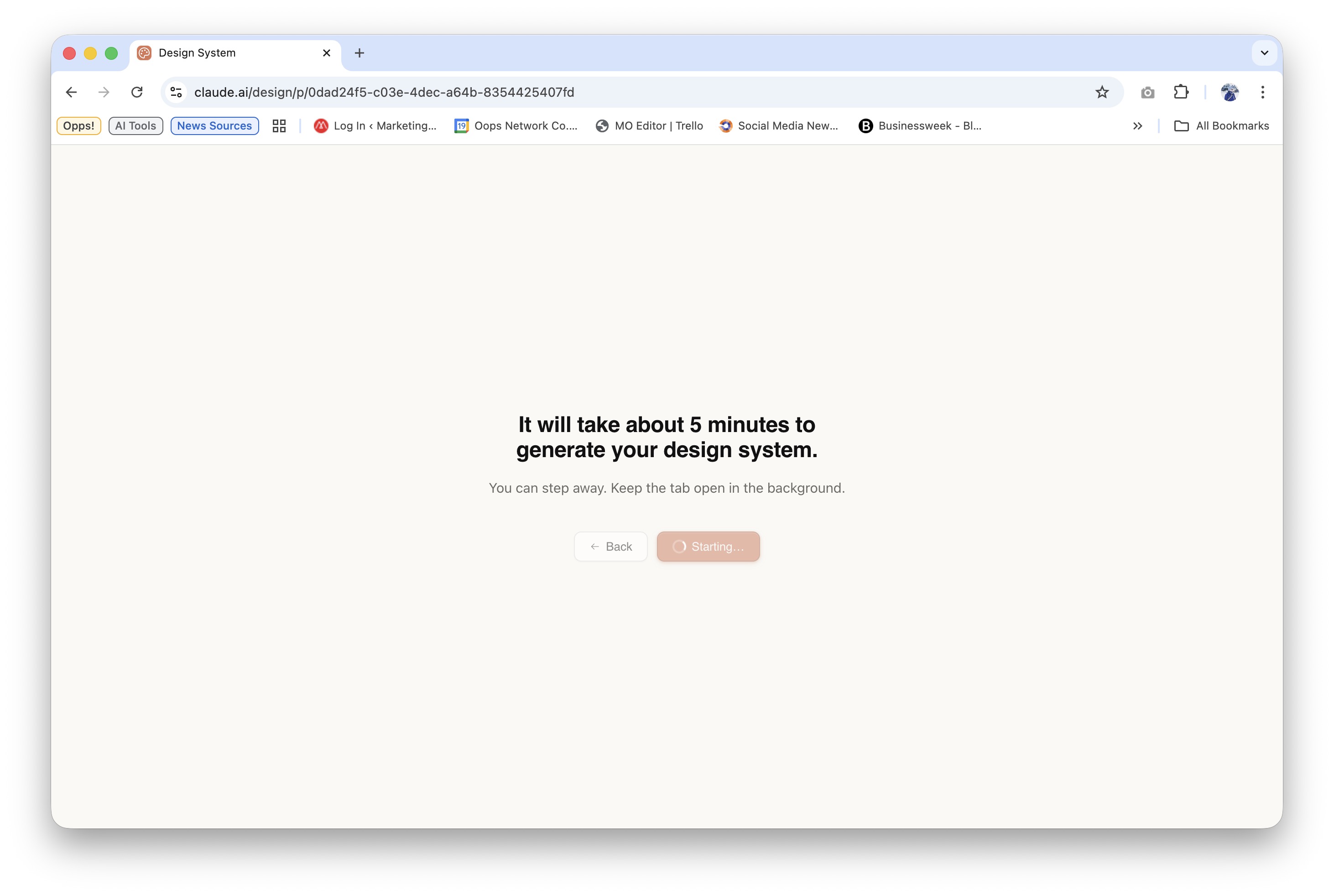
หลังจากครบ 5 นาที ระบบทำการ Extract องค์ประกอบต่างๆ ออกมาเป็นระบบงานออกแบบและจะมีคำถามให้เรารีวิว ตรวจสอบว่าระบบดึงสีหรือฟอนต์มาถูกต้องไหม
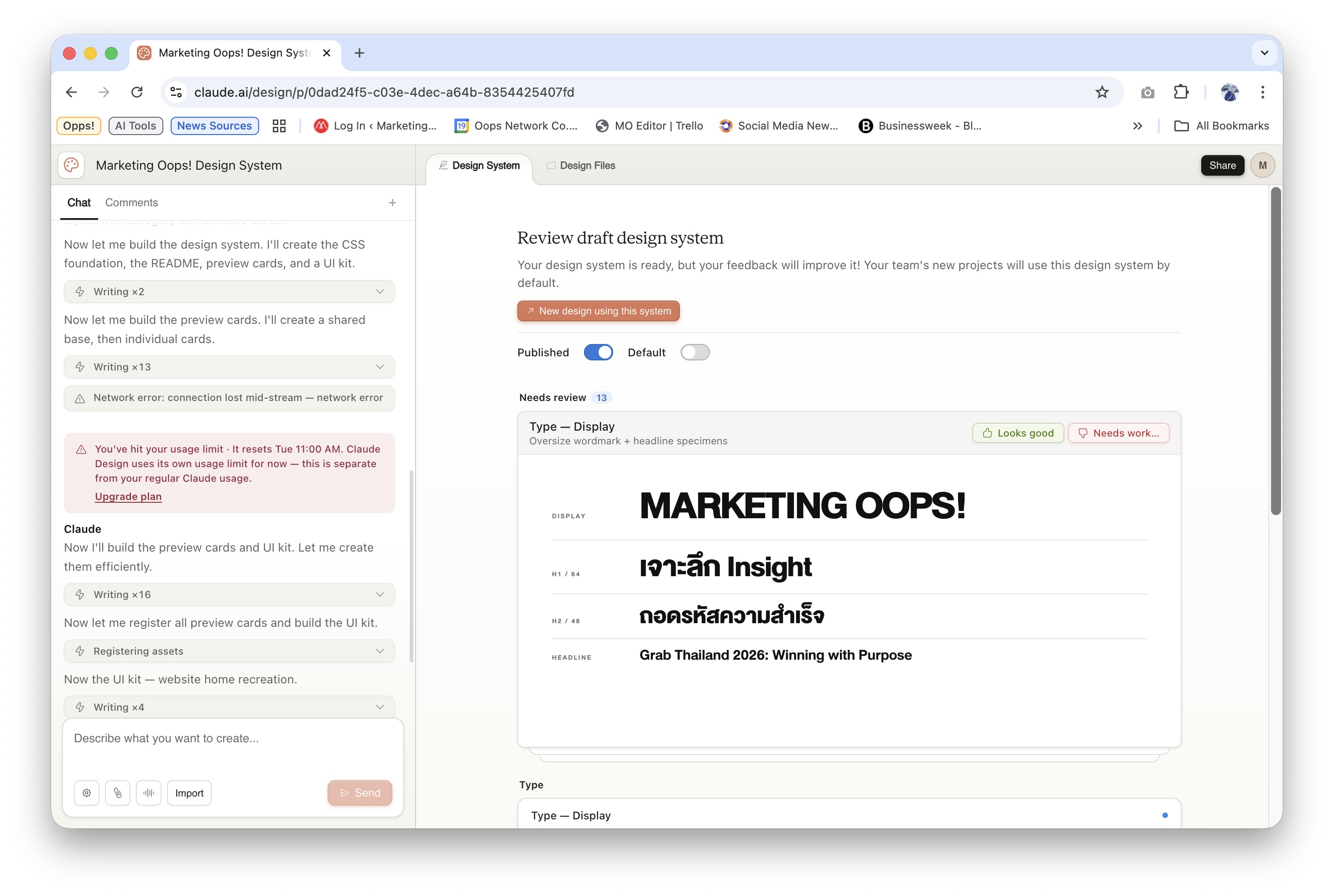
หากแบรนด์มีการปรับเปลี่ยนในอนาคต เราก็สามารถกดปุ่ม “Remix” เพื่อแชทคุยกับ Claude ให้ช่วยอัปเดต Design System ใหม่ได้
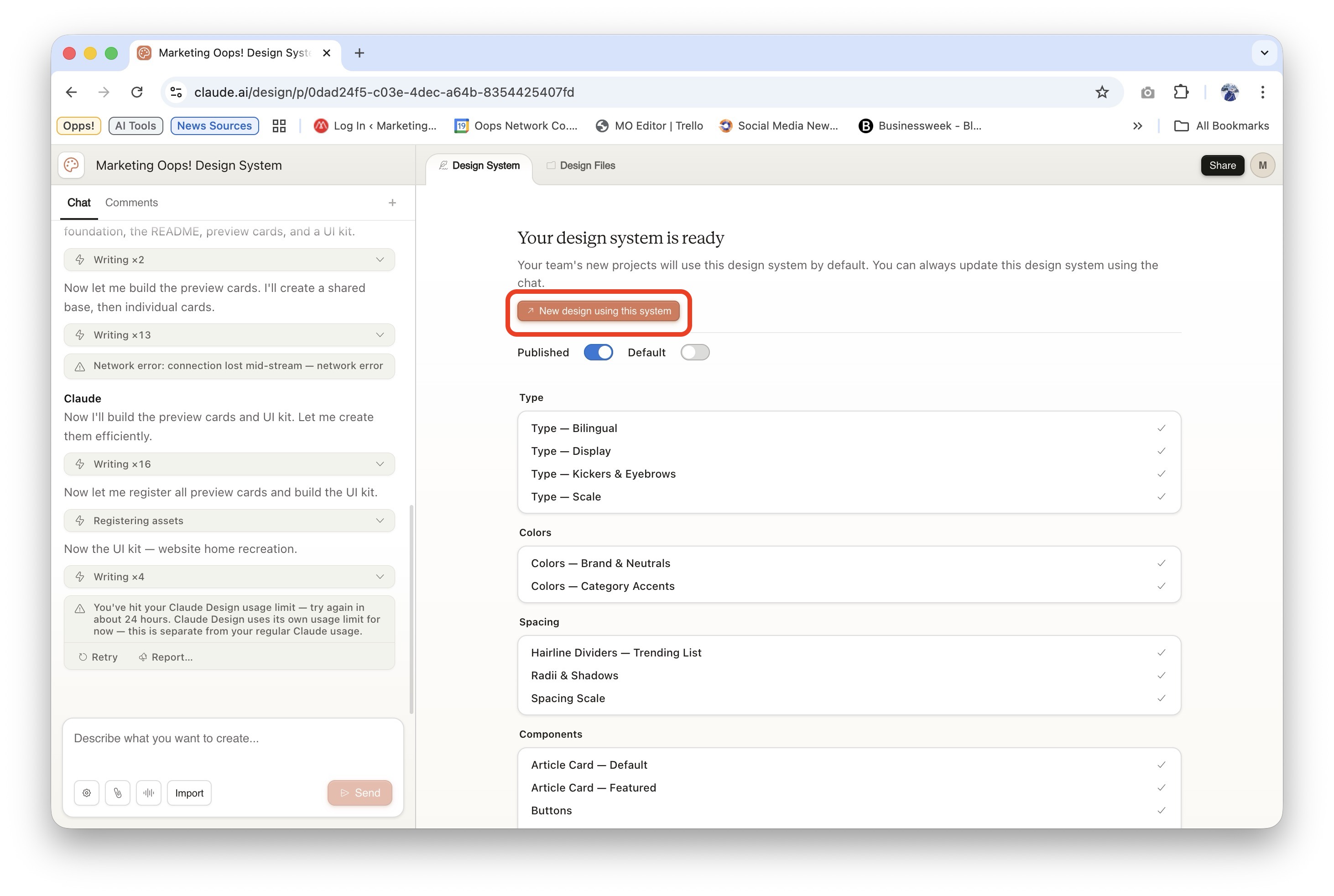
และถ้าเราจะใช้ Design System นี้สำหรับงานใหม่ ก็ให้กดไปที่ New design using this system งานใหม่เราไม่ว่าจะเป็นการทำหน้าเว็บไซต์ UX แอป หรือ Presentation ก็จะคุมโทน โลโก้ ฟอนท์ ตามแบบที่เรากำหนดไว้ใน Design System นี้ได้
หรือถ้าจะแก้งานเก่าให้มาใช้ Desing System ที่เราสร้างก็สามารถทำตามนี้ได้เลย
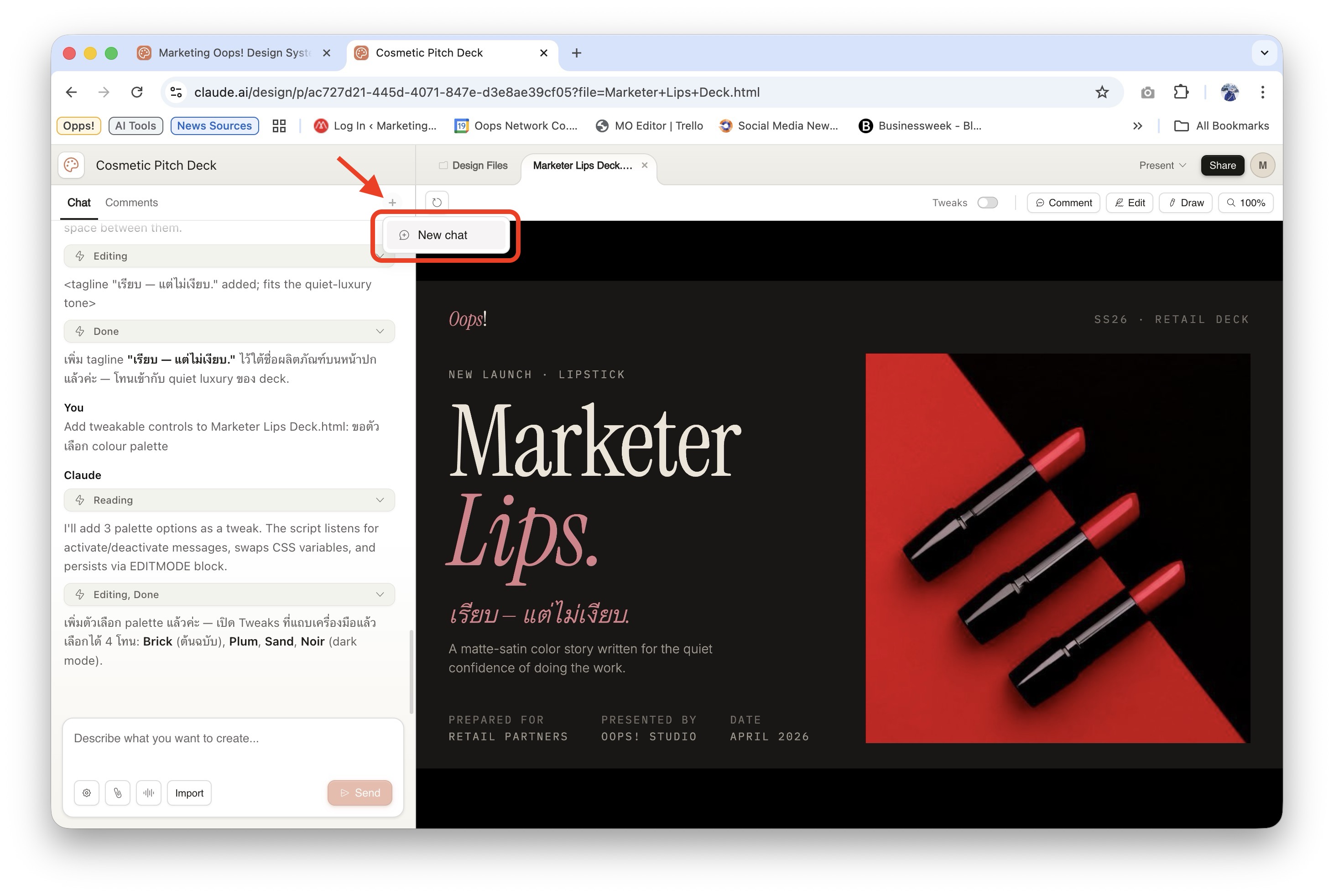
กด + และกด New Chat เพื่อเริ่ม Chat ใหม่
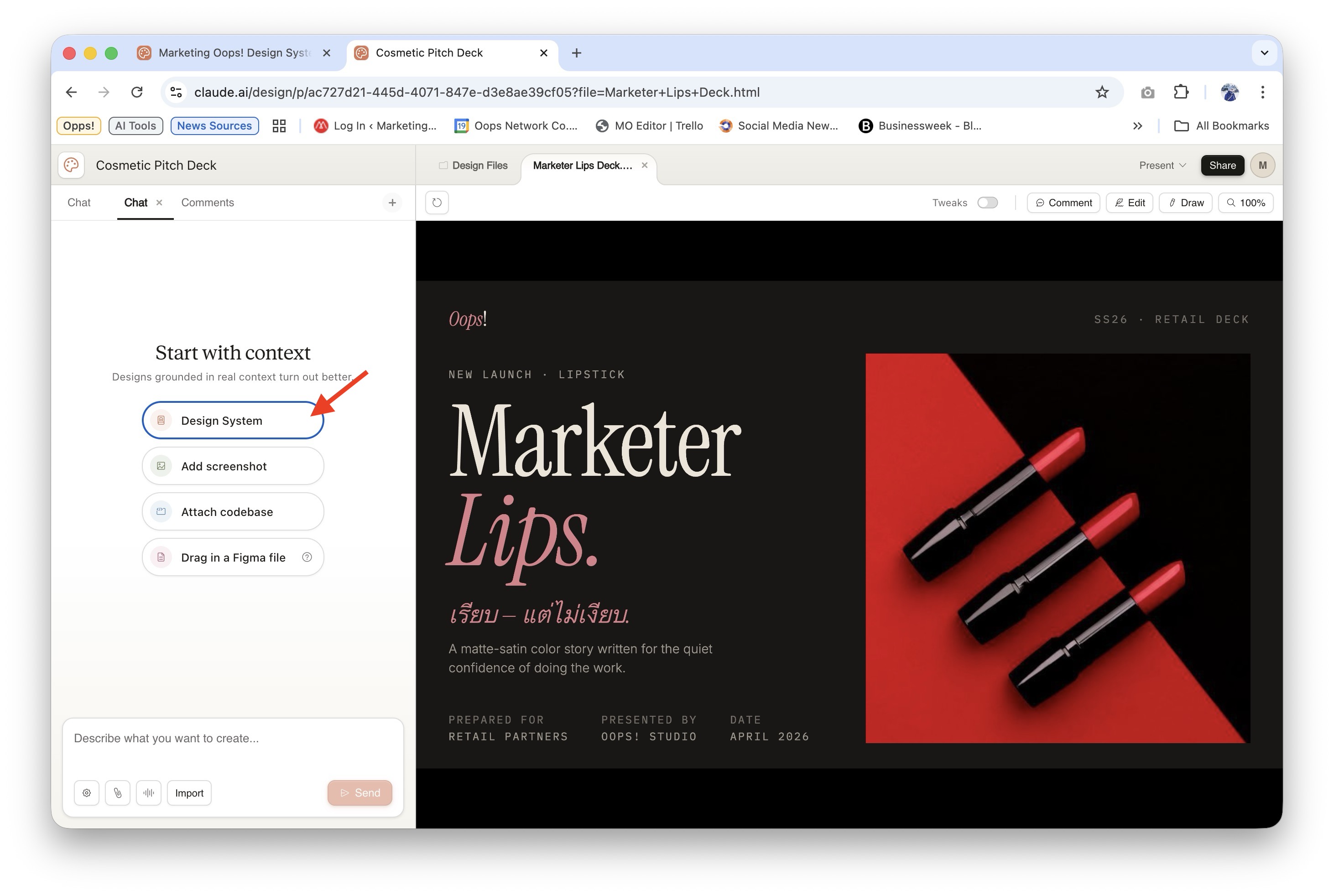
ในแทป Start with context เลือก Design System
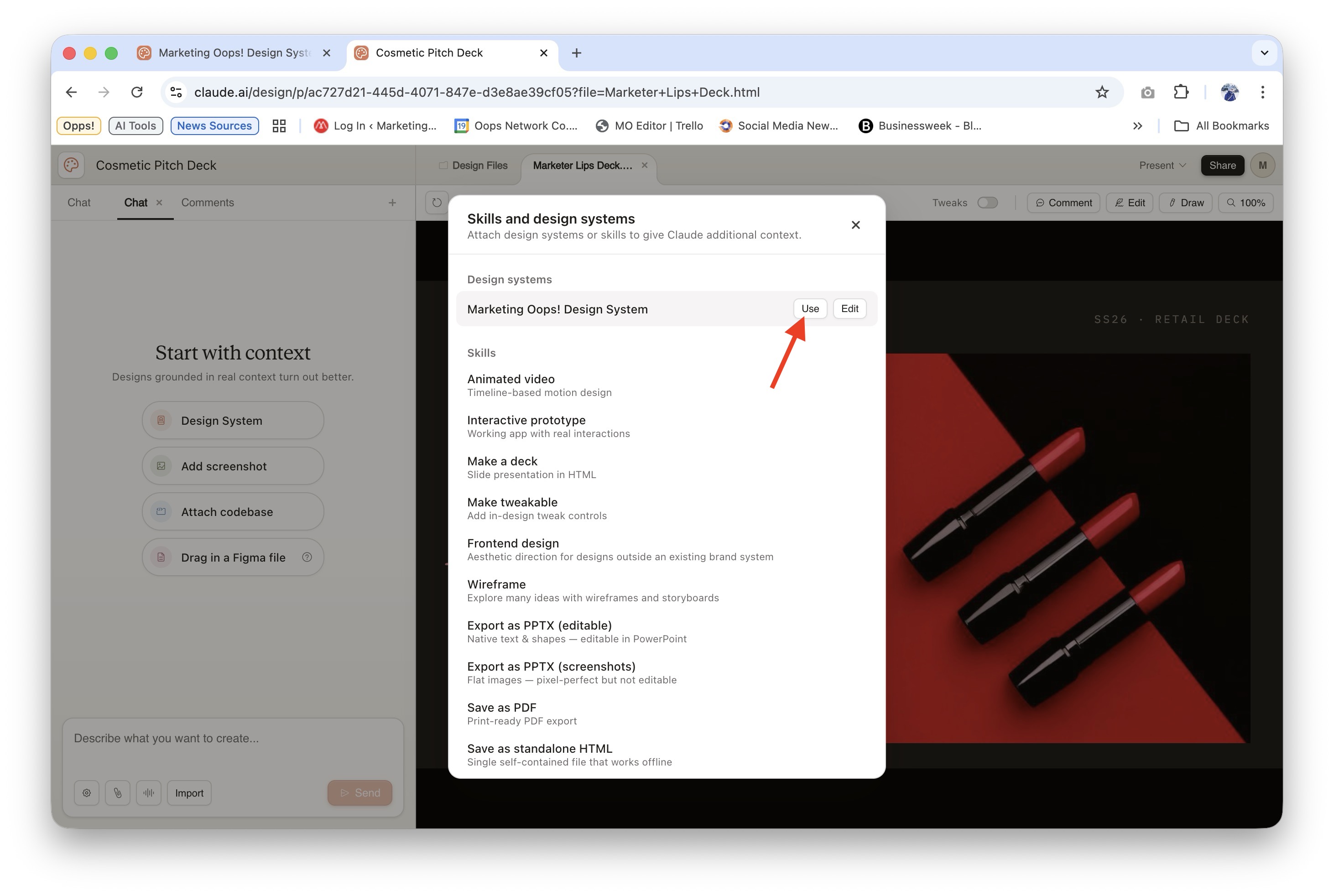
จากนั้นเลือก Design System ที่เราสร้างเอาไว้
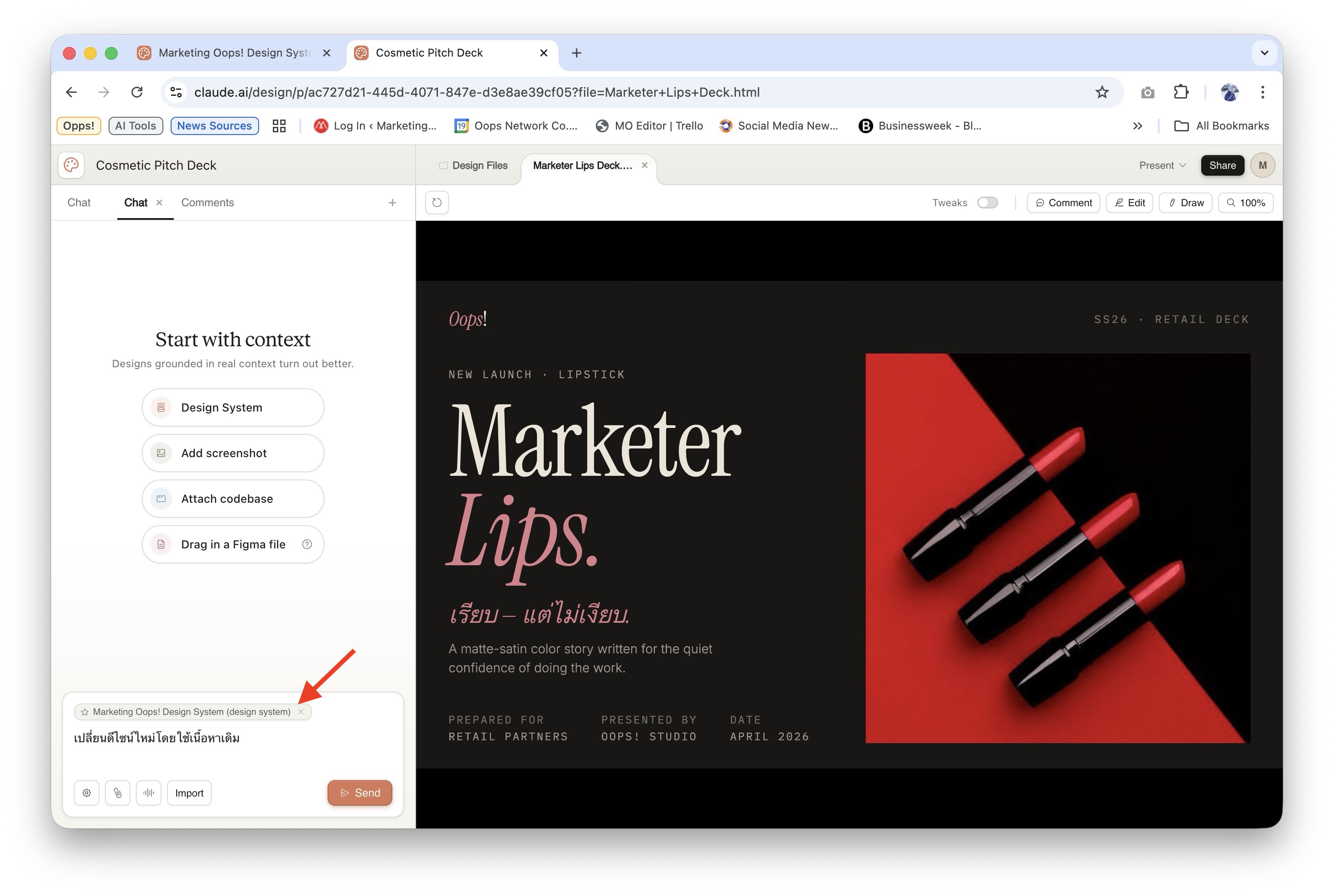
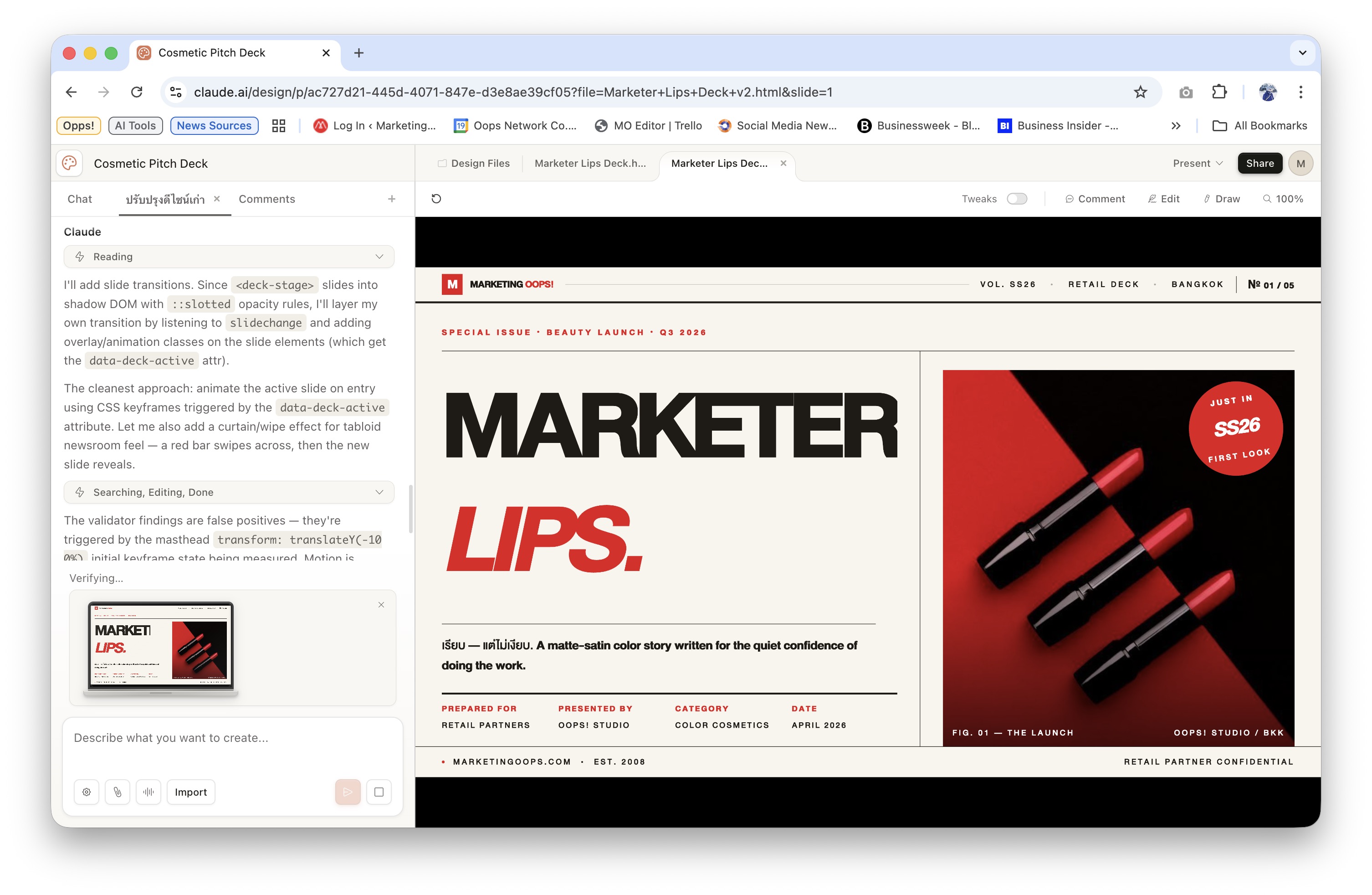
แล้วเราก็พิมพ์ prompt แก้ไขงานของเราได้เลยเช่น “เปลี่ยนดีไซน์ใหม่โดยใช้เนื้อหาเดิม” งานเราก็จะถูกแก้ไขเป็นสไตล์และ CI ตามที่เราตั้งค่าใน Design System ของเรานั่นเอง จากนั้นระบบจะแก้ไขงานของเราให้มีดีไซน์ตาม Design System ที่เราตั้งค่าเอาไว้
ซึ่งผลลัพทธ์ที่ได้ก็ตามนี้เลย
“นักการตลาด” จะใช้ Claude Design เป็นผู้ช่วยได้ยังไงบ้าง?
สำหรับ Cluade Design ก็มี Use Case ให้ทำได้หลายอย่างเช่น การใช้ทำ Slide Deck หรือ Presentation ในไม่กี่นาที
แค่โยนข้อมูลดิบ หรือโครงร่างเนื้อหาลงไป แล้วสั่งว่า “ช่วยทำ Pitch Deck 6 สไลด์ สำหรับเสนองานลูกค้า แบรนด์เครื่องสำอาง ขอโทนสีชมพูอ่อนและดูพรีเมียม” AI จะจัดการแบ่งหน้า จัดวาง Layout และเลือกฟอนต์ให้เสร็จสรรพ แถมยังแปลงวิดีโอให้กลายเป็นสไลด์ที่มีลูกเล่นได้ด้วย
หรือจะใช้ สร้าง Landing Page สำหรับแคมเปญใหม่ สมมติว่าต้องรีบทำแคมเปญ Flash Sale ไม่ต้องรอทีมเว็บดีไซน์ แค่พิมพ์บอก Claude ว่า “สร้าง Landing Page แคมเปญลดราคา มีเวลานับถอยหลัง มีปุ่มกดซื้อ และใช้สีแดงเป็นหลัก” เราก็จะได้หน้าเว็บต้นแบบที่นำไปส่งต่อให้ทีม Developer ทำต่อได้ทันที หรือจะใช้ Claude Code เขียนโค้ดต่อเลยก็ยังได้
หรือจะให้ช่วยทำคอนเทนต์ Social Media Carousel คิดคอนเทนต์เสร็จแล้วแต่ไม่มีคนทำภาพ? โยนเนื้อหาลงไปแล้วสั่งว่า “ช่วยทำภาพ Carousel สำหรับลง Instagram 5 สไลด์ หัวข้อ ‘ทำไมแบรนด์ต้องทำคอนเทนต์’ ขอดีไซน์ตัวหนังสือใหญ่ๆ ตัดกับพื้นหลังสีเข้ม” Claude ก็จะจัดวาง Typography สวยๆ ออกมาให้พร้อมเซฟไปโพสต์ได้เลย
หรือจะล้ำกว่านั้นก็ให้ช่วยร่างต้นแบบ UX แอปพลิเคชัน เราสามารถสั่ง Claude ให้ช่วยออกแบบหน้าตา UI ของแอปพลิเคชันได้เลย ไม่ว่าจะเป็นหน้า Login, หน้า Dashboard หรือแม้แต่การจัดวางปุ่มกดต่างๆ เพื่อให้ทีมเห็นภาพตรงกันก่อนส่งต่อให้ Developer
ค่าบริการ Claude Design และข้อจำกัดการใช้งาน
อย่างที่บอกไปว่าต้องใช้แพลนแบบเสียเงิน โดยมีรายละเอียดราคาและแพลนดังนี้
- Pro plan: ราคา 20 USD (ราว 620 บาท) ต่อเดือน เหมาะสำหรับการใช้งานเบื้องต้น
- Max plan: มีให้เลือกตั้งแต่ 5x ถึง 20x ราคาเริ่มต้นที่ 100 USD (ราว 3,100 บาท) ต่อเดือน เหมาะสำหรับคนที่ใช้งานหนักๆ อย่างดีไซเนอร์ที่ต้องรันโปรเจกต์บ่อย
- Team plan: ราคา 30 USD (ราว 930 บาท) ต่อผู้ใช้/เดือน เหมาะสำหรับการใช้งานร่วมกันในระดับทีม
- Enterprise: สำหรับการใช้งานระดับองค์กร (แบบกำหนด Custom ใช้งานตามจริง
ข้อจำกัดการใช้งาน
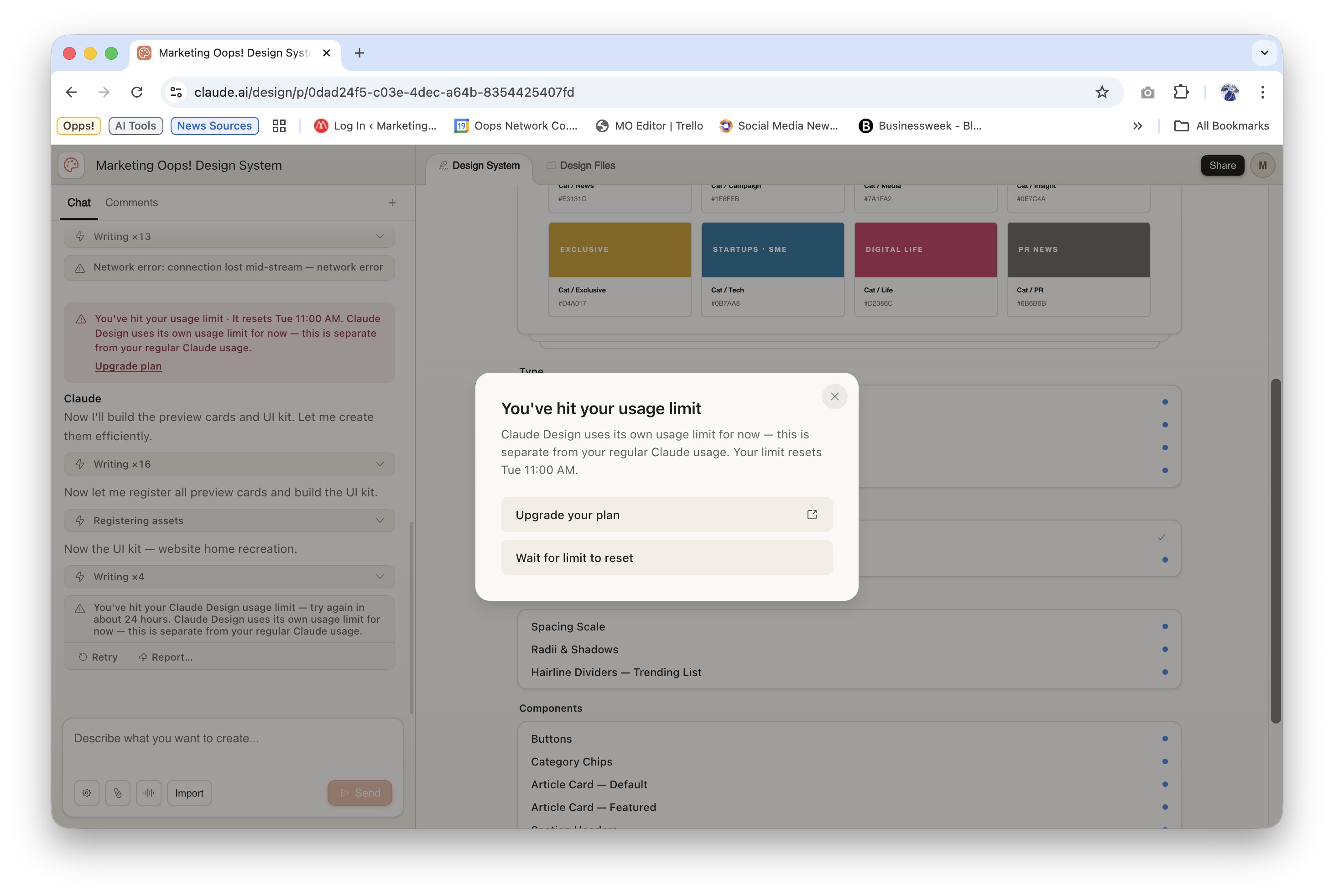
สิ่งที่ต้องรู้ก่อนใช้งานคือ โควต้าการใช้งาน (Allowance) ของ Claude Design จะถูก “แยกออกจาก” โควต้าการแชท (Claude Chat) หรือการเขียนโค้ด (Claude Code) แบบปกติ โดยถ้าใช้โควต้าหมดระบบจะรีเซ็ตโควต้าให้ใหม่ใน 7 วัน แต่ถ้าอยากใช้งานเลย เราสามารถจ่ายเงินซื้อโควต้าการใช้งานเพิ่มได้
ซึ่งก็ต้องบอกว่าหลังจากลองใช้สร้างไฟล์ Presentation 1 ชิ้น และสร้าง Design System ไปพบว่า “โควต้าหมดเร็วมากๆ” ใครที่เพิ่งกดสมัครแพลนเริ่มต้นแล้วลองเจนงานออกแบบ หรือรันโปรเจกต์รัวๆ อาจจะเจอโควต้ารายสัปดาห์หมดเกลี้ยงได้ภายในเวลาไม่กี่ชั่วโมง
โดยระบบจะล็อกการทำงานแล้วขึ้นแจ้งเตือนเวลานับถอยหลังเพื่อรอรีเซ็ตรอบใหม่ทันที ดังนั้นการใช้งานในแพลน Pro จึงถูกออกแบบมาให้เหมาะกับการเอามาเทสต์ไอเดียเร็วๆ หรือทำโปรเจกต์สั้นๆ มากกว่าการเอามาเจนงานดีไซน์สเกลใหญ่ติดๆ กันนั่นเอง
ที่มา: Anthropic