
เมื่อไม่กี่วันที่ผ่านมา Google เพิ่งปล่อยอัปเดต “Gemini” อีกครั้งโดยคราวนี้เพิ่มความสามารถในการ “สร้างไฟล์เอกสาร” แบบครบจบในตัวมาให้ด้วย
ปกติเวลาเราจะทำสไลด์พรีเซนต์งาน สรุปเดต้าลูกค้า หรือทำ Report แต่ละที ต้องเสียเวลานั่งก๊อปปี้ข้อมูลจาก AI ไปจัดหน้าใหม่ในโปรแกรมอื่น
แต่ฟีเจอร์ล่าสุดนี้ไม่เป็นแบบนั้นแล้วเพราะเราสามารถสั่งให้ Gemini สร้างเอกสาร ไม่ว่าจะเป็น Microsoft Word, Microsoft Excel, Google Docs, PDFs, Sheets, CSV หรือแม้แต่ Google Slides แล้วกด Export ไปใช้งานต่อได้ทันที
โพสต์นี้ Marketing Oops! จะพาไปอัพเดทฟีเจอร์ใหม่ของ Google Gemini ว่ามันทำงานอย่างไร และนักการตลาดจะหยิบเครื่องมือนี้มาช่วยงานได้อย่างไรบ้าง?
บทความนี้นี้ Marketing Oops! จะพาไปดูพร้อมทั้งสอนใช้ฟีเจอร์ใหม่ล่าสุดของ Google Gemini ว่ามันทำงานอย่างไร และนักการตลาดจะหยิบเครื่องมือนี้มาช่วยงานได้อย่างไรบ้าง?
Gemini สร้างเอกสารได้แล้ว
ตอนนี้ Gemini สามารถแปลงคำสั่ง (Prompt) หรือข้อมูลดิบที่เราป้อนเข้าไป ให้กลายเป็นไฟล์เอกสารที่มีโครงสร้างและหน้าตาแบบมืออาชีพได้ทันที
โดยเปิดให้ใช้งานได้ครบทุกแพลตฟอร์ม ทั้งบนคอมพิวเตอร์และสมาร์ทโฟน ไม่จำกัดว่าจะต้องเป็นแพ็กเกจเสียเงินเท่านั้นด้วยนะ
ตัวอย่างเช่น เราสามารถถ่ายรูป “สมุดจดโน้ตลายมือ” ที่จดมาจากการประชุมหรือตอนฟังเลคเชอร์แบบนี้
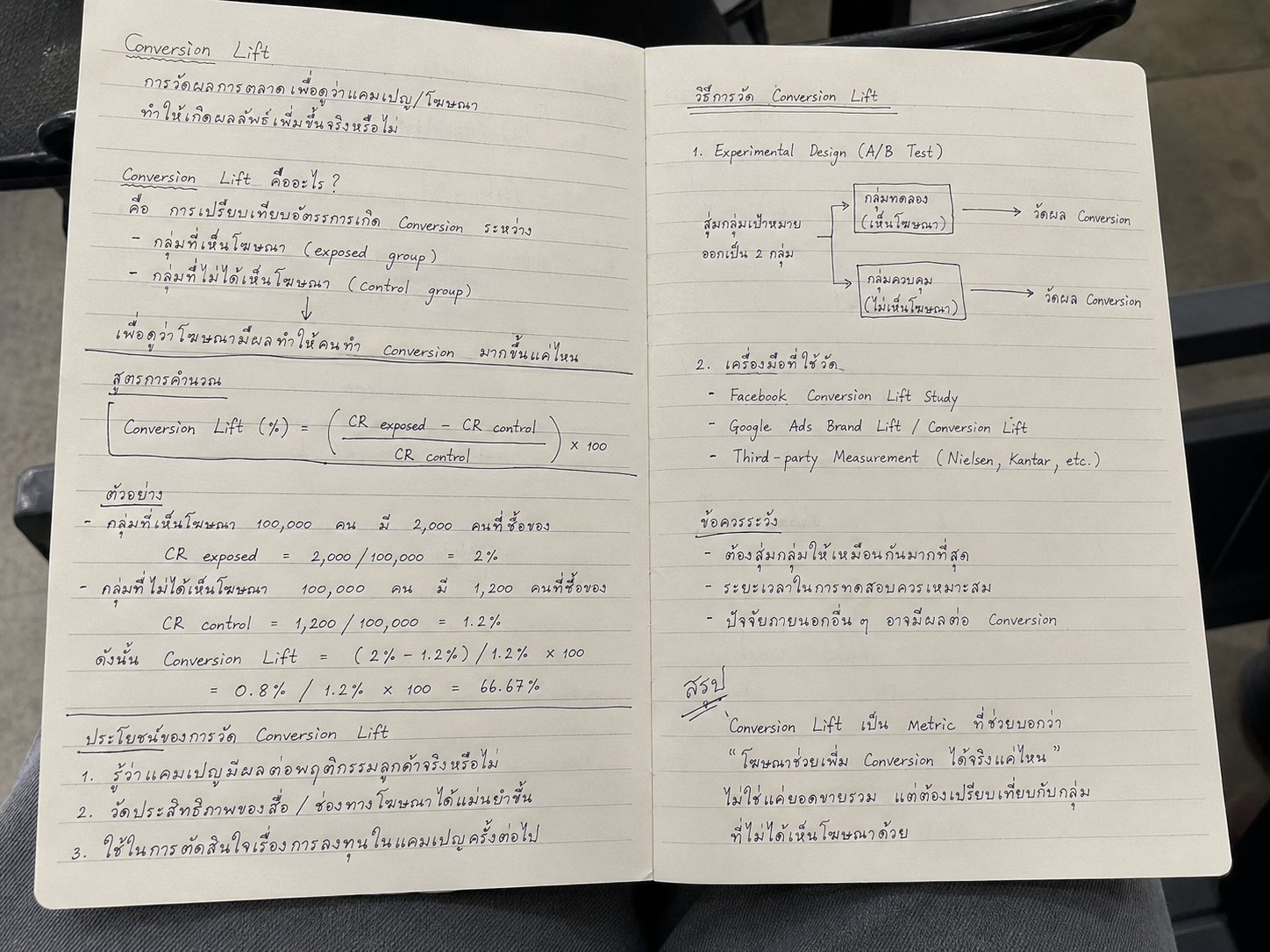
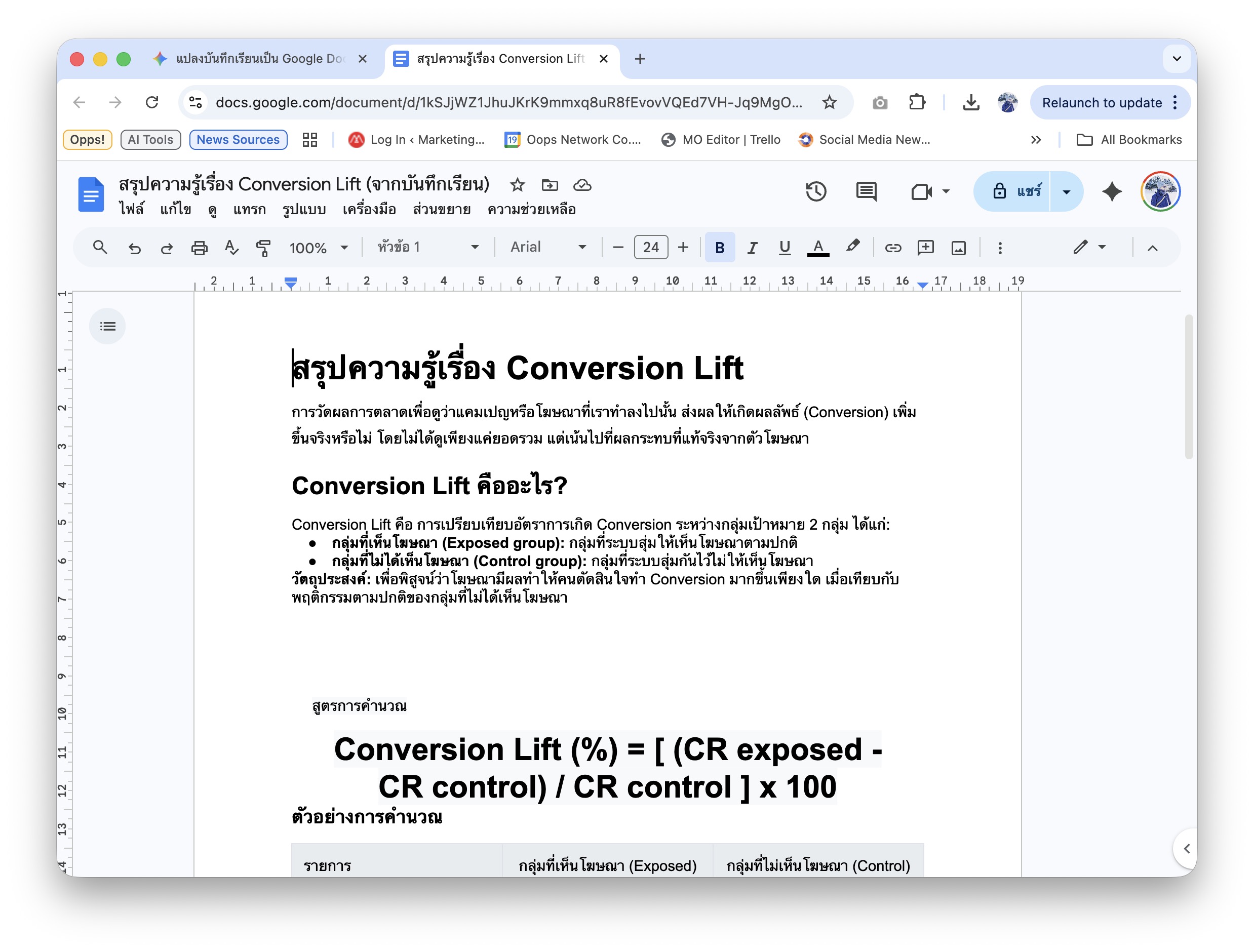
แล้วอัปโหลดเข้าไปสั่งให้ Gemini แปลงรูปนั้นเป็น “ไฟล์ PDF หรือ Microsoft Word สรุปเล็คเชอร์” ที่จัดเรียงหัวข้อให้อ่านง่ายได้เลย แค่เราส่งเข้าไปให้ Gemini Prompt แล้วเราก็จะได้ลิงก์มาคลิกเข้าไป เราก็จะได้ไฟล์ Word แบบนี้เลย
หรือถ้ามีไฟล์เดต้า CSV ที่เต็มไปด้วยตัวเลขยอดขาย ก็สามารถสั่งให้วิเคราะห์และสร้างเป็น “สไลด์พรีเซนเทชัน” พร้อมนำไปใช้อัปเดตผู้บริหารได้เลย
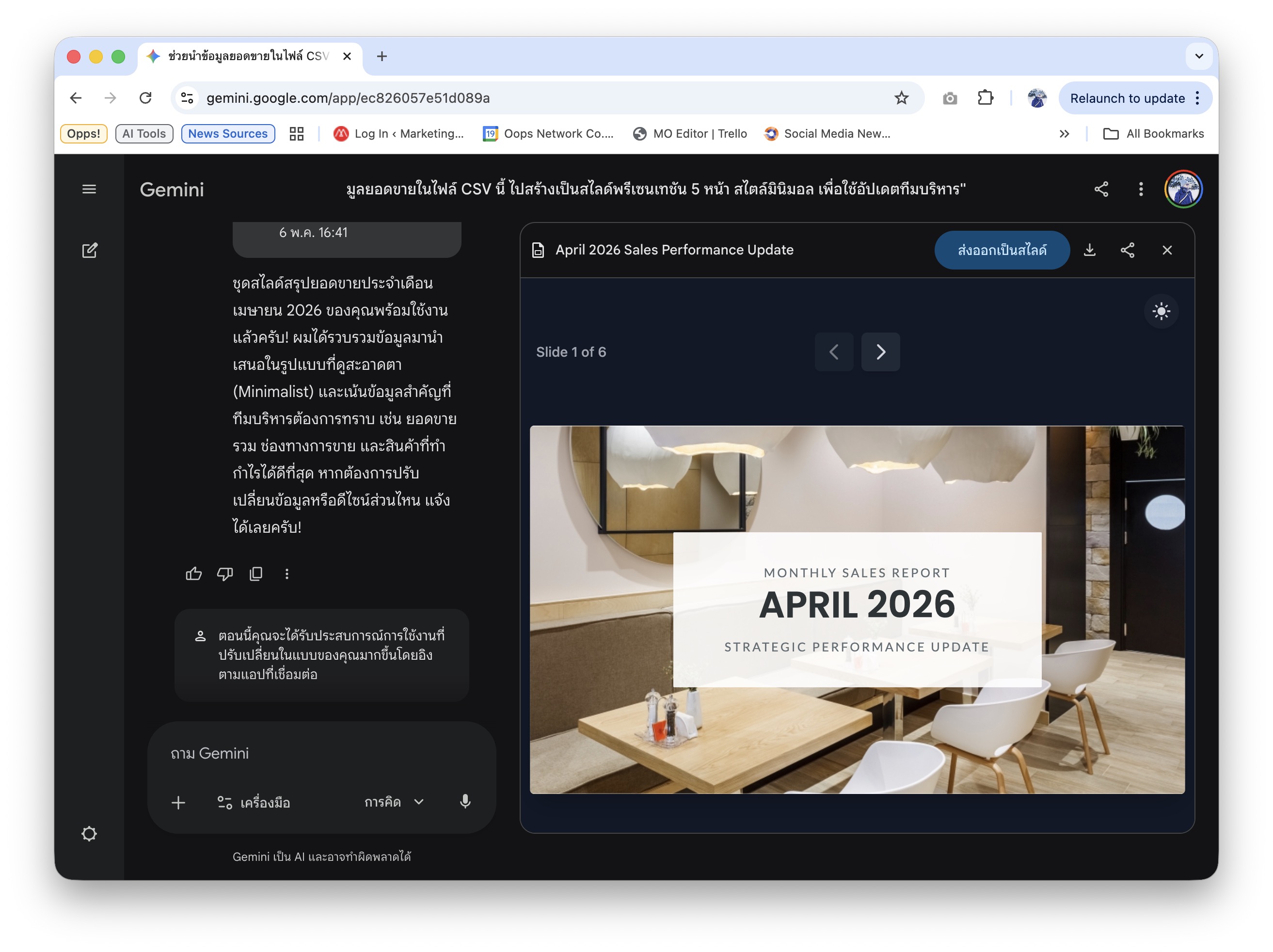
ระบบจะไม่ได้แค่ดึงข้อความมาแปะเฉยๆ แต่จะช่วยจัด Layout การใช้สี และการจัดวางตัวอักษร ให้ดูเป็นระเบียบ และสามารถกดปุ่มแชร์ส่งตรงเข้า Google Workspace เพื่อให้ทีมงานคนอื่นเข้ามาทำต่อได้ทันที
วิธีใช้งาน Gemini สร้างไฟล์เอกสารแบบง่ายๆ
การออกแบบฟีเจอร์นี้ทำมาให้ใช้งานได้ง่ายๆ โดยเราสามารถเริ่มต้นทำตามขั้นตอนนี้ได้เลย
เข้าไปที่เว็บไซต์ gemini.google.com หรือเปิดแอปพลิเคชันบนสมาร์ทโฟน
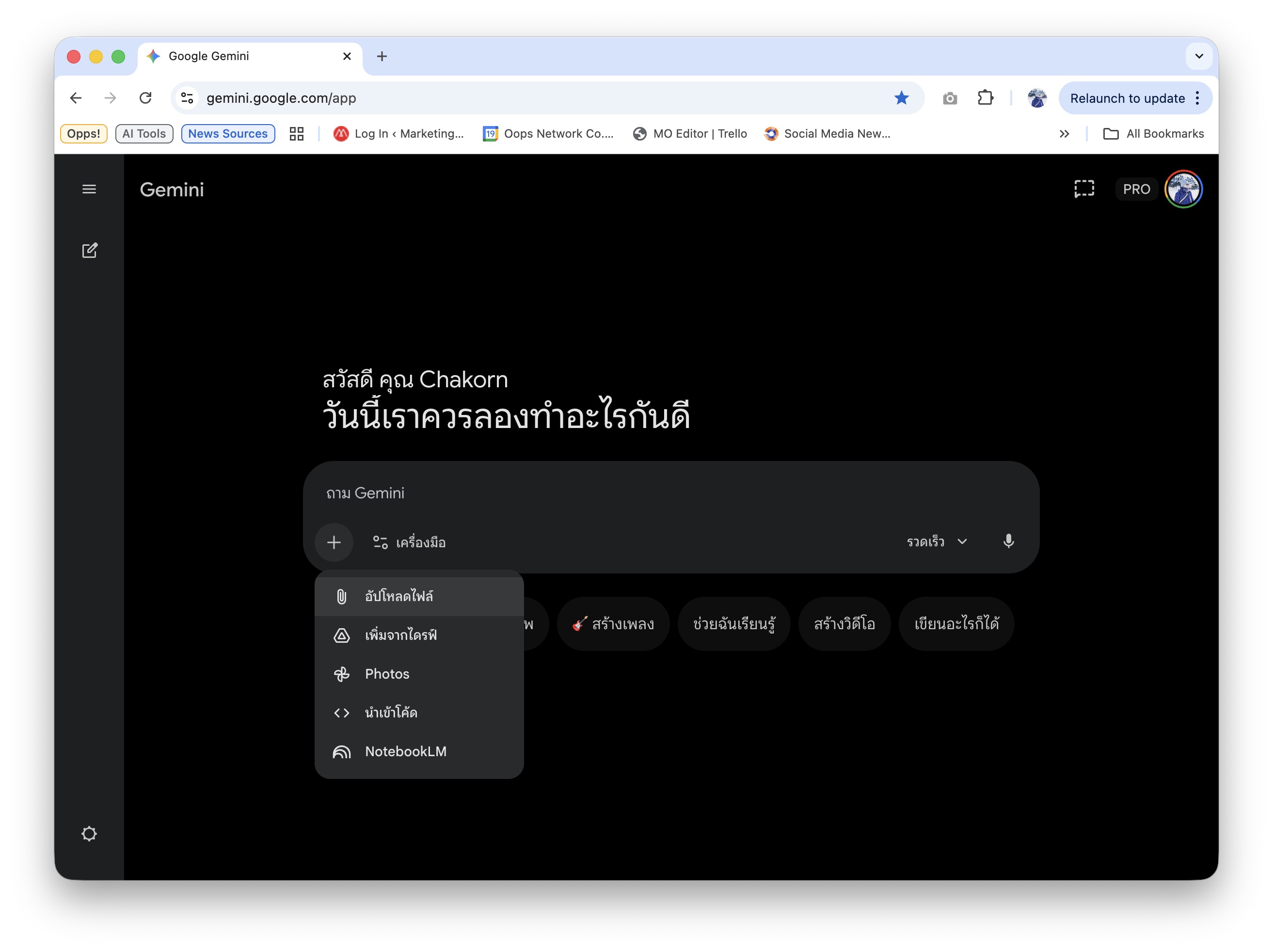
สังเกตที่ช่องแชท ให้กดปุ่มเครื่องหมายบวก (+) เพื่ออัปโหลดไฟล์ข้อมูลดิบของเราลงไป (รองรับทั้งไฟล์รูปภาพ, เอกสาร หรือตารางเดต้า CSV)
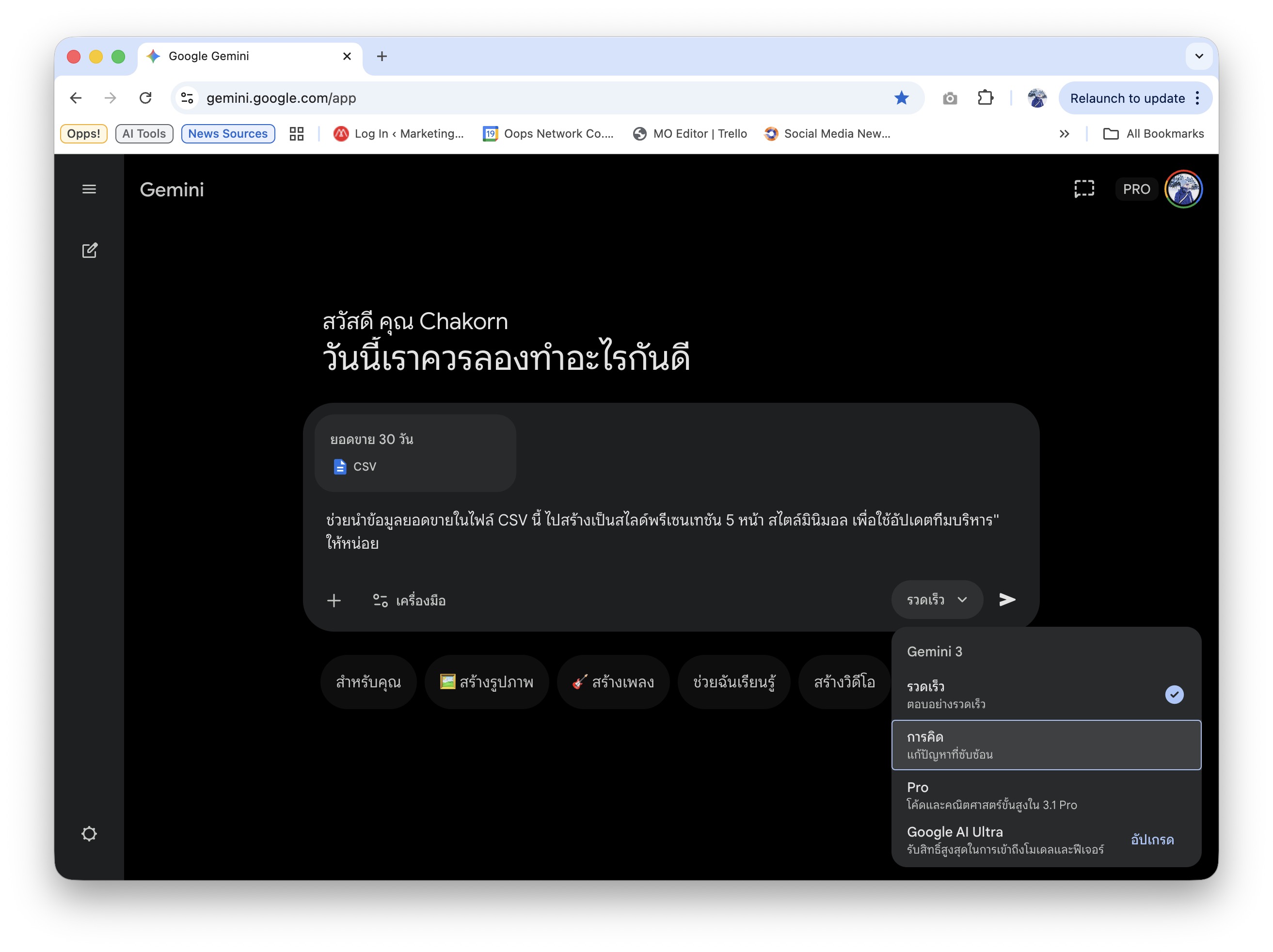
พิมพ์คำสั่งในสิ่งที่เราอยากได้ เช่น “ช่วยนำข้อมูลยอดขายในไฟล์ CSV นี้ ไปสร้างเป็นสไลด์พรีเซนเทชัน 5 หน้า สไตล์มินิมอล เพื่อใช้อัปเดตทีมบริหาร” ให้หน่อย แนะนำให้เปิดโหมด Thinking ระบบจะวิเคราะห์โครงสร้างข้อมูลได้ลึกขึ้น
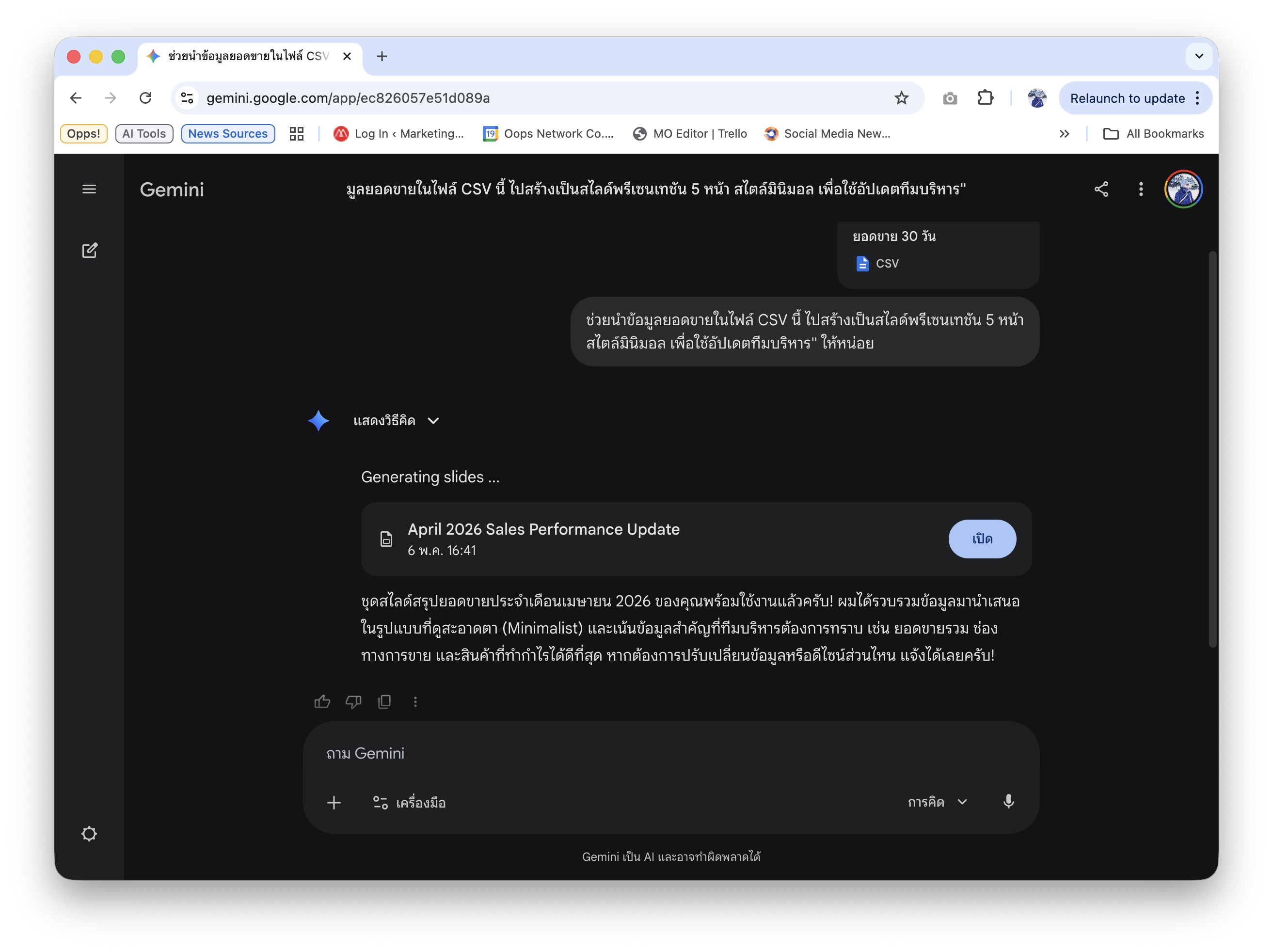
Gemini จะประมวลผลและเรนเดอร์พรีวิวเอกสารขึ้นมาให้เราโดยสามารถดูได้ด้วยการกด “เปิด”
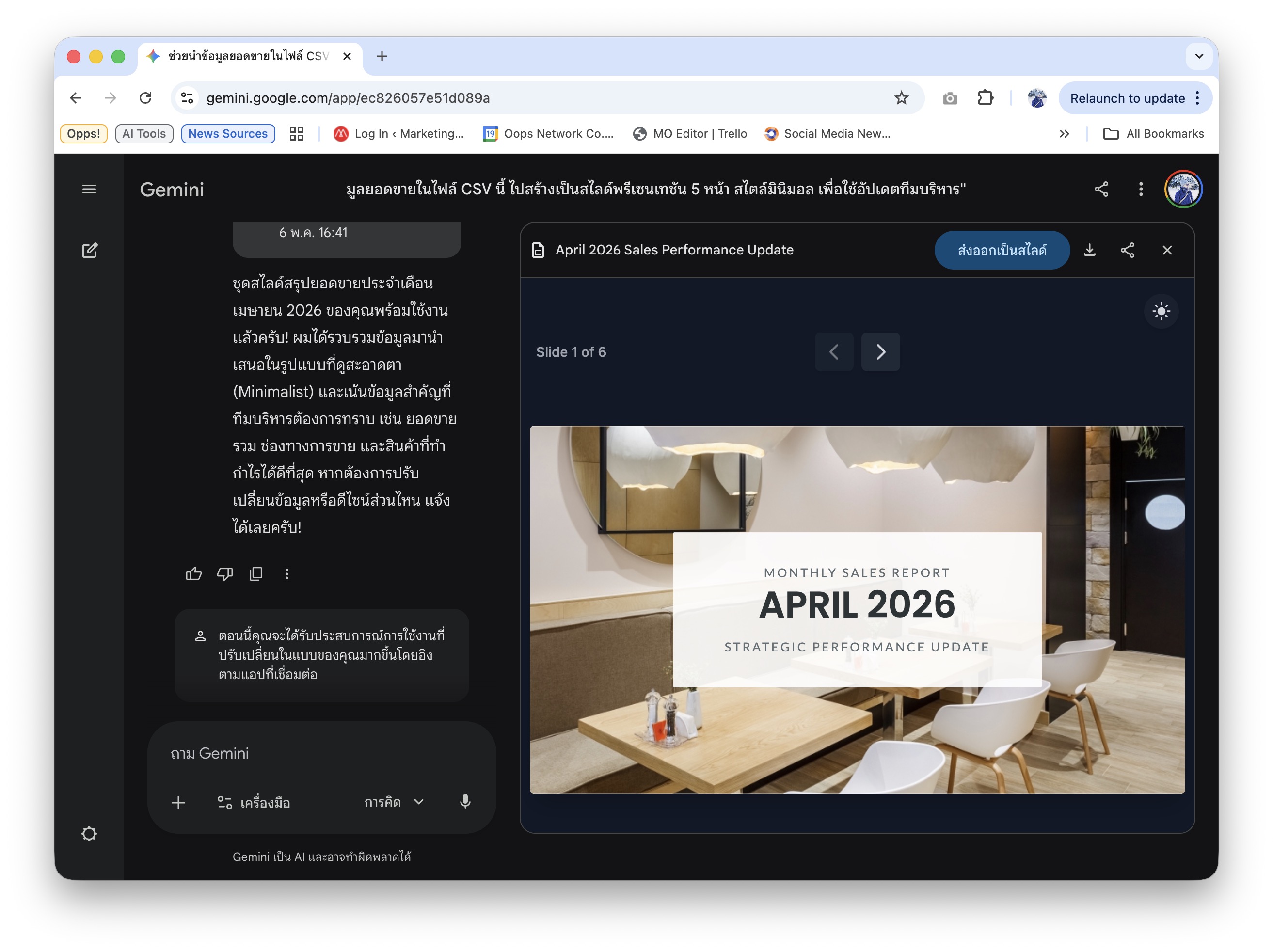
หากอยากแก้ตรงไหน สามารถพิมพ์แชทบอกให้สลับตำแหน่ง ปรับโทนสี หรือเพิ่มข้อความได้เหมือนบรีฟงานกับทีมงานได้เลย เช่น “แก้ไขโทนสีข้างในให้มีสีสันมากขึ้นให้เป็นโทน ขาว น้ำตาล แบบพาสเทล และแปลภาษาเป็นภาษาไทย”
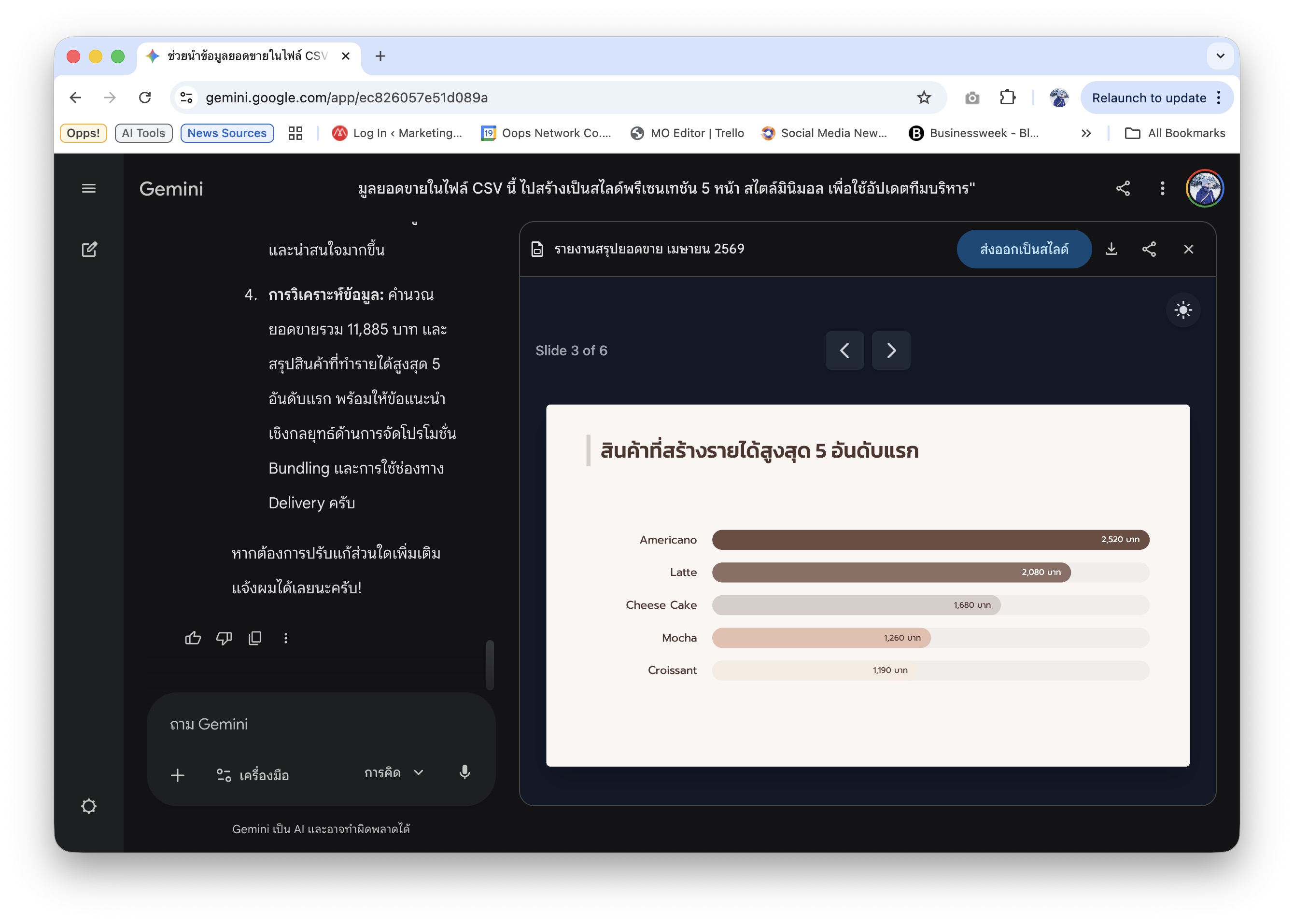
ระบบก็จะแก้ไขตามที่เราบอก เมื่อพอใจกับผลลัพธ์ ให้กดปุ่มดาวน์โหลดหรือแชร์ เพื่อ Export ออกมาเป็นไฟล์ PDF, Google Slides, Google Docs หรือ Google Sheets แล้วนำไปใช้งานได้ทันที
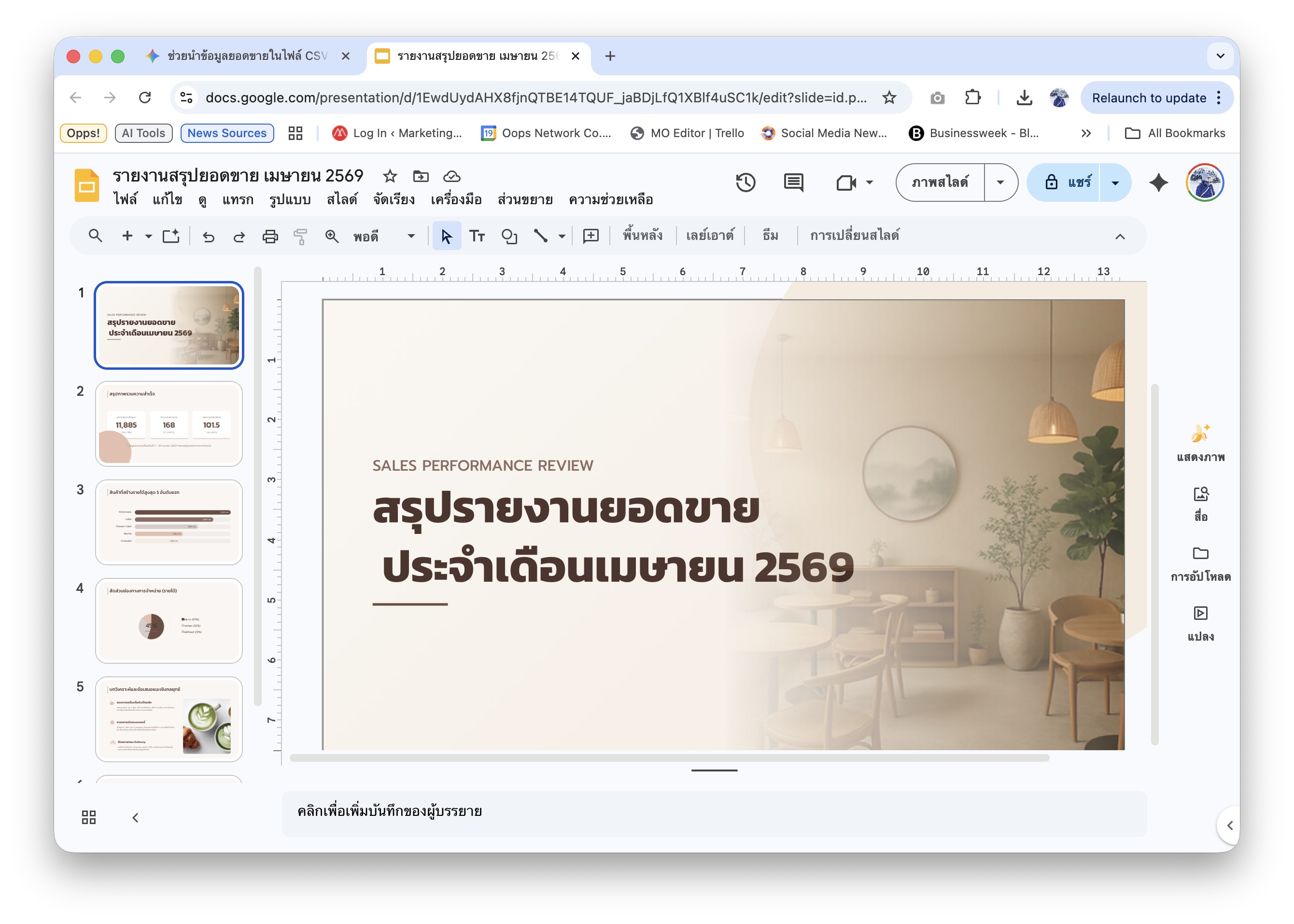
วิธีการนี้เราสามารถใช้ในการแปลงรูปภาพจากสมุดจดรายงานการประชุม ข้อมูลบรีฟจากลูกค้า มาแปลงเป็นไฟล์รูปแบบต่างๆอย่าง Microsoft Word หรือ Microsoft Excel ได้เช่นเดียวกัน โดยใช้ Prompt ว่า
“ช่วยแปลงเนื้อหาที่จดนี้เป็นไฟล์ Microsoft Word ที่จัดเรียงหน้าให้สวยงามให้หน่อย”
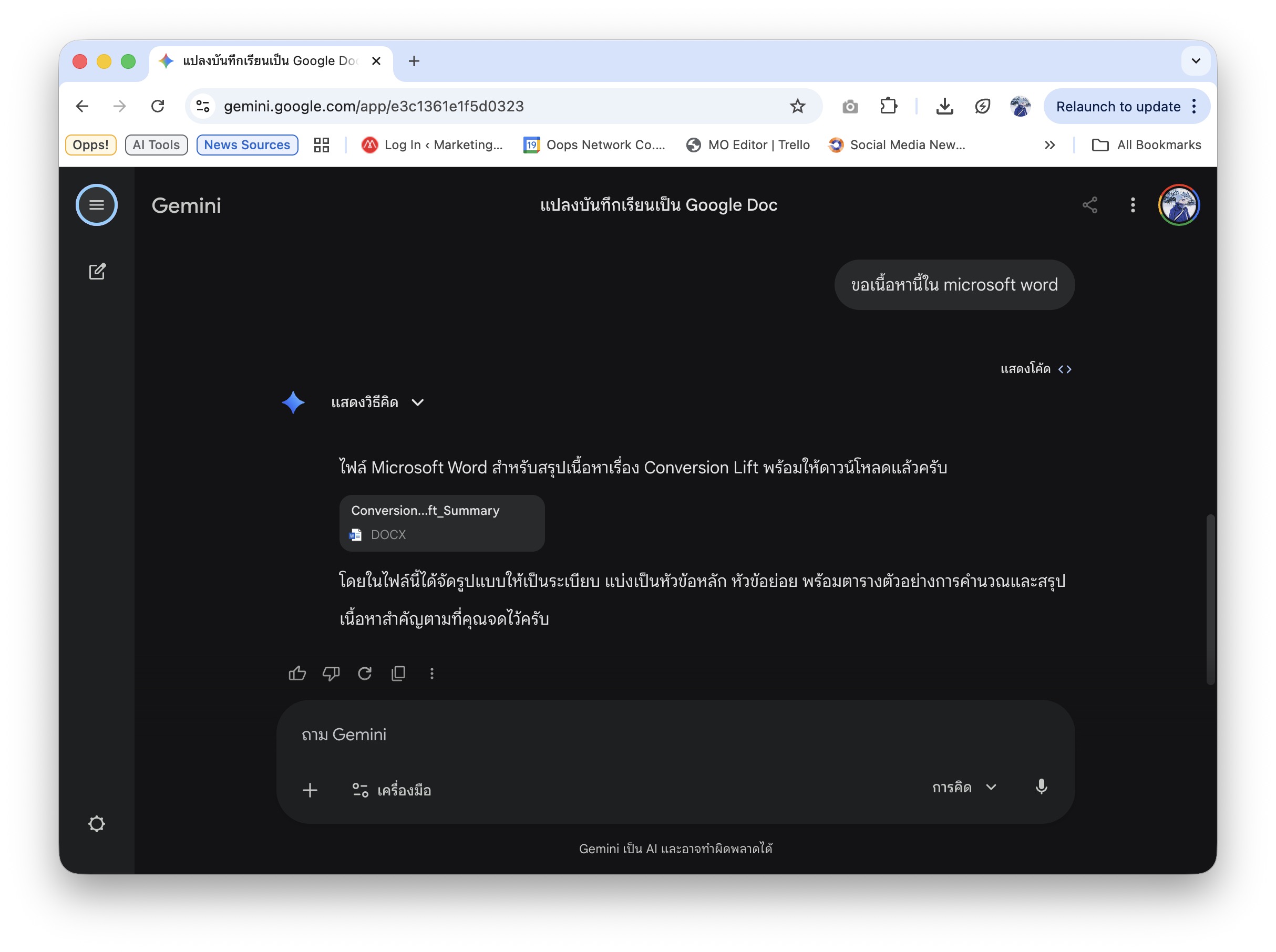
Gemini ก็จะสร้างไฟล์ Microsoft Word หรือ Excel ที่พร้อมให้เรากดเซฟลงเครื่องได้เลย
“นักการตลาด” จะใช้ฟีเจอร์นี้ได้ยังไงบ้าง?
สำหรับ Use Case สำหรับนักการตลาดก็สามารถทำได้หลายอย่างเช่น การทำ Slide Deck ได้แบบง่ายๆอย่างที่ทำเป็นตัวอย่างให้ดู ไม่ต้องเสียเวลาจัดหน้า PowerPoint เอง แค่โยนสถิติหลังบ้านของแคมเปญลงไป แล้วสั่งว่า “สร้างสไลด์รายงานผล 6 หน้า ไฮไลต์ตัวเลข Conversion Rate” AI จะจัดการแบ่งหน้าเนื้อหาให้เสร็จเรียบร้อยเลย
หรือเราอาจจะใช้ในการจัดระเบียบ Data ลูกค้าก็ได้ ด้วยการโยนข้อมูลดิบที่บางทีอาจจะไม่ได้จัดระเบียบให้ดีเข้าไประบบ แล้วสั่งให้คัดกรอง แยกหมวดหมู่ สร้างออกมาเป็นไฟล์ตาราง Excel หรือ CSV เพื่อนำไปอิมพอร์ตเข้าเครื่องมือ CRM ของบริษัทต่อได้
หรืออีกตัวอย่างก็คือการ แปลงไอเดียเป็น Action Plan ในการประชุมเรามักจะเขียนเนื้อหา brain storm เอาไว้ เราสามารถถ่ายรูปกระดานไวท์บอร์ดหลังจบการประชุม โยนเข้า Gemini แล้วสั่งให้แปลงเป็นเอกสาร PDF แจก Action Plan ให้ทุกคนในทีมได้เลย
เทคโนโลยี AI ตอนนี้หมุนไวมากและเข้ามาอยู่ในสเตปการทำงานจริงของเราแล้ว ใครที่ไม่อยากตกเทรนด์ ลองหยิบฟีเจอร์ใหม่ๆ ของ Google Gemini ไปปรับใช้ดู รับรองว่าจะช่วยประหยัดเวลาและช่วยเพิ่มประสิทธิภาพการทำงานของทีมได้อีกหลายเท่าตัว
ที่มา: Google Blog